Resumindo:
Ficar sem espaço de armazenamento no iPhone pode ser frustrante, mas existem várias maneiras eficazes de liberar espaço sem precisar trocar de aparelho. Neste artigo, explicaremos como obter mais espaço de armazenamento no seu iPhone através dos seguintes métodos:
Quanto espaço de armazenamento tem o seu iPhone? Quando o armazenamento do seu iPhone está quase cheio , você pode se perguntar se é possível aumentar a capacidade de armazenamento ou como obter mais espaço disponível sem precisar trocar de aparelho. Embora os iPhones não suportem a expansão do armazenamento interno, existem várias maneiras eficazes de liberar espaço, como usar armazenamento em nuvem, gerenciar arquivos com mais eficiência e expandir as opções de armazenamento com dispositivos externos.
Neste artigo, mostraremos métodos práticos para obter mais espaço de armazenamento no seu iPhone e ajudaremos você a manter seus dados importantes seguros e acessíveis.
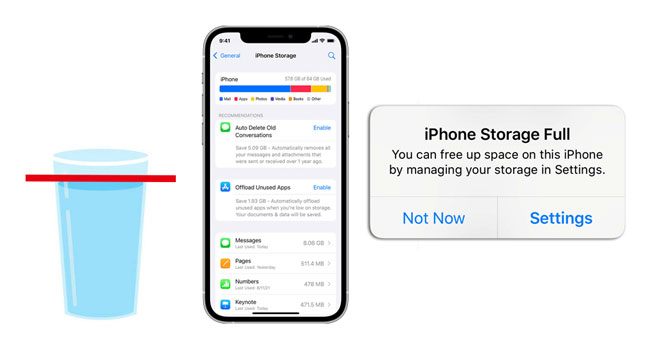
Diferentemente de alguns celulares Android , os iPhones não são compatíveis com cartões SD e seu armazenamento interno não pode ser expandido após a compra. Isso significa que você não pode aumentar fisicamente a capacidade de armazenamento do seu iPhone, a menos que compre um modelo mais novo com maior capacidade de armazenamento.
No entanto, isso não significa que você esteja preso quando o armazenamento do seu iPhone estiver cheio. Você ainda pode liberar mais espaço eliminando arquivos desnecessários, usando serviços de armazenamento em nuvem, transferindo dados para um computador ou gerenciando o armazenamento do seu iPhone de forma mais eficiente, sem perder conteúdo importante.
Se o armazenamento do seu iPhone estiver cheio, você pode limpar dados desnecessários, mover arquivos para outro local ou otimizar as configurações de armazenamento. Nesta seção, apresentaremos maneiras práticas de liberar espaço no seu iPhone sem precisar pagar por armazenamento adicional.
Antes de apagar qualquer coisa, você deve primeiro verificar o que está ocupando espaço de armazenamento no seu iPhone.
Solução 1: Exclua ou desinstale aplicativos não utilizados
Muitos aplicativos no seu iPhone podem consumir todo o espaço de armazenamento rapidamente. Se você tiver aplicativos que raramente usa, desinstale-os. Isso liberará espaço imediatamente.
Desinstale os aplicativos não utilizados:
Você pode remover o aplicativo, mas manter os dados dele no seu iPhone desinstalando-o. Além disso, ao reinstalá-lo, você poderá usá-lo sem perder os dados. No entanto, isso não liberará muito espaço de armazenamento, pois os dados do aplicativo podem ser grandes.
Passo 1. Abra o aplicativo "Ajustes" no seu iPhone.
Passo 2. Toque em "Geral" e selecione "Armazenamento do iPhone".

Passo 3. Você verá uma lista de aplicativos classificados pela quantidade de espaço que ocupam. Percorra a lista para identificar os aplicativos que você não precisa mais.
Passo 4. Toque no aplicativo que deseja desinstalar e selecione "Desinstalar aplicativo".
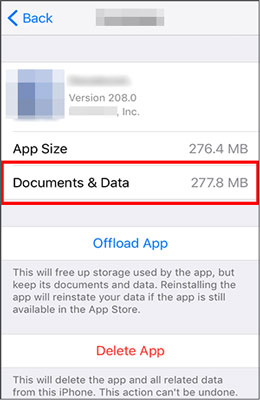
Você também pode tocar na opção "Ativar", localizada ao lado da recomendação "Desinstalar apps não utilizados" na página "Armazenamento do iPhone", para ativar o recurso de desinstalação automática de apps não utilizados.
Excluir o aplicativo não utilizado:
Para liberar espaço no seu iPhone, você pode excluir os aplicativos diretamente, o que removerá o aplicativo e seus dados simultaneamente. Quando precisar do aplicativo, você poderá baixá-lo novamente da App Store.
Passo 1. Encontre o aplicativo que deseja excluir na tela inicial.
Passo 2. Pressione e mantenha pressionado o ícone do aplicativo até que um menu apareça.
Passo 3. Selecione a opção para excluir o aplicativo.
Passo 4. Clique em "Excluir app" para confirmar a exclusão.

Você também pode acessar "Ajustes" > "Geral" > "Armazenamento do iPhone", selecionar o aplicativo que deseja excluir e tocar na opção "Apagar App".
Não quer perder seus aplicativos no iPhone? Você pode aprender como liberar espaço no iPhone/iPad sem apagar aplicativos .
Solução 2: Limpe o cache do navegador e os dados do aplicativo.
Os dados em cache podem ocupar muito espaço no seu iPhone. Esses dados podem melhorar o desempenho dos aplicativos e do sistema, por isso são armazenados no seu celular.
Limpar o cache do navegador:
Se você usa o Safari com frequência para navegar na internet, pode perceber que o cache do navegador ocupa uma quantidade significativa de espaço. Você pode limpar o cache do navegador seguindo estes passos:
Passo 1. Abra o aplicativo "Ajustes" no seu iPhone.
Passo 2. Role a página para baixo e selecione a categoria "Safari".
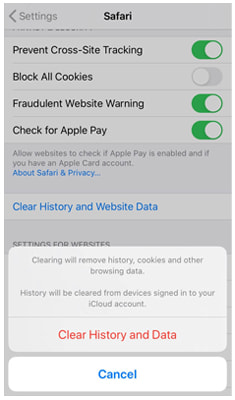
Passo 3. Role a página para baixo novamente e selecione a opção "Limpar histórico e dados do site".
Passo 4. Selecione "Limpar histórico e dados" para confirmar.
Limpar o cache dos aplicativos:
Passo 1. Abra o aplicativo desejado.
Passo 2. Acesse as configurações do aplicativo.
Passo 3. Encontre a opção para limpar o cache.

Solução 3: Remova fotos, vídeos e outros arquivos de mídia desnecessários.
Os arquivos de mídia também ocupam muito espaço de armazenamento no iPhone, incluindo seus e-books, vídeos, músicas, toques, fotos, etc. Descubra quais tipos de arquivos ocupam mais espaço verificando o armazenamento do seu iPhone em Ajustes. Em seguida, gerencie os arquivos excluindo-os e fazendo backups.
Passo 1. Para começar, abra o aplicativo "Fotos" no seu iPhone.
Passo 2. Selecione a aba "Álbuns" na parte inferior.
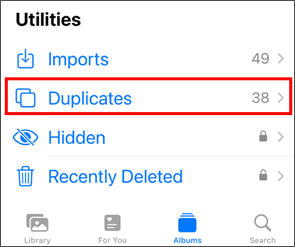
Passo 3. Role para baixo e escolha "Utilitários" na seção "Tipos de mídia". Em seguida, selecione "Duplicatas".
Passo 4. Navegue pela lista de duplicados encontrados e clique em "Mesclar" ao lado de cada par de fotos que você deseja combinar em uma única imagem.
Você também pode fazer backup de suas fotos no iCloud e apagá-las do seu iPhone. Dessa forma, você não perderá seus dados e ganhará mais espaço de armazenamento.
Solução 4. Apague mensagens e anexos antigos
Por favor, não subestime o histórico de conversas no seu iPhone. Se você passou muito tempo sem apagar seus dados do WhatsApp, iMessage, Snapchat, Facebook, etc., eles podem se acumular em grande quantidade no seu aparelho.
Excluir mensagens manualmente:
Passo 1. Abra o aplicativo "Mensagens" no seu iPhone.
Passo 2. Analise manualmente suas mensagens e identifique as antigas ou irrelevantes que deseja excluir.
Passo 3. Deslize para a esquerda na mensagem que deseja excluir.
Passo 4. Toque no botão "Excluir" que aparece ao lado da mensagem.
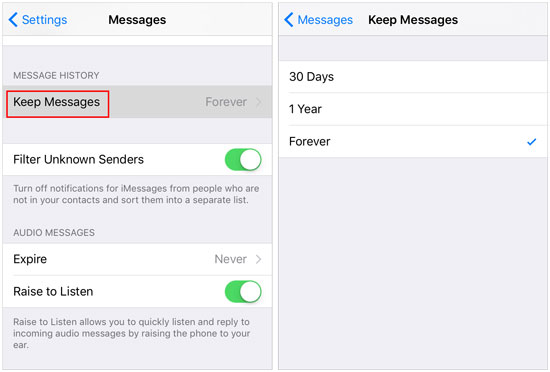
Apagar mensagens automaticamente:
Passo 1. Acesse o aplicativo "Ajustes" no seu iPhone.
Passo 2. Deslize para baixo e toque em "Mensagens".
Passo 3. Toque em "Manter mensagens".
Passo 4. Selecione a duração durante a qual deseja manter as mensagens, como 30 dias ou 1 ano.
Passo 5. As mensagens mais antigas que a duração selecionada serão excluídas automaticamente para liberar espaço.
Solução 5. Ative os recursos de otimização de armazenamento do iPhone.
Além de excluir arquivos manualmente, você pode usar os recursos de otimização de armazenamento integrados do iPhone para liberar espaço automaticamente.
Ativar a opção "Descarregar aplicativos não utilizados":
Essa funcionalidade remove os aplicativos que você raramente usa, mantendo seus documentos e dados. Ao reinstalar o aplicativo, seus dados serão restaurados.
Passo 1. Abra "Ajustes" no seu iPhone.
Passo 2. Toque em "App Store" e ative "Desinstalar apps não utilizados".
Você também pode habilitá-lo em Ajustes > Geral > Armazenamento do iPhone.
Ative a opção Otimizar armazenamento do iPhone:
Se você usa o iCloud Fotos, ativar a opção "Otimizar armazenamento do iPhone" pode economizar espaço, mantendo versões menores das fotos no seu iPhone e armazenando os arquivos originais no iCloud.
Passo 1. Acesse "Ajustes" > [seu nome] > "iCloud" > "Fotos".
Passo 2. Ative "Sincronizar este iPhone" e selecione "Otimizar armazenamento do iPhone".
Esses recursos podem ajudar você a reduzir o uso de armazenamento e manter o espaço de armazenamento do seu iPhone sob controle.
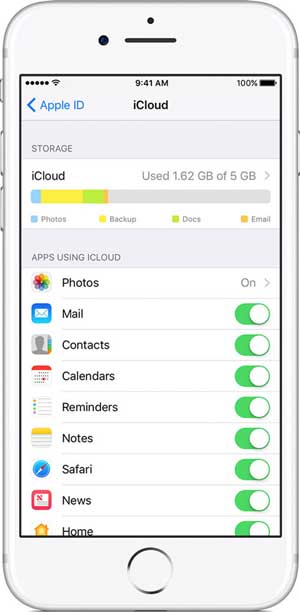
Utilizar serviços de armazenamento em nuvem como iCloud, Google Drive e Dropbox é outra forma eficaz de reduzir o uso de espaço de armazenamento do iPhone. Você pode armazenar fotos, vídeos e outros arquivos online e acessá-los a qualquer momento sem precisar manter tudo no seu dispositivo.
Otimize o armazenamento de fotos com o iCloud Fotos:
Se o seu iPhone contém muitas fotos e vídeos, você pode ativar a opção "Otimizar armazenamento do iPhone" para economizar espaço. Suas fotos e vídeos originais em resolução total serão armazenados no iCloud, enquanto versões menores, otimizadas para economia de espaço, permanecerão no seu iPhone.
Passo 1. Abra o aplicativo "Ajustes", toque no seu ID Apple e, em seguida, clique em "iCloud".
Passo 2. Toque em "Fotos" e ative "Sincronizar este iPhone".
Passo 3. Selecione a opção "Otimizar armazenamento do iPhone" e aguarde o upload de suas fotos e vídeos para o iCloud.

Sincronize dados importantes com serviços em nuvem:
Você também pode usar o iCloud ou outros serviços em nuvem para armazenar e sincronizar dados importantes, como contatos, notas, documentos e arquivos. Isso ajuda a manter seus dados acessíveis, reduzindo a necessidade de armazenar tudo localmente.
Por exemplo:
Ao mover arquivos grandes e usar serviços em nuvem de forma inteligente, você pode liberar espaço de armazenamento no iPhone , mantendo seus dados importantes disponíveis.
Se o armazenamento do seu iPhone ainda for insuficiente, usar um dispositivo de armazenamento externo é outra opção. Embora os dispositivos externos não possam expandir o armazenamento interno do seu iPhone, eles podem fornecer espaço extra para armazenar fotos, vídeos, documentos e outros arquivos.
Você pode usar um pen drive, um SSD externo ou um dispositivo de armazenamento sem fio compatível para transferir e acessar arquivos sem precisar manter tudo no seu iPhone. Para dispositivos com fio, certifique-se de que o dispositivo de armazenamento seja compatível com o conector do seu iPhone, como Lightning ou USB-C, ou use um adaptador adequado.
Dispositivos de armazenamento sem fio também estão disponíveis se você preferir uma solução sem cabos. Eles permitem acessar arquivos por meio de um aplicativo dedicado ou conexão Wi-Fi, sendo convenientes para armazenar grandes quantidades de dados sem liberar espaço no seu iPhone.
No entanto, o armazenamento externo é usado principalmente para armazenar e transferir arquivos. Ele não pode armazenar arquivos do sistema iOS nem aumentar a capacidade interna do seu iPhone.
Além de liberar espaço quando seu iPhone estiver cheio, desenvolver bons hábitos de gerenciamento de armazenamento pode ajudar a evitar problemas futuros. Verificando regularmente o uso do armazenamento e removendo dados desnecessários, você pode manter seu iPhone funcionando sem problemas.
Aqui estão algumas dicas úteis para gerenciar o armazenamento do seu iPhone de forma mais eficiente:
1. Exclua downloads desnecessários
Arquivos baixados de aplicativos como Safari, Netflix, Spotify e Podcasts podem ocupar muito espaço com o tempo. Verifique regularmente e remova o conteúdo offline que você não precisa mais.
2. Limpe os arquivos antigos e não utilizados.
Revise suas fotos, vídeos, documentos e outros arquivos regularmente. Exclua itens desnecessários e lembre-se de esvaziar o álbum "Excluídos Recentemente" para liberar espaço de armazenamento permanentemente.
3. Remova os aplicativos não utilizados
Mesmo que você não use alguns aplicativos com frequência, eles ainda podem ocupar muito espaço de armazenamento. Desinstale os aplicativos que você não precisa mais ou ative a opção "Desinstalar aplicativos não utilizados" para liberar espaço.
4. Monitore regularmente o uso de armazenamento do iPhone.
Acesse "Ajustes" > "Geral" > "Armazenamento do iPhone" para verificar quais apps e arquivos estão consumindo mais espaço. As recomendações de armazenamento fornecidas pelo iPhone também podem ajudar você a otimizar seu dispositivo rapidamente.
Ao gerenciar o armazenamento do seu iPhone regularmente, você pode evitar a falta repentina de espaço e aproveitar melhor o espaço disponível no seu dispositivo.
Transferir os dados do seu iPhone para o computador também é uma ótima maneira de liberar espaço de armazenamento. Coolmuster iOS Assistant permite transferir e gerenciar facilmente seus dados entre o computador e o iPhone, incluindo contatos, mensagens, músicas, vídeos, fotos e muito mais. Você tem duas opções: fazer backup de todo o conteúdo com um clique ou transferir arquivos específicos para o computador.
Principais funcionalidades do Coolmuster iOS Assistant:
Baixe este software no seu iPhone e siga os passos abaixo para transferir seus arquivos para o computador.
Como liberar mais espaço de armazenamento no iPhone usando o Assistente iOS ?
01 Primeiro, abra o software, depois conecte seu dispositivo ao computador usando um cabo USB e clique na opção "Confiar" no seu dispositivo quando solicitado.

02 Assim que seu dispositivo for detectado pelo software, você verá a interface principal, conforme mostrado na captura de tela abaixo. Agora, você pode começar a gerenciar seus arquivos.

03 Selecione os tipos de arquivo que deseja transferir para o seu computador, visualize-os e clique em "Exportar" para iniciar o processo de transferência.

Se você deseja fazer backup de todo o seu iPhone, acesse "Super Toolkit" > "Backup e Restauração" > "Backup". Em seguida, selecione o dispositivo que deseja fazer backup no menu suspenso, clique na opção "Procurar" para escolher o local onde deseja salvar o novo arquivo de backup e clique no botão "OK" para iniciar o backup dos dados iOS .

Guia em vídeo:
P1. Posso adicionar mais armazenamento ao meu iPhone?
Não. Ao contrário de alguns celulares Android , os iPhones não são compatíveis com cartões SD e seu armazenamento interno não pode ser expandido após a compra. No entanto, você pode obter mais espaço liberando arquivos desnecessários, usando armazenamento em nuvem, transferindo dados para um computador ou usando dispositivos de armazenamento externo.
P2. Como posso obter mais espaço de armazenamento no meu iPhone gratuitamente?
Você pode liberar espaço de armazenamento no iPhone sem pagar, excluindo aplicativos não utilizados, removendo fotos e vídeos desnecessários, apagando mensagens antigas, gerenciando downloads e otimizando as configurações de armazenamento. Você também pode transferir arquivos grandes para um computador para criar mais espaço.
P3. Por que o armazenamento do meu iPhone está cheio mesmo com o iCloud ativado?
O armazenamento do iCloud e o armazenamento do iPhone são diferentes. O iCloud oferece armazenamento online para sincronização e backup de dados, mas não aumenta automaticamente o armazenamento interno do seu iPhone. Para liberar espaço no dispositivo, você precisa ativar recursos como "Otimizar armazenamento do iPhone" ou mover arquivos do seu iPhone para outro local.
Q4. Apagar fotos libera espaço de armazenamento no iPhone?
Sim. Apagar fotos e vídeos pode liberar espaço de armazenamento no iPhone, principalmente se você remover arquivos grandes. No entanto, lembre-se de esvaziar o álbum "Apagados Recentemente", pois as fotos apagadas permanecem lá por um período e podem continuar ocupando espaço.
Q5. O que ocupa mais espaço de armazenamento em um iPhone?
Fotos, vídeos, aplicativos, mensagens com anexos grandes, arquivos de mídia baixados e dados de aplicativos geralmente ocupam a maior parte do armazenamento do iPhone. Você pode verificar o uso de armazenamento acessando "Ajustes" > "Geral" > "Armazenamento do iPhone" e verificando quais categorias consomem mais espaço.
Seguindo os métodos acima, você pode efetivamente liberar espaço de armazenamento no seu iPhone e evitar problemas de armazenamento cheio. Você pode remover arquivos desnecessários, otimizar as configurações do iPhone, armazenar dados na nuvem ou transferir arquivos grandes para dispositivos de armazenamento externo. Se você deseja liberar espaço sem perder dados importantes, usar uma ferramenta profissional de gerenciamento de dados para iPhone, como Coolmuster iOS Assistant, pode ajudá-lo a transferir fotos, vídeos e outros arquivos para o seu computador, preservando a qualidade original.
Artigos relacionados:
Como apagar documentos e dados no iPhone [Dicas verificadas]
Da frustração à solução: resolvendo problemas de carregamento de armazenamento no iPhone
A pasta DCIM do armazenamento interno do iPhone está vazia no Windows 10/11? Resolva aqui.
O backup do meu iPhone falhou, mas tenho espaço suficiente - soluções aqui!







 Download grátis para PC
 Download gratuito para Mac


