Resumindo:
Quer enviar fotos para o iCloud, mas não sabe por onde começar? Este guia explica tudo o que você precisa saber.
O iCloud é o serviço de nuvem da Apple que ajuda a armazenar e sincronizar seus dados entre dispositivos. Ele também permite restaurar seus dados quando necessário. Então, você quer enviar as fotos que tirou nas suas férias para o iCloud para mantê-las seguras? Ou tem muitas fotos no seu iPhone ocupando espaço de armazenamento? Seja qual for o motivo, enviar fotos para o iCloud é uma maneira prática de proteger e acessar suas imagens a qualquer momento.
Então, como salvar fotos no iCloud? Você está no lugar certo. Este guia mostrará como enviar fotos para o iCloud a partir de diferentes dispositivos.
Como faço para enviar fotos para o iCloud? É bem fácil. No entanto, antes de começar, há algumas coisas que você precisa saber para garantir que suas fotos sejam sincronizadas com sucesso. Aqui estão alguns requisitos a serem considerados:
Assim que tudo estiver pronto, você pode seguir os métodos abaixo para enviar suas fotos de diferentes dispositivos.
Existem vários métodos para enviar fotos para o iCloud, que podem ser escolhidos com base em diferentes dispositivos e necessidades.
É possível enviar todas as suas fotos para o iCloud a partir de um dispositivo iOS . Basta ativar o iCloud Fotos e todas as suas novas fotos e vídeos serão enviados automaticamente para o iCloud.
Veja como transferir todas as fotos do seu iPhone/iPad para o iCloud:
Passo 1. Abra o aplicativo "Ajustes" no seu iPhone. Ele é representado por um ícone cinza em forma de engrenagem na tela inicial. Você também pode encontrá-lo pesquisando na barra de pesquisa na parte superior da tela.
Passo 2. Clique no seu nome na parte superior da página Configurações para exibir as informações da sua conta.
Passo 3. Selecione a opção "iCloud" no menu e acesse "Fotos".
Passo 4. Alterne a opção "Fotos do iCloud" de cinza para verde para ativá-la.

Para quem tem pouco espaço de armazenamento no iPhone , é possível escolher a opção "Otimizar armazenamento do iPhone" para enviar as fotos originais para o iCloud e manter as imagens menores no seu iPhone. Se você tiver espaço suficiente, pode escolher a opção "Baixar e manter originais", que ajudará a manter as imagens originais tanto no seu iPhone quanto no iCloud.
Suas fotos do iCloud não estão sincronizando no seu iPhone, iPad ou Mac ? Leia este artigo para descobrir os motivos e as soluções.
[Resolvido] Como corrigir o problema de sincronização de fotos do iCloud no iPhone/iPad/ Mac ?Se você não quiser fazer o upload automático de todas as fotos, pode optar por fazer o upload manual de algumas delas. Veja como baixar fotos para o iCloud manualmente:
Passo 1. Abra o site iCloud.com em um navegador da web no seu computador.
Passo 2. Inicie sessão com o seu ID Apple.
Passo 3. Selecione "Fotos".

Passo 4. Clique no botão de upload (ícone de nuvem) e escolha as fotos que deseja enviar.
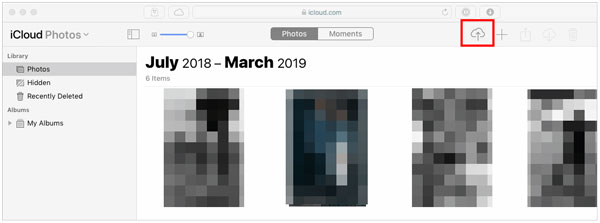
Etapa 5. As fotos serão carregadas manualmente para a sua Fototeca do iCloud.
Se você usa um Mac , enviar fotos para o iCloud é fácil e prático. Como posso colocar todas as minhas fotos no iCloud a partir de um computador Mac ? Siga os passos abaixo:
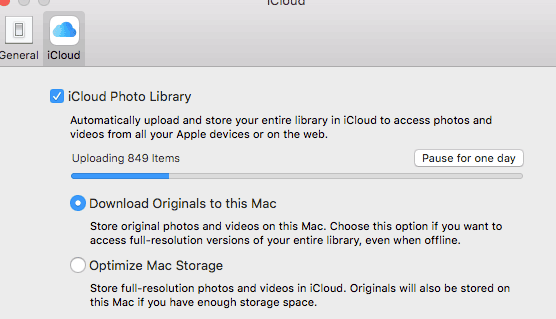
Passo 1. No seu Mac , abra o aplicativo Fotos, vá para "Fotos" e depois para "Preferências".
Passo 2. Procure a aba "iCloud" e toque na opção "Fotos do iCloud" para iniciar o processo de sincronização. Além disso, você pode escolher entre versões otimizadas em tamanho original ou versões menores do conteúdo transferido para o iCloud.
Quem possui um PC Windows e deseja enviar fotos para o iCloud ainda pode fazê-lo seguindo os passos abaixo. Mas é necessário instalar o iCloud para Windows no PC.
Veja como fazer backup de fotos no iCloud a partir de um computador Windows :
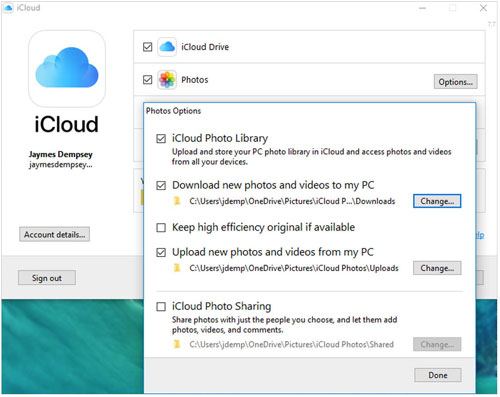
Passo 1. Instale o iCloud para Windows no computador. Você verá o ícone do iCloud na barra de tarefas; clique com o botão direito do mouse sobre ele e selecione a opção "Abrir Configurações do iCloud".
Passo 2. Em seguida, toque em "Opções" próximo a "Fotos" e ative a opção "Fototeca do iCloud".
Passo 3. Em seguida, certifique-se de que a opção "Carregar novas fotos e vídeos do meu PC" esteja marcada. Copie todas as fotos que deseja carregar para a pasta abaixo dessa opção.
Se você prefere não usar o iCloud para fazer backup de fotos devido ao armazenamento gratuito limitado e à necessidade de uma conexão de rede estável, Coolmuster iOS Assistant é uma opção de backup que vale a pena considerar. Ele foi projetado especificamente para transferir dados entre o iPhone e o computador, sem exigir conexão de rede e sem se preocupar com limitações de espaço de armazenamento. É a melhor e mais fácil ferramenta para todos os usuários iOS que desejam transferir e gerenciar dados iOS em um computador.
Principais funcionalidades do Coolmuster iOS Assistant:
Veja como usar o Assistente iOS para enviar fotos para o computador para fazer backup:
01 Primeiro, baixe e instale o programa no seu computador. Execute-o e siga as instruções na tela para conectar seu iPhone.
02 Conecte seu dispositivo iOS ao computador usando um cabo Lightning e pressione a opção "Confiar" quando a janela pop-up aparecer solicitando que você "Confie no computador". Em seguida, clique no botão "Continuar". Depois, você verá a interface na tela com seu iPhone conectado com sucesso ao computador.

03 Selecione a aba "Fotos" no painel esquerdo para abrir informações detalhadas na tela. Selecione as imagens que deseja mover e pressione o botão "Exportar". Todas as imagens selecionadas serão carregadas para o computador em instantes.

Tutorial em vídeo:
Durante o processo de upload de fotos para o iCloud, você pode encontrar alguns problemas comuns. Aqui estão as respostas para alguns problemas frequentes que podem ajudá-lo a usar o iCloud com mais eficiência.
P1. Minhas fotos serão compactadas quando eu as enviar para o iCloud?
Não, suas fotos não serão compactadas ao serem enviadas para o iCloud. Mas se as imagens foram compartilhadas em um Álbum Compartilhado do iCloud, elas serão compactadas para facilitar o envio. Arquivos enviados por e-mail não são compactados ao serem enviados para o iCloud.
P2. Por que minhas fotos não estão sendo carregadas no iCloud?
Deve haver algum problema com sua conexão de internet ou com o servidor do iCloud. Verifique se você tem um sinal forte e tente se conectar a outra rede de banda larga. Além disso, espaço de armazenamento insuficiente também pode causar problemas.
P3. Quanto tempo demora para carregar fotos para o iCloud?
O tempo de upload para o iCloud depende de fatores como o número de fotos, o tamanho de cada arquivo e a velocidade da sua internet.
Q4. Como visualizar fotos no iCloud?
No iPhone ou iPad, abra o aplicativo "Fotos" e acesse a aba "Álbuns". Procure por "Fotos do iCloud" ou "Meu Compartilhamento de Fotos" para visualizar suas fotos. No Mac , da mesma forma, abra o aplicativo "Fotos" e suas fotos aparecerão automaticamente na biblioteca.
Agora você sabe como enviar fotos para o iCloud e pode ficar tranquilo sabendo que suas memórias estão em um local seguro e acessíveis quando precisar. Se precisar de mais espaço de armazenamento ou desejar opções de backup mais flexíveis, considere usar Coolmuster iOS Assistant . Seja qual for o método escolhido, ele pode ajudá-lo a gerenciar e proteger melhor suas fotos.
Artigos relacionados:
Como transferir fotos do iPhone para o iCloud? [Atualização de 2026]
O Guia Definitivo para Gerenciar Fotos do iCloud
7 soluções para corrigir o problema de fotos do iCloud travadas em 1%
Como acessar as fotos do iCloud em diferentes plataformas? 5 métodos







 Download grátis para PC
 Download gratuito para Mac


