As fotos do seu iPhone estão travadas em 1% no upload para o iCloud, sem nenhum sinal de progresso? Você não está sozinho. Muitos usuários de iPhone relatam o problema frustrante do iCloud Fotos travar em 1%, especialmente após configurar um novo dispositivo, restaurar um backup ou fazer o upload de uma grande quantidade de fotos e vídeos. Neste guia, explicaremos por que o upload do iCloud Fotos está travado em 1% e apresentaremos soluções passo a passo.
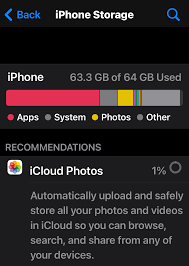
Por que o upload das minhas fotos no iCloud está travado em 1%? Antes de tentar resolver o problema, entender a causa pode ajudar a identificá-lo rapidamente. Aqui estão alguns motivos comuns pelos quais o upload das fotos no iCloud trava em 1%:
* Conexão Wi-Fi instável ou lenta, causando interrupções no upload.
* O iPhone está no Modo de Pouca Energia, que pausa os uploads em segundo plano.
* Problemas de sincronização com o próprio iCloud Fotos.
* Interrupção temporária do serviço iCloud da Apple.
* Espaço de armazenamento insuficiente no iCloud , impedindo novos uploads.
* Versão desatualizada iOS ou bugs do sistema.
* Erros de sincronização da conta do iCloud ou problemas de cache.
Para corrigir o problema de sincronização do iCloud Fotos travada em 1%, você pode tentar as 10 soluções a seguir, passo a passo.
Como o iCloud Fotos exige uma conexão de rede estável para os uploads, uma conexão Wi-Fi fraca ou instável é um dos motivos mais comuns para o iCloud Fotos ficar travado em 1%. Siga estes passos para verificar e mudar para uma rede Wi-Fi mais estável:
Passo 1. Abra "Configurações" > "Wi-Fi".
Passo 2. Certifique-se de estar conectado a uma rede Wi-Fi estável e de alta velocidade. Evite usar redes Wi-Fi públicas ou com sinal fraco.
Passo 3. Tente mudar para uma rede Wi-Fi diferente ou reiniciar o roteador.

Quando o Modo de Pouca Energia está ativado, iOS limita os processos em segundo plano, incluindo o envio de fotos para o iCloud, o que pode causar a interrupção do envio.
Basta abrir "Configurações" > "Bateria" e desativar o "Modo de economia de energia" para resolver o problema.

Se houver algum problema com o processo de sincronização do iCloud Fotos, desativar e ativar o recurso novamente pode atualizar a tarefa de upload e restabelecer a conexão de sincronização.
Para fazer isso, siga estes passos:
Passo 1. Acesse "Ajustes" > "ID Apple" > "iCloud" > "Fotos".
Passo 2. Desative a opção "Fotos do iCloud".

Passo 3. Aguarde de 1 a 2 minutos e ligue-o novamente.
Falhas temporárias do sistema também podem ser uma causa comum para o iCloud Fotos ficar travado em 1%. Reiniciar o iPhone pode limpar os processos em cache e atualizar o sistema, ajudando a resolver o problema.
Passo 1. Pressione e mantenha pressionado o botão "Power" até que o controle deslizante apareça na tela.
Passo 2. Deslize para a direita para desligar o telefone.
Passo 3. Quando o dispositivo desligar, pressione o botão "Ligar/Desligar" até que o logotipo da Apple apareça.

Às vezes, o problema do iCloud Fotos travado em 1% não é causado pelo seu iPhone ou pelas configurações de rede. Os serviços do iCloud da Apple ocasionalmente sofrem interrupções ou passam por manutenções, o que pode impedir temporariamente o upload ou a sincronização correta das fotos. Quando isso acontece, nenhuma solução de problemas local resolverá o problema até que a Apple restabeleça o serviço normal. Portanto, acesse a página de Status do Sistema da Apple para verificar se o iCloud Fotos está fora do ar. Se estiver, aguarde até que a Apple restaure o serviço.

Quando o armazenamento do iCloud está cheio, os uploads são pausados automaticamente, fazendo com que o iCloud Fotos fique travado em 1%. Siga os passos abaixo para liberar espaço no iCloud :
Passo 1. Abra "Ajustes" > "ID Apple" > "iCloud".
Passo 2. Verifique o armazenamento disponível no iCloud.
Passo 3. Exclua backups antigos ou atualize seu plano de armazenamento.

Versões desatualizadas iOS podem conter erros que interferem na sincronização do iCloud Fotos. Atualizar iOS geralmente resolve esses problemas.
Eis os passos:
Passo 1. Acesse "Configurações" > "Geral" > "Atualização de software".
Passo 2. Baixe e instale a versão mais recente.

Se a sincronização das suas fotos do iCloud estiver travada, sair da sua conta e entrar novamente pode resolver o problema. Veja como fazer:
Passo 1. Abra o aplicativo "Configurações".
Passo 2. Toque em [Seu Nome] na parte superior da tela.
Passo 3. Deslize para baixo e selecione "Finalizar Sessão". ( Não consegue finalizar a sua sessão do ID Apple ?)

Passo 4. Siga as instruções para inserir a senha do seu ID Apple e escolha se deseja manter seus dados (como contatos, fotos etc.).
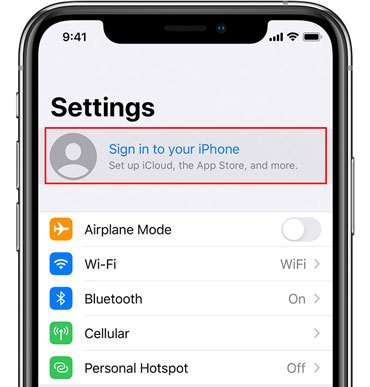
Passo 5. Depois de sair da sua conta, volte para "Ajustes", toque em "Iniciar sessão no iPhone" (ou "Iniciar sessão no iPad") e insira seu ID Apple e senha para entrar novamente.
Se nenhum dos métodos acima funcionar, o problema pode ser causado por erros subjacentes no sistema iOS . Nesse caso, você pode usar uma ferramenta de reparo do sistema do iPhone para corrigir o seu aparelho. iOS System Recovery é uma dessas ferramentas. Ele pode escanear e reparar o sistema iOS com segurança, restaurar os serviços em segundo plano normais e corrigir o problema do iCloud Fotos travado em 1%, tudo isso evitando a perda de fotos ou dados pessoais.
Principais funcionalidades da Recuperação do Sistema iOS :
Veja como corrigir o problema de upload de fotos do iCloud travado em 1% usando a Recuperação do Sistema iOS :
01 Inicie o software no seu computador e use um cabo USB para conectar o seu iPhone ao PC. Em seguida, clique em "Mais ferramentas" > "Recuperação do sistema iOS " na interface.

02 O software detectará problemas no seu iPhone, como travamento no logotipo da Apple, modo de recuperação, falha na captura de tela, iPhone desativado, etc. Basta clicar no botão "Iniciar" para prosseguir.

03 Em seguida, você será solicitado a verificar e confirmar os detalhes do seu iPhone. Após a confirmação, clique em "Reparar" para iniciar a correção do problema do iPhone.

Se nenhum dos métodos acima funcionar, talvez seja necessário restaurar o iPhone para as configurações de fábrica para resolver o problema de "iCloud Photos travado em 1%". Certifique-se de fazer um backup do seu iPhone antes de prosseguir.
Para reiniciar o seu iPhone, siga estes passos:
Passo 1. Abra "Ajustes" > "Geral" > "Transferir ou restaurar iPhone".
Passo 2. Selecione "Apagar todo o conteúdo e ajustes" para redefinir seu iPhone. Siga as instruções na tela até que o dispositivo reinicie e conclua a redefinição.

Embora o iCloud Fotos seja projetado para fazer backup e sincronizar automaticamente as fotos do seu iPhone, ele depende muito de uma conexão de rede estável e de espaço de armazenamento suficiente no iCloud. Como resultado, problemas como o iCloud Fotos travar em 1% podem ocorrer inesperadamente, interrompendo o processo de backup. Para usuários que frequentemente enfrentam uploads lentos, falhas de sincronização ou limitações de armazenamento, depender exclusivamente do iCloud pode não ser a solução mais confiável a longo prazo.
Nesta seção, apresentaremos Coolmuster iOS Assistant , uma alternativa poderosa ao iCloud que permite fazer backup direto das fotos do seu iPhone para o computador. Ao eliminar a dependência de limitações de rede e armazenamento, ele oferece uma maneira mais estável, controlada e eficiente de proteger seus dados fotográficos.
Principais funcionalidades do Assistente iOS :
Veja como fazer backup das fotos do iPhone para um computador usando o Assistente iOS :
01 Baixe e instale a versão correta do aplicativo e, em seguida, execute-o. Assim que a interface principal aparecer, conecte seu iPhone ao PC usando um cabo USB. Quando solicitado, clique em "Confiar" e pressione "Continuar" para prosseguir.
02 Após o dispositivo ser detectado, você verá todos os dados do seu iPhone exibidos em pastas no painel esquerdo. Clique na pasta "Fotos", visualize as imagens e selecione as que deseja exportar para o seu computador.

03 Depois de fazer a sua seleção, clique no botão "Exportar" no menu superior, escolha um destino no seu computador para salvar as fotos e a transferência começará imediatamente.

Tutorial em vídeo:
Quando você se deparar com o problema do iCloud Fotos travando em 1%, pode tentar os métodos que mencionamos acima para resolvê-lo. Se o problema for causado por erros do sistema, iOS System Recovery oferece uma solução segura e eficiente, sem perda de dados.
Ao mesmo tempo, se você deseja eliminar completamente a frustração com os atrasos no upload do iCloud, Coolmuster iOS Assistant oferece uma maneira mais direta e confiável de fazer backup de suas fotos.
Artigos relacionados:
[Atualizado em 2026] 12 soluções de especialistas para fotos do iCloud que não carregam
[Resolvido] Como corrigir o problema de sincronização de fotos do iCloud no iPhone/iPad/ Mac ?
iPhone trava ao baixar mensagens do iCloud (Motivos e soluções)
7 soluções comuns para resolver facilmente o problema de upload travado no iCloud

 Recuperação do iPhone
As 10 principais soluções para corrigir o problema do iCloud Fotos travado em 1% em 2026
Recuperação do iPhone
As 10 principais soluções para corrigir o problema do iCloud Fotos travado em 1% em 2026







 Download grátis para PC
 Download gratuito para Mac
