Resumindo:
A falta de sincronização das Fotos do iCloud pode ser frustrante, especialmente quando as fotos não são carregadas ou não aparecem em seus dispositivos Apple. Este guia explicará os possíveis motivos e soluções eficazes para resolver o problema.
O iCloud Fotos é uma ferramenta prática para fazer backup e sincronizar fotos em dispositivos Apple. Ele oferece 5 GB de armazenamento gratuito para backup de fotos sempre que houver uma conexão Wi-Fi estável. Apesar das inegáveis vantagens do iCloud, você pode encontrar problemas técnicos de vez em quando. Um dos problemas mais comuns enfrentados pelos usuários é a falta de sincronização das fotos do iCloud. Felizmente, existem diversas medidas que podem ser tomadas para solucionar problemas de sincronização com o iCloud Fotos. Neste artigo, discutiremos as possíveis causas e soluções para ajudá-lo a resolver esse problema rapidamente.
O iCloud é uma das soluções mais populares para usuários iOS que desejam fazer backup de suas fotos e transferi-las entre dispositivos. Quando conectado ao Wi-Fi, o iCloud permite que os usuários acessem seu armazenamento em nuvem e carreguem ou baixem fotos. Mas por que minhas fotos não estão sincronizando com o iCloud? Bem, pode haver vários motivos, como:
Se você perceber que suas fotos não estão sincronizando corretamente com o iCloud, não se desespere. Siga este guia e aprenda os truques para resolver esse problema. Idealmente, você poderá usar essas dicas para solucionar facilmente problemas de sincronização do iCloud Fotos no iPhone/iPad e Mac e garantir que todas as suas fotos sejam salvas.
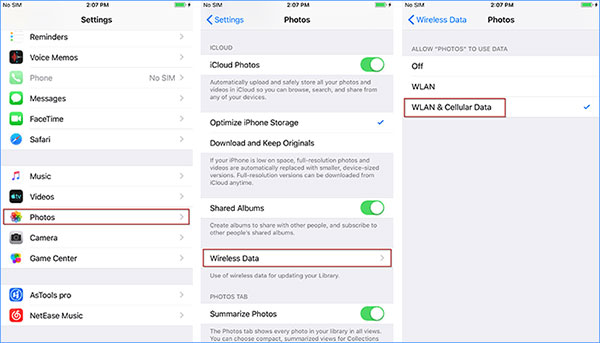
Suas fotos não estão sincronizando com o iCloud? Isso pode ser devido a uma perda de conexão. Verifique se há conexão Wi-Fi ou dados móveis, caso esteja usando a opção Celular. Se a internet foi interrompida, tente restaurá-la antes de tentar sincronizar novamente. Além disso, certifique-se de que os serviços de dados estejam ativados e funcionando corretamente ao enviar fotos por meio de uma rede de dados móveis. Veja o que fazer:
Passo 1. No seu iPhone, acesse "Ajustes" e selecione "Fotos". Encontre "Dados sem fio".
Passo 2. Clique em "Dados sem fio" e selecione "WLAN e dados celulares" para permitir a sincronização de fotos com o iCloud via dados celulares ou Wi-Fi. Se você não tiver Wi-Fi, seu dispositivo usará os dados celulares automaticamente.
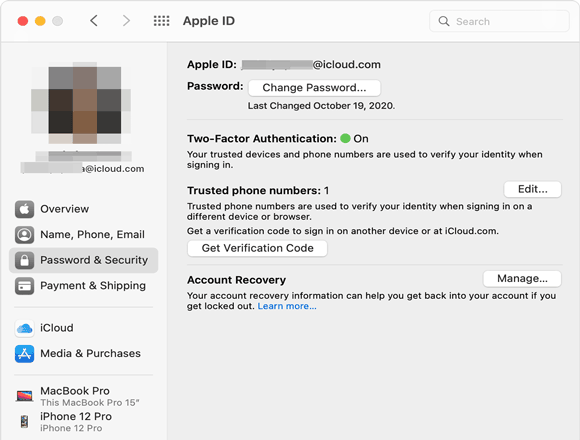
Se o iCloud não estiver sincronizando fotos, o motivo pode ser um problema com o seu ID Apple. Nesse caso, você deve verificar o ID Apple no seu iPhone/iPad/ Mac para ver se está correto. Veja como fazer:
No seu iPhone/iPad: Acesse "Ajustes" e clique no seu perfil para verificar se o ID Apple está correto e consistente. Caso contrário, toque em "Finalizar Sessão" e faça login novamente com o ID Apple correto. ( Esqueceu a senha do iCloud ?)

No seu Mac : Abra o aplicativo "Preferências do Sistema" e selecione "ID Apple". Você verá o ID Apple. Verifique se é o mesmo usado em todos os outros dispositivos.
Outro motivo para o iCloud não atualizar as fotos é que o Fotos na Nuvem não está ativado no seu iPhone/iPad/ Mac . Se estiver ativado, você também pode redefinir o Fotos na Nuvem para sincronizar suas fotos novamente.
No seu iPhone/iPad: Acesse "Ajustes", depois "iCloud", clique em "Fotos" e verifique se a opção "Fotos do iCloud" está ativada. Se estiver, desative-a e ative-a novamente.

No seu Mac : Escolha o menu Apple, selecione "Preferências do Sistema", clique em "ID Apple", toque em "iCloud" e ative a opção "Fotos".

Por padrão, uma conta do iCloud oferece 5 GB de armazenamento para salvar fotos e documentos. A mensagem de erro "imagens não sincronizando com o iCloud" pode indicar que você ultrapassou esse limite. Para resolver esse problema, recomenda-se excluir arquivos desnecessários da sua conta, como aplicativos, vídeos ou outras informações. Isso liberará espaço e permitirá que sua biblioteca do iCloud seja atualizada. Outra dica para solucionar o problema é atualizar seu plano atual.
Veja como verificar o armazenamento do iCloud:
Passo 1. Abra o aplicativo "Ajustes" no seu iPhone e toque no seu nome de usuário.
Passo 2. Escolha "iCloud" e selecione "Gerenciar armazenamento". Aqui, você poderá ver o espaço de armazenamento disponível no iCloud. ( Como liberar espaço de armazenamento no iCloud ?)

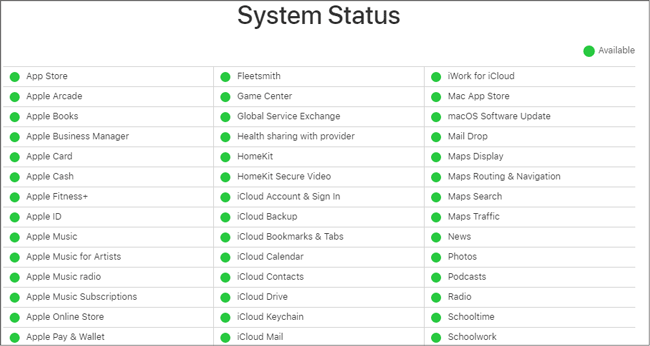
Confirmar se o iCloud Fotos está funcionando corretamente no servidor também é uma boa opção. Para isso, acesse o site de Status do Sistema da Apple e verifique o status ao lado de "Fotos". Se algum problema for encontrado, você precisará aguardar a resolução por parte da Apple.
O iCloud interrompe a sincronização de fotos se o seu dispositivo estiver no Modo de Pouca Energia ou com pouca bateria. Como faço para atualizar as fotos do iCloud? Para retomar a sincronização das suas fotos com o iCloud, você pode carregar a bateria do seu dispositivo ou desativar o Modo de Pouca Energia.
Veja como desativar o Modo de Pouca Energia no seu iPhone/iPad:
Passo 1. Abra o aplicativo "Configurações" e toque em "Bateria".
Passo 2. Desative a opção "Modo de baixo consumo de energia".

Ainda está com problemas para sincronizar suas fotos com o iCloud? Verifique se o seu sistema iOS / Mac está atualizado. Uma versão desatualizada pode causar diversos problemas no seu dispositivo, então atualizá-la pode ser a solução.
Para atualizar seu iPhone/iPad: Acesse "Ajustes" > clique em "Geral" > procure por "Atualização de Software". Se houver uma atualização disponível, toque em "Baixar e Instalar". ( A atualização de software do iPhone falhou ?)

Para atualizar o seu Mac : Abra o menu Apple > escolha "Preferências do Sistema" > selecione "Atualização de Software" > clique em "Atualizar Agora" ou "Fazer o Upgrade Agora".

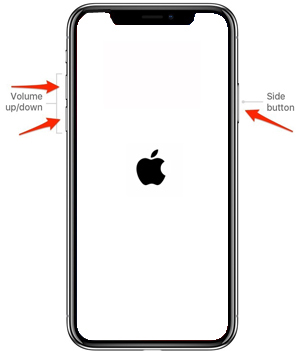
Reiniciar seu dispositivo iOS ou computador Mac é uma das soluções mais simples para problemas de sincronização de fotos no iCloud. No entanto, o procedimento para reiniciar um iPhone pode variar dependendo do modelo.
Para reiniciar vários modelos de iPhone:
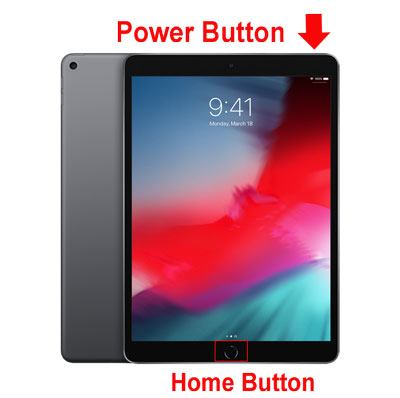
Para reiniciar dispositivos iPad:
Para reiniciar o computador Mac : Clique no menu Apple e selecione a opção "Reiniciar" para reiniciar o seu computador Mac .

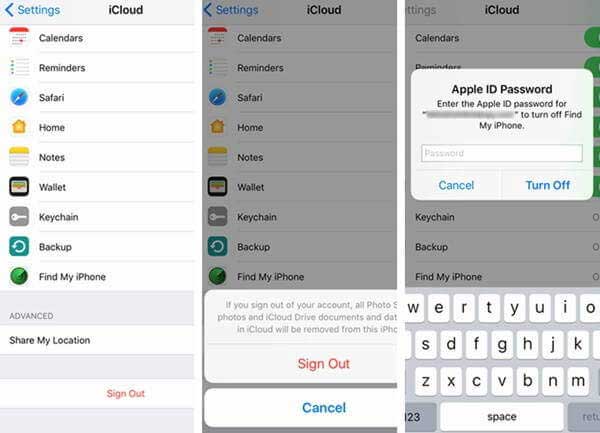
Às vezes, o iCloud Fotos pode parar de sincronizar devido a problemas temporários com o ID Apple ou a conta do iCloud. Sair do iCloud e entrar novamente pode atualizar a conexão e ajudar a restaurar a sincronização das fotos.
No iPhone/iPad:
No Mac :
Se o iCloud Fotos travar durante a sincronização, desativar e reativar o recurso pode forçar seu dispositivo a se reconectar com o iCloud e reiniciar o processo de sincronização. ( O que acontece se eu desativar o iCloud Fotos ?)
No iPhone/iPad:
No Mac :
Observação: Antes de desativar o iCloud Fotos, certifique-se de que suas fotos originais estejam salvas no seu dispositivo ou em outro local com backup para evitar a perda acidental de fotos importantes.
Se você ainda estiver com problemas de sincronização do iCloud Fotos, pode tentar usar Coolmuster iOS Assistant . Essa ferramenta facilita o backup seguro das fotos do seu iPhone para o computador . Ela suporta diversos tipos de arquivo, como fotos, músicas, vídeos, toques e muito mais.
Além de fazer backup de dados, esta ferramenta também funciona como um excelente gerenciador de documentos para todos os seus arquivos. É compatível com a maioria dos dispositivos iOS , como iPhones, iPads e iPods, inclusive a última geração de iPhones.
Principais funcionalidades do Coolmuster iOS Assistant:
Veja como fazer backup das fotos do seu iPhone para um computador facilmente usando o Assistente iOS :
01 Baixe e instale Coolmuster iOS Assistant no PC e execute-o para acessar a interface principal. Agora, conecte seu iPhone e clique em "Confiar" quando solicitado. Clique em "Continuar" para prosseguir.

02 Depois que o software detectar seu dispositivo, você o verá na tela com cada pasta de arquivos organizada na interface.

03 Selecione a pasta "Fotos" no painel esquerdo. Clique nela para abrir e visualizar os arquivos enquanto escolhe as imagens que deseja transferir para o computador. Quando terminar, clique em "Exportar" e escolha o formato de arquivo desejado.

Tutorial em vídeo:
Problemas com a sincronização de fotos do iCloud podem ter diversas origens, mas a maioria pode ser resolvida com os métodos mencionados acima. Se o problema persistir, considere usar Coolmuster iOS Assistant , uma ferramenta de backup que oferece proteção reforçada para suas fotos.
Esperamos que este artigo ajude você a resolver o problema de sincronização do iCloud Fotos e a encontrar uma solução de backup adequada às suas necessidades.
Artigos relacionados:
12 soluções de especialistas para problemas de carregamento de fotos do iCloud
7 soluções para corrigir o problema de fotos do iCloud travadas em 1%
Como resolver o problema de sincronização do iCloud Drive no Windows / Mac /iPhone/iPad?







 Download grátis para PC
 Download gratuito para Mac


