O iCloud Drive permite que os usuários armazenem e acessem arquivos em todos os dispositivos Apple, garantindo que os documentos permaneçam atualizados onde quer que estejam. Para usuários de iPhone/iPad, o aplicativo Arquivos aprimora essa experiência, tornando o gerenciamento de arquivos muito mais fácil. O iCloud Drive também permite a sincronização fácil entre dispositivos Windows , Mac e iOS , para que você possa acessar seu conteúdo de qualquer dispositivo sem transferências manuais. No entanto, usuários de iPhone frequentemente encontram problemas com a sincronização do iCloud Drive, o que pode interromper essa experiência tranquila.
Se o seu iCloud Drive não estiver sincronizando e você não souber como resolver o problema, você veio ao lugar certo. Temos todas as respostas para você. Continue lendo para saber mais sobre essas soluções simples, porém eficazes.
O iCloud é uma plataforma de armazenamento em nuvem excepcional que permite aos usuários guardar uma ampla variedade de dados, incluindo documentos, vídeos, arquivos de áudio e fotos. O mais impressionante é que esse serviço já vem incluso em dispositivos Apple, como iPhones e computadores Mac , o que resultou em sua vasta base de usuários no mundo todo. Além dos usuários de dispositivos Apple, os usuários Windows também podem aproveitar seus incríveis recursos.
Apesar de ser um serviço de armazenamento confiável, o iCloud às vezes não sincroniza com Mac ou PCs Windows . Isso leva ao inconveniente de seus dados poderem não estar atualizados em seu dispositivo, e você pode se encontrar em uma situação difícil, precisando desesperadamente deles, mas sem conseguir acessá-los.
Existem vários motivos possíveis pelos quais o iCloud Drive pode não sincronizar; entre eles, os seguintes:
Para ajudar quem está enfrentando problemas com a sincronização de documentos e área de trabalho no iCloud Drive, vamos explorar como resolver esse problema. Continue lendo!
Está com problemas com o iCloud Drive no Windows 7, 8, 10 ou 11? Felizmente, existem várias soluções para ajudá-lo a voltar a funcionar normalmente. Se o seu iCloud Drive não estiver sincronizando no Windows 10, veja o que fazer:
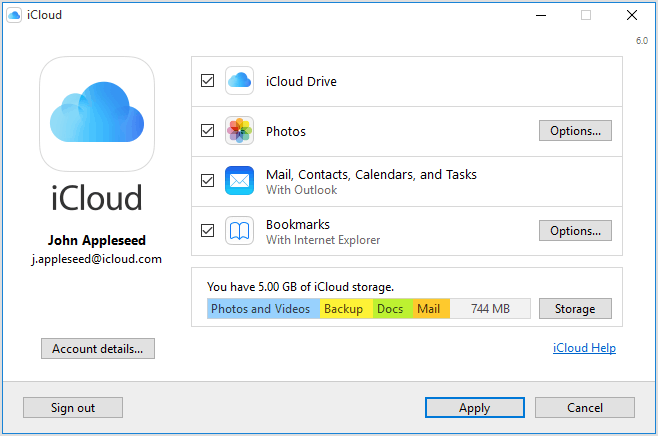
Um dos possíveis motivos para o iCloud Drive não estar sincronizando com o seu Windows é que ele esteja desativado. Certifique-se de verificar se o iCloud Drive está ativado para que a sincronização seja bem-sucedida. Veja como:
Passo 1. No computador, acesse o menu Iniciar e pesquise por iCloud.
Passo 2. Abra o aplicativo, procure por "Ajustes do iCloud" e selecione-o para abrir o conteúdo.
Passo 3. Marque a opção "iCloud Drive" e clique na guia "Aplicar".
Se o seu computador estiver executando uma versão antiga do Windows , você corre o risco de enfrentar o problema de "o iCloud Drive não sincronizar". Para resolver esse problema, atualize o sistema acessando rapidamente as Configurações Windows e, em seguida, indo para "Atualização e Segurança". Depois disso, clique na guia "Atualizações".

Se você ainda estiver enfrentando problemas com o iCloud, a causa pode ser uma versão desatualizada do iCloud. Felizmente, atualizar é muito fácil: basta acessar a Atualização de Software da Apple na barra de pesquisa do seu computador e verificar se há alguma atualização disponível.

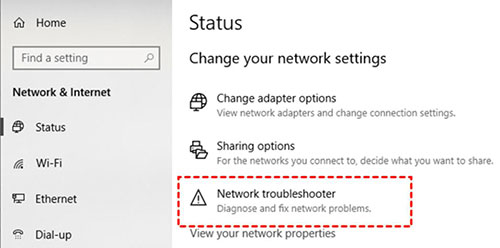
Para sincronizar dados no PC com sucesso, você precisa de uma conexão de internet forte e estável. Caso contrário, o processo de sincronização falhará. Se estiver com problemas de rede, utilize o recurso integrado chamado Solucionador de problemas de rede. Para acessá-lo, vá em Configurações Windows , depois em "Rede e Internet" e, em seguida, em "Status". Depois disso, procure a opção "Solucionador de problemas de rede". Agora você pode solucionar problemas de rede e corrigi-los. ( Corrigir erro de falha na conexão do iCloud com o servidor )
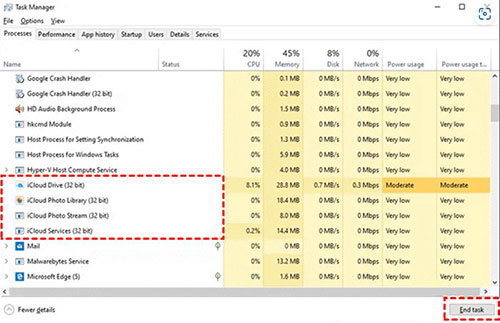
O iCloud pode parar de funcionar ocasionalmente devido a uma falha temporária. Nesses casos, interromper e reiniciar o serviço pode resolver o problema. Veja a seguir alguns passos simples que podem ajudar:
Passo 1. Clique com o botão direito do mouse na barra de tarefas e escolha "Gerenciador de Tarefas".
Passo 2. No gerenciador de tarefas, role para baixo e selecione "Serviços do iCloud". Em seguida, clique na guia "Finalizar tarefa" no lado direito.
Talvez sua conta esteja bloqueada e isso esteja impedindo a sincronização do iCloud. O mais importante é tentar sair da sua conta do iCloud e entrar novamente.
Passo 1. Abra o iCloud no PC a partir da bandeja do sistema, localizada na parte inferior da tela.
Passo 2. Clique no botão de sair e, em seguida, entre novamente.

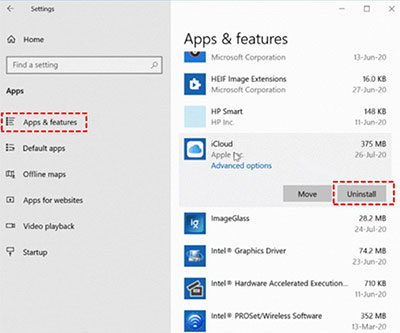
Se o problema persistir após sair do iCloud, tente reinstalar o aplicativo. Isso pode resolver o problema. Para desinstalar o iCloud do seu PC Windows , siga estes passos simples:
Passo 1. Nas Configurações Windows , encontre "Aplicativos e recursos".
Passo 2. Procure por "iCloud", clique nele e, em seguida, selecione o botão "Desinstalar".
O problema pode não estar necessariamente no seu computador; pode ser um problema do lado da Apple. Para verificar se o iCloud Drive está fora do ar, acesse a página de Status do Sistema da Apple e verifique o status na sua região. Observe o status ao lado do iCloud Drive.
Se aparecer um ponto verde ao lado do iCloud Drive, significa que não há problemas. Mas se estiver vermelho, indica um problema no seu país. Nesse caso, aguarde a resolução do problema pela Apple.

A versão da Microsoft Store também pode ser usada para o iCloud no Windows . Ela é um pouco mais eficiente e oferece recursos melhores, como Arquivos Sob Demanda e Compartilhamento do iCloud. Portanto, se você estiver com dificuldades para sincronizar o iCloud no seu PC, considere atualizar para a versão da Microsoft Store.
Quando você não tiver tempo para resolver o problema ou os métodos acima não ajudarem, tente usar o iCloud Drive diretamente da Web. Além de poder carregar e baixar arquivos e renomear pastas e documentos rapidamente, você também pode compartilhar com outras pessoas.

Você também pode gostar:
Restauração do iCloud pausada? Resolva com 9 soluções aqui!
Assim como nos computadores Windows , você também pode fazer alguns ajustes no seu Mac e corrigir quaisquer problemas com o iCloud Drive.
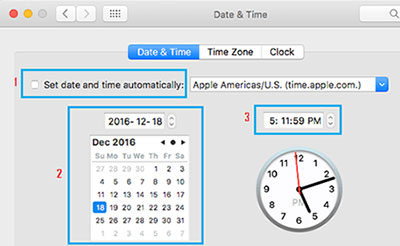
Problemas de sincronização do iCloud Drive Mac podem ser causados por discrepâncias nas configurações de data e hora. Certifique-se de que o fuso horário do seu Mac esteja atualizado para permitir que o iCloud Drive atualize arquivos novos e alterados em tempo hábil. Veja como:
Passo 1. Acesse "Preferências do Sistema" e selecione "Data e Hora". Em seguida, escolha o "Fuso Horário".
Passo 2. Na parte inferior da tela, clique no ícone de cadeado e digite a senha de administrador para desbloquear.
Passo 3. Selecione "Data e Hora" e marque a opção "Definir data e hora automaticamente".
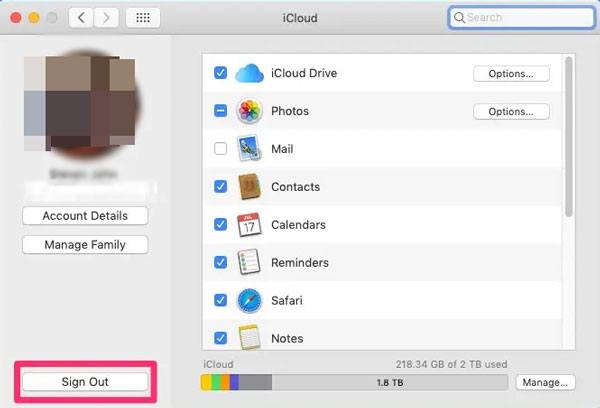
Se o seu iCloud Drive não estiver sincronizando ou estiver preso em um loop de upload, pode ser simplesmente um erro temporário do próprio aplicativo. Para corrigir esse problema, tente reiniciar o iCloud para eliminar possíveis erros que estejam causando o problema. Veja como:
Passo 1. Selecione o menu "Apple", depois escolha "Preferências do Sistema", clique em "ID Apple" e acesse "Visão Geral". Selecione iCloud nas Preferências do Sistema.
Passo 2. Toque em "Finalizar Sessão" abaixo da janela do ID Apple/iCloud e feche-a.
Passo 3. Clique no logotipo da Apple e, em seguida, em "Reiniciar".
Passo 4. Agora, abra o ID Apple/iCloud nas Preferências do Sistema após reiniciar o computador.
Passo 5. Insira seu ID Apple e código de acesso para entrar no iCloud no Mac .
Toque em "iCloud" e ative-o.
Agora o iCloud está ativo e será sincronizado automaticamente com o iCloud Drive e com quaisquer outros dispositivos Apple que você possua.
Se você notar que algumas das suas pastas de documentos não estão sincronizando corretamente com o iCloud Drive, verifique se você permitiu que elas mantenham dados no iCloud. Para sincronizar qualquer arquivo com o iCloud Drive, você precisa abrir as Preferências do Sistema e selecionar "ID Apple". Lá, clique no botão "Opções" ao lado de iCloud Drive e veja os itens já selecionados. Se o arquivo que você está sincronizando não estiver selecionado, ele não poderá ser sincronizado. Certifique-se de selecioná-lo para sincronizar com o iCloud. ( Contatos do iCloud não estão sincronizando ?)
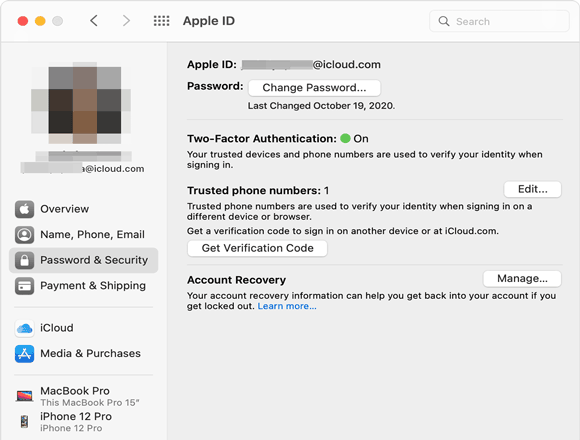
Seu iCloud Drive ainda não está sincronizando? Se você estiver com dificuldades para sincronizar seu iCloud Drive, verifique se seus dispositivos estão conectados à mesma conta. Você pode sair da conta atual e entrar na mesma conta novamente. Normalmente, se você tiver conectado seus dispositivos com a mesma conta, eles aparecerão no seu ID Apple.
Em alguns casos raros, um bug do sistema pode causar problemas com a função de sincronização do iCloud. Você deve atualizar seu Mac para a versão mais recente que contenha as correções de bugs necessárias. Depois disso, você poderá restaurar a sincronização de arquivos no seu Mac . Veja a seguir os passos para atualizar um computador Mac :
Passo 1. Abra o menu Apple e escolha "Preferências do Sistema". Em seguida, selecione "Atualização de Software".
Passo 2. Toque em "Atualizar agora/Fazer upgrade agora" para atualizar o macOS.

Se nenhuma das soluções acima resolver o problema de sincronização do iCloud Drive, provavelmente existem erros complexos e difíceis de detectar. Entre em contato com o Suporte da Apple para obter mais assistência e forneça detalhes relevantes sobre o problema. Com seu conhecimento especializado, eles poderão identificar a causa do problema.
Veja mais:
7 soluções comuns para resolver facilmente o problema de upload travado no iCloud
Se preferir o caminho mais fácil, considere usar uma ferramenta de recuperação de terceiros confiável para corrigir problemas do iCloud em seus dispositivos iOS sem esforço. iOS System Recovery é elogiado por seu desempenho e confiabilidade nesses casos; vale a pena experimentar se você quiser se livrar desse problema rapidamente.
É muito fácil de usar. Basta conectar seu iPhone a um computador e o software detectará instantaneamente se ele precisa de reparos. Um guia passo a passo o orientará durante todo o processo de reparo até que seu dispositivo retorne ao estado normal. Esta ferramenta garante segurança, pois se concentra apenas no reparo de sistemas iOS , sem afetar seus dados.
Principais funcionalidades da recuperação do sistema iOS :
Como corrigir o problema de sincronização do iCloud em seus dispositivos iOS através da Recuperação do Sistema iOS :
01 Instale iOS System Recovery no computador e execute-o. Selecione "Mais ferramentas" à esquerda e escolha " iOS System Recovery" na interface principal para acessar a janela "iPhone System Recovery".

02 Pressione o botão "Iniciar" para começar a corrigir os problemas do sistema do seu iPhone e inicializar o dispositivo no modo de recuperação.

03 Toque no ícone "Reparar" e baixe o firmware correto do iPhone. Após o download, o software começará a corrigir os problemas do seu iPhone e permitirá que o iCloud funcione corretamente.

Seus dados são o seu bem mais precioso. Antes de tentar resolver problemas de sincronização do iCloud, é sempre recomendável fazer um backup completo de todos os seus dados atuais. Assim, caso algo dê errado durante o processo, você terá uma cópia de segurança.
A melhor maneira de fazer backup dos seus dados é usar Coolmuster iOS Assistant . Esta é a melhor alternativa ao iCloud para backups. Com uma infinidade de recursos, este gerenciador completo para iPhone é, sem dúvida, um dos gerenciadores de dados mais eficientes para dispositivos iOS . Você pode fazer backup de todos os arquivos do seu iPhone para o computador, seletivamente ou de uma só vez. Esta ferramenta abrangente permite que você acompanhe e organize seus dados como nunca antes.
Transferir e fazer backup de conteúdo será muito fácil. O programa suporta todos os tipos de arquivos, incluindo contatos, mensagens de texto, fotos, músicas, vídeos, notas, calendário, aplicativos e muito mais, do seu iPhone, iPad ou iPod touch para o seu computador. Além disso, você também pode importar diversos documentos do seu computador para o seu dispositivo iOS com facilidade.
O que Coolmuster iOS Assistant pode fazer:
Confira os passos abaixo e faça backup dos dados do seu iPhone/iPad com um clique:
01 Instale o software em um PC ou Mac
Selecione a versão para Mac ou Windows do programa, dependendo do computador que você estiver usando. Após a instalação, abra o programa e conecte seu iPhone ao computador com um cabo USB.

02 Selecione os dados do iPhone para fazer backup após a visualização.
Após o programa reconhecer o dispositivo, todos os arquivos serão listados na interface principal, organizados em diferentes categorias. Selecione os arquivos que deseja fazer backup marcando-os no painel esquerdo. Por exemplo, se quiser fazer backup de fotos, clique na categoria "Fotos" no painel esquerdo. Visualize e selecione as fotos que deseja incluir no backup. Repita o processo para os demais arquivos de sua escolha.

03 Transferir para um computador para backup
Após selecionar os arquivos que deseja fazer backup no computador, toque no botão "Exportar" no menu superior. Todos os arquivos selecionados do seu iPhone serão transferidos instantaneamente para o computador.

Guia em vídeo:
Seguindo as soluções acima, você pode corrigir facilmente erros do iCloud e sincronizar seus dados sem demora. No entanto, é sempre importante fazer backup de todos os seus dados importantes antes de tentar qualquer alteração nas configurações do sistema. Para isso, Coolmuster iOS Assistant é, sem dúvida, a melhor opção disponível. Suas funcionalidades eficientes, interface amigável e transferência instantânea de dados o tornam perfeito para quem deseja fazer backup de seus arquivos com um único clique. iOS System Recovery é uma ótima ferramenta para corrigir problemas do sistema no seu iOS e permitir que o iCloud funcione corretamente.
Artigos relacionados:
Como resolver o problema "Backup do iCloud agora está acinzentado"?
Backup do iCloud falhou | iPhone não está fazendo backup no iCloud (12 soluções)
Corrigir link do iCloud que não funciona ou não carrega | Soluções eficazes
Como corrigir solicitações repetidas de login do iCloud no iPhone/iPad?

 Mais Soluções
Como corrigir o iCloud Drive não sincronizando em dispositivos Windows 11 / Mac / iOS?
Mais Soluções
Como corrigir o iCloud Drive não sincronizando em dispositivos Windows 11 / Mac / iOS?







 Download grátis para PC
 Download gratuito para Mac
