O iCloud é um serviço essencial para usuários da Apple. Ele proporciona uma ótima experiência ao conectar e sincronizar dispositivos, permitindo o acesso a diversas tarefas importantes. Por isso, ao começar a enfrentar problemas com o iCloud, é importante tomar medidas para solucioná-los o quanto antes.
Um dos muitos problemas que os usuários enfrentam ao usar o iCloud é o erro "Falha na conexão do iCloud com o servidor". Embora seja bastante comum, ainda pode ser preocupante. Não se preocupe muito se o iCloud não conseguir se conectar ao servidor da Apple; este artigo está aqui para esclarecer as dúvidas. Explicaremos todos os motivos pelos quais a conexão com o servidor da Apple falha e mostraremos maneiras concretas de resolver o erro. Continue lendo.
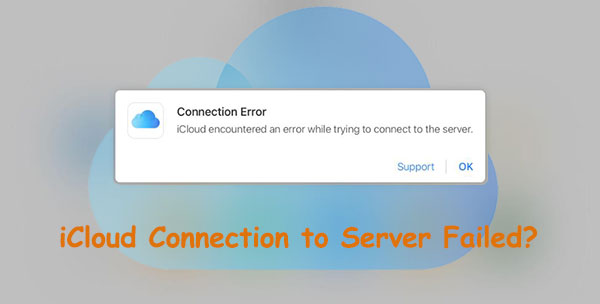
Se você estiver recebendo um erro do iCloud ao tentar se conectar ao servidor do seu ID Apple, isso indica que ocorreu um problema na conexão entre seu dispositivo e o servidor ou no próprio servidor. Não está claro o que exatamente está causando esse erro; no entanto, existem várias causas potenciais para o iCloud não conseguir se comunicar com o servidor. Aqui estão as causas mais comuns:
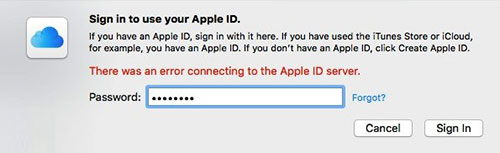
É difícil adivinhar a origem exata desse erro sem realizar testes, mas felizmente, você pode tentar algumas soluções possíveis mencionadas abaixo.
Veja mais:
Meu iPhone não está fazendo backup no iCloud. Como resolver?
Agora você conhece as possíveis causas de erros no servidor iCloud. O próximo passo é solucionar o problema e corrigi-lo definitivamente. Aqui estão algumas soluções que podem ajudar:
Se você não conseguir se conectar ao iCloud ( o upload para o iCloud está travado ?), o servidor pode estar com problemas. Portanto, a primeira coisa a fazer é verificar o status do servidor do iCloud. Você pode fazer isso acessando a página de Status do Sistema da Apple. Lá, você poderá verificar se todos os serviços do iCloud estão funcionando ou se há algum problema.
Passo 1. Acesse o site de Status do Sistema da Apple.
Passo 2. Certifique-se de que todos os serviços necessários, como a App Store e o iCloud, estejam funcionando. Você saberá disso se estiverem em verde. A Apple geralmente fornece links clicáveis para informações sobre problemas recentes em seu site, caso você queira saber mais.

Outro problema que pode impedir a conexão com o servidor do iCloud é uma rede instável. Portanto, é melhor conectar-se a uma rede Wi-Fi com sinal forte em vez de usar o ponto de acesso do seu celular.
Se o problema persistir, tente desligar e ligar o Wi-Fi através da barra de menus. Para reiniciar o roteador, ligue/desligue o interruptor localizado no painel traseiro.
Veja como testar a velocidade do Wi-Fi:
Passo 1. Acesse speedtest.net no seu navegador.
Passo 2. Toque em "Ir".
Passo 3. Verifique as velocidades de download e upload. Se os valores em Mbps forem muito inferiores ao estipulado no contrato, entre em contato com seu provedor de serviços.
Tente sair da sua conta Apple ID e entrar novamente. Isso restabelecerá a conexão do iPhone com os servidores da Apple. (Como excluir o Apple ID sem senha no iPhone ?) Fazer isso pode resolver o erro "O iCloud encontrou um problema" e permitir que você use o iCloud novamente sem problemas. Veja como:
No iPhone :
Passo 1. Comece abrindo o aplicativo Ajustes no seu iPhone. Clique na opção "seu nome".
Passo 2. Em seguida, na próxima tela, procure a opção "Sair" na parte inferior da tela.

Passo 3. Agora, insira o ID Apple e a senha da sua conta e clique em "Desativar".
Passo 4. Inicie sessão novamente com seu ID Apple e senha e verifique se o erro foi resolvido.
No Mac :
Passo 1. Acesse "Preferências do Sistema" e procure por "ID Apple".
Passo 2. Abra a aba Visão geral e toque em "Sair".
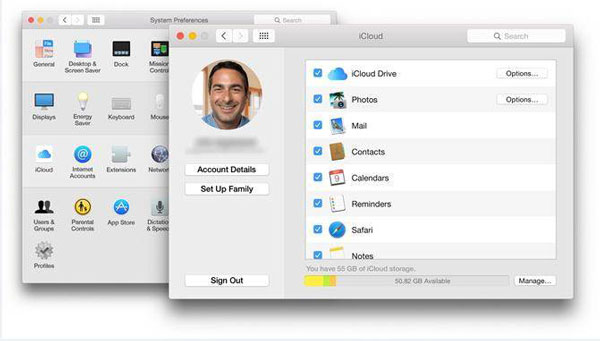
Passo 3. Se for solicitado que você salve os dados, escolha "Manter cópia" e faça login novamente.
Ao tentar iniciar sessão no iCloud, o seu dispositivo verificará automaticamente se a hora e a data correspondem às dos servidores da Apple. Se forem diferentes, verá um erro de ligação ao servidor do ID Apple no seu dispositivo iOS . Os servidores da Apple dependem da hora e da data definidas no seu telefone. Por isso, é importante garantir que a data e a hora no dispositivo estejam configuradas para automático.
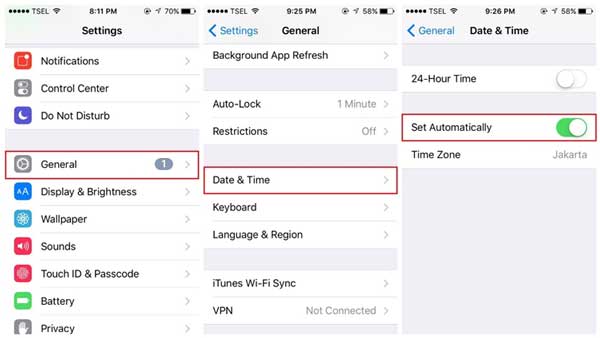
No iPhone:
Passo 1. Abra o aplicativo "Ajustes" do seu iPhone e vá para "Geral".
Passo 2. Clique em "Data e Hora" e, em seguida, ative a opção "Definir automaticamente".
No Mac :
Passo 1. Vá para "Preferências do Sistema" e depois para "Data e Hora".
Passo 2. Marque a caixa "Definir data e hora automaticamente".
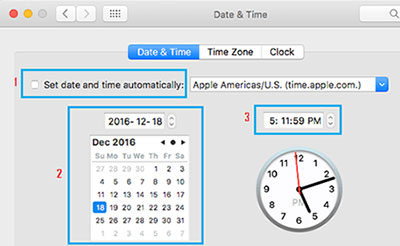
Para garantir a máxima segurança do seu dispositivo e evitar falhas ou erros, é altamente recomendável que você atualize para a versão mais recente do iOS assim que estiver disponível. Da mesma forma, uma das primeiras coisas a fazer ao enfrentar problemas com o servidor do iCloud é garantir que o dispositivo esteja executando uma versão atualizada.
No iPhone :
Veja como verificar atualizações em um iPhone:
Passo 1. Acesse a página de configurações e clique em "Geral".
Passo 2. Abaixo de "Geral", você verá várias opções. Selecione "Atualização de software". Clique para exibir as atualizações disponíveis.
Passo 3. Clique em "Instalar agora" para baixar as atualizações.

No Mac :
Passo 1. Acesse o menu Apple. Você encontrará listas de opções; escolha "Sobre Este Mac ".
Passo 2. Agora procure a opção "Atualização de Software" na versão atual do macOS.
Passo 3. Verifique as atualizações disponíveis. Se encontrar alguma, toque em "Atualizar agora" para instalá-las no Mac . Depois disso, reinicie o Mac .

Atualmente, a maioria das pessoas usa uma VPN por motivos de segurança, o que é bom. No entanto, às vezes a VPN pode interferir na atualização das configurações do seu ID Apple. Caso contrário, ela pode redefinir a senha do ID Apple. Portanto, para evitar problemas com o servidor iCloud, desative a VPN no seu dispositivo.
Você também pode gostar:
7 soluções para corrigir o problema de fotos do iCloud travadas em 1%
É provável que um erro tenha causado o problema de conexão com o servidor do ID Apple. A melhor maneira de corrigir o erro é iniciar sessão com o seu ID Apple usando outro dispositivo ou diretamente pela web. Mas, para isso, você precisará de um código de verificação.
Normalmente, ao iniciar sessão no iCloud em um dos seus dispositivos, um código de verificação será enviado para o outro dispositivo. No entanto, se você não tiver o dispositivo, não receberá o código. Mas você pode obter o código seguindo os passos abaixo:
No iPhone:
Passo 1. Abra o aplicativo Configurações e clique em "seu nome".
Passo 2. Clique em "Senha e segurança" e "Obter código de verificação".
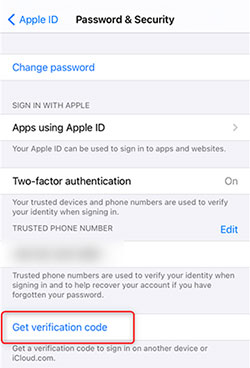
Passo 3. Agora, copie e cole o código ao iniciar sessão no iCloud usando outro dispositivo ou na internet.
No Mac :
Passo 1. Toque no logotipo da Apple e selecione "Preferências do Sistema".
Passo 2. Na próxima janela, toque em "ID Apple" e clique na aba "Senha e Segurança". Agora, toque no botão "Obter código de verificação".
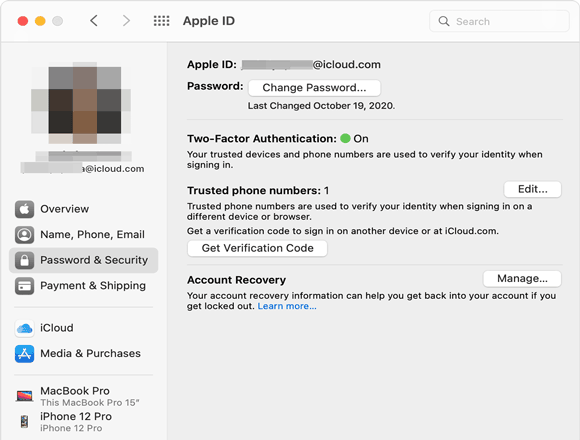
Passo 3. Use o código ao iniciar sessão no iCloud. ( Como corrigir o problema do iPhone preso no loop da janela pop-up de início de sessão do iCloud ?)
Outra causa provável da mensagem "Ocorreu um erro ao conectar-se ao servidor do ID Apple" pode estar relacionada à autenticação. Redefinir a senha do ID Apple proporcionaria um novo começo para o sistema. Veja como:
Passo 1. Abra as "Preferências do Sistema" e clique em "ID Apple".
Passo 2. Acesse "Senha e Segurança". Selecione a opção "Alterar senha".
Passo 3. Digite a senha atual do sistema, digite sua nova senha e confirme-a. Quando terminar, toque em "Alterar".
Se todas as outras tentativas de solução de problemas falharam e você ainda não consegue se conectar ao servidor do ID Apple? Redefinir as configurações de rede do seu iPhone pode ser um ótimo último recurso. Lembre-se de que isso apagará todas as suas senhas de Wi-Fi salvas e dispositivos pareados, mas se você estiver preparado para isso, siga estas etapas:
Passo 1. Clique no aplicativo "Configurações" e escolha "Geral".
Passo 2. Toque na opção "Transferir/Restaurar iPhone".
Passo 3. Clique em "Redefinir".
Passo 4. Clique em "Redefinir configurações de rede" na janela pop-up e confirme esta ação.

Você também pode gostar:
Restauração do iCloud pausada? Resolva com 9 soluções aqui!
Fazer backup de dados no iCloud é complicado, e muitas pessoas enfrentam problemas com falhas de backup de vez em quando. Por que não optar pela maneira mais fácil de fazer backup e restaurar seus dados com o melhor e mais recomendado gerenciador de dados para iPhone: Coolmuster iOS Assistant ? Esta é a solução confiável e eficiente que você não pode perder. É fácil de usar e altamente recomendada tanto para usuários sem conhecimento técnico quanto para profissionais.
O Assistente iOS pode fazer backup de dados como contatos, vídeos, músicas, mensagens, fotos, aplicativos, calendários e muito mais para o seu computador sem problemas. Além disso, restaurá-los é igualmente fácil. É compatível com a maioria dos iPhones e com iOS 16.
Principais funcionalidades do assistente Coolmuster iOS :
Passos para fazer backup dos dados iOS com um clique usando o Assistente iOS :
01 Baixe o software para o computador. Abra-o e conecte o dispositivo iOS ao computador usando um cabo Lightning. Depois que o software reconhecer o seu dispositivo, você verá todos os arquivos na interface, organizados por categorias.

02 Para fazer backup dos dados do seu iPhone para o computador com apenas um clique, clique na opção "Super Toolkit" na parte superior. Selecione "Backup e Restauração do iTunes" > "Backup".
03 Agora, selecione o iPhone conectado e clique em "OK" para iniciar o backup de todos os dados do seu iPhone para o computador. Você pode até personalizar o local de destino para salvar os arquivos de backup.

Se você deseja fazer backup de tipos específicos de dados do seu iPhone, pode clicar em um arquivo por vez no painel esquerdo, visualizá-lo e, em seguida, escolher os itens que deseja incluir no backup. Por exemplo, se estiver fazendo backup de contatos, selecione a pasta "Contatos" no painel esquerdo. Agora, visualize e selecione os contatos que deseja incluir no backup. Por fim, clique em "Exportar" para salvar os dados selecionados no computador.

Guia em vídeo:
Não consegue conectar-se ao servidor iCloud? Com as dicas que fornecemos, você poderá resolver facilmente qualquer problema de erro do servidor iCloud que surgir. Para máxima proteção dos seus dados, Coolmuster iOS Assistant é a melhor opção para backups. É muito simples! Você terá todos os seus arquivos salvos com segurança no computador com apenas um clique.
Artigos relacionados:
Como resolver o problema "Backup do iCloud agora está desativado"?
Solução rápida para contatos do iCloud que não sincronizam | 8 maneiras e uma alternativa poderosa
Sem espaço de armazenamento suficiente no iCloud? Resolva esse problema com este guia completo.
Corrigir link do iCloud que não funciona ou não carrega | Soluções eficazes







 Download grátis para PC
 Download gratuito para Mac


