"Aumentei meu armazenamento do iCloud de 50 GB para 200 GB e agora meu álbum de fotos está com a mensagem "Restauração do iCloud pausada". Só tenho algumas fotos na minha Biblioteca e não sei o que fazer. Alguém pode me ajudar, por favor?"
- da Comunidade Apple
O iCloud é um ótimo serviço para fazer backup dos seus dados iOS na nuvem e restaurá-los posteriormente, quando necessário. O processo é simples e pode ser feito em qualquer lugar, a qualquer hora, desde que você tenha uma conexão estável com a internet. Não há necessidade de conectar seu dispositivo ao computador e abrir o iTunes.
Embora o iCloud seja um serviço impecável, não é perfeito. Por exemplo, alguns usuários iOS relataram que a restauração do iPhone a partir do iCloud ficou pausada durante o processo. O problema não é muito comum, mas isso não significa que seja insolúvel. Este artigo tem todas as respostas que você procura. Continue lendo para descobrir a causa raiz do travamento da restauração do iCloud e como desbloqueá-la.
Para resolver o problema, é importante primeiro entender por que a restauração do iCloud está travada. Por que meu iPhone está travado na restauração? Aqui estão alguns motivos comuns:
Por que meu iPhone não restaura do iCloud? Agora você conhece os possíveis motivos. É hora de tomar medidas para resolver esse problema. Esta seção mostrará como corrigir a falha na restauração do backup do iCloud. Vamos verificar cada um deles!
A primeira coisa a fazer para resolver um problema de restauração do iCloud travada é verificar a conexão com a internet. Como você sabe, o iCloud funciona quando o dispositivo está conectado ao Wi-Fi. Da mesma forma, você precisa de uma conexão de internet estável e forte para restaurar seu iPhone a partir do iCloud.
Se o seu dispositivo estiver conectado ao Wi-Fi, mas o problema de restauração do iPhone ainda persistir, você pode tentar resolvê-lo conectando o dispositivo a uma rede Wi-Fi diferente ou redefinindo as configurações de rede.
Para redefinir as configurações de rede, siga os passos abaixo:
Passo 1. Abra o aplicativo "Ajustes" > "Geral" > "Redefinir" > "Redefinir ajustes de rede".
Passo 2. Digite sua senha e confirme a redefinição.
Passo 3. Após reiniciar o dispositivo, reconecte-se ao Wi-Fi e verifique se a recuperação foi retomada.

A restauração do iCloud pausada geralmente é causada por falta de espaço de armazenamento. O iCloud restaura seus dados normalmente, mas quando não há espaço suficiente, é provável que o processo seja interrompido e pausado no iPhone. Portanto, é essencial verificar o espaço de armazenamento do iCloud para determinar se essa é a causa do problema. Para verificar o espaço disponível, faça o seguinte:
Passo 1. Acesse "Configurações" > "[Seu Nome]" > "iCloud" > "Gerenciar Armazenamento".
Passo 2. Verifique o espaço de armazenamento disponível no iCloud.
Passo 3. Se o armazenamento for insuficiente, exclua backups ou dados desnecessários ou compre mais espaço de armazenamento.
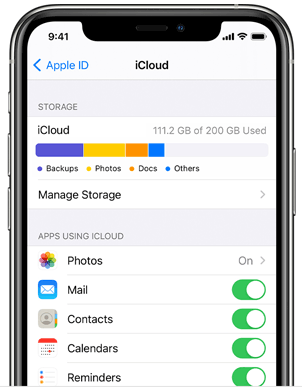
Clique aqui para saber como liberar espaço de armazenamento no iCloud caso seu espaço não seja suficiente.
Seu armazenamento do iCloud está cheio? Veja o que fazer para liberar espaço.A bateria do dispositivo não estar totalmente carregada também é um motivo comum para a restauração do seu iPhone a partir do iCloud travar. Portanto, certifique-se de que a bateria do seu dispositivo não esteja muito fraca ao restaurar um backup do iCloud. Para evitar esse problema, carregue o dispositivo antes de tentar o processo de restauração. Carregue o dispositivo até que a bateria esteja totalmente carregada e tente restaurar o backup do iCloud novamente.

Outra possível causa para a restauração do iCloud não funcionar são problemas no sistema. Você pode acessar a página de Status do Sistema da Apple para verificar o status do iCloud. Verifique se há um ponto verde ao lado de serviços como Backup do iCloud, ID Apple, etc. Se não houver um ponto verde, significa que esses serviços estão com problemas ou em manutenção. Nesse caso, você terá que esperar até que a Apple resolva o problema.

Seu novo iPhone está travado na restauração do iCloud? Normalmente, um iPhone pode travar durante a restauração de dados do iCloud se a versão do iOS não estiver atualizada. Portanto, é importante verificar se ele está atualizado para a versão mais recente. Vários usuários relataram que não conseguiam restaurar dados do iCloud até atualizarem seus dispositivos iOS para a versão mais recente.
Para atualizar seu iOS , siga os passos abaixo:
Passo 1. Verifique se há alguma atualização disponível acessando "Configurações", "Geral" e, em seguida, "Atualização de Software". ( A atualização de software falhou ?)
Passo 2. Procure por qualquer atualização disponível para o seu telefone e toque na opção "Baixar e Instalar" caso encontre alguma.

Após a conclusão, seu dispositivo será reiniciado, o que deverá corrigir o problema "iPhone travado restaurando do iCloud".
Se a restauração do seu iPhone/iPad pelo iCloud ainda estiver travada, você pode tentar interromper o processo de restauração e iniciá-lo novamente. Veja se ele será concluído.
Aqui estão alguns passos para interromper o processo de restauração:
Passo 1. Acesse "Configurações" > "[Seu Nome]" > "iCloud" > "Backup do iCloud".
Passo 2. Encontre a opção "Parar restauração do iPhone" e toque nela. Em seguida, selecione "Parar" no menu pop-up.
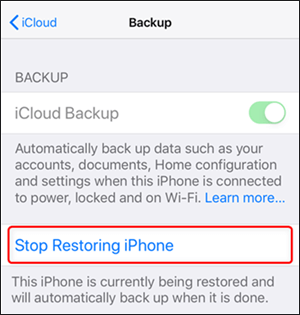
Ao fazer isso, o processo de restauração será cancelado. Agora, reinicie o procedimento para concluir a restauração do iPhone a partir do backup do iCloud.
Se a restauração do backup do iCloud falhar ao usar sua conta, tente usar outro backup do iCloud, pois o problema pode estar apenas na sua conta. Você pode usar o backup do iCloud de outra pessoa e restaurá-lo no seu dispositivo. Depois de fazer isso com sucesso, o problema estará apenas na sua conta do iCloud.

A próxima solução é reiniciar o seu dispositivo. Esta é a melhor opção caso já tenha tentado as soluções anteriores e nada tenha resolvido o problema de restauração do iPhone/iPad a partir do iCloud. Como o seu dispositivo já possui um backup, não precisa se preocupar em perder seus dados, embora uma simples reinicialização não os danifique. Reiniciar o telefone pode ajudar a limpar o cache dos aplicativos, dando-lhes um novo começo.
Aqui estão os passos simples para reiniciar um dispositivo iOS :
Passo 1. Pressione e segure o botão "Power" ou "Side" até que o menu de energia seja exibido na tela.
Passo 2. Deslize este controle deslizante para a direita para desligar o telefone.
Passo 3. Aguarde alguns segundos para que a tela desligue completamente e ligue-a novamente.
Passo 4. Depois de concluir esse passo, tente reiniciar a restauração do iCloud.

Ao encontrar problemas durante o processo de recuperação do iCloud, Coolmuster iPhone Data Recovery oferece uma solução mais flexível. Ele foi desenvolvido profissionalmente para ajudar você a restaurar dados do iPhone a partir do iCloud, iTunes ou do próprio iPhone de forma eficiente e sem complicações. Diferentemente de uma recuperação completa a partir de um backup do iCloud, Coolmuster iPhone Data Recovery permite que você recupere seletivamente os arquivos necessários, sem precisar redefinir o seu telefone.
Principais funcionalidades do Coolmuster iPhone Data Recovery :
Vamos conferir os passos para restaurar o iPhone do iCloud usando o iPhone Data Recovery:
01 Abra a ferramenta e selecione o modo "Recuperar do iCloud". Inicie sessão com o seu ID Apple. Se tiver a autenticação de dois fatores ativada, introduza o código de verificação enviado para o seu dispositivo iOS e clique em "Verificar" para prosseguir.

02 Após efetuar o login com sucesso, escolha o tipo de arquivos que deseja recuperar e clique no ícone "Avançar" para iniciar uma verificação rápida. Em seguida, você poderá visualizar informações detalhadas dos seus arquivos de backup do iCloud.

03 Analise os itens específicos no painel direito, selecione aqueles que deseja recuperar para o seu computador e clique no botão "Recuperar para o computador".

Tutorial em vídeo:
P1. O que significa "restauração do iCloud pausada"?
Quando um iPad/iPhone trava durante a restauração do iCloud, significa que o processo de restauração do backup não pode ser concluído devido a um problema com seu dispositivo iOS ou com sua conta do iCloud.
Q2. Se a recuperação falhar, os dados serão perdidos?
Geralmente, os dados não serão perdidos. Você pode tentar o processo de recuperação novamente ou escolher um backup diferente para continuar a restauração.
Ao se deparar com o problema de restauração pausada do iCloud, os métodos acima podem ajudá-lo a solucionar o problema de forma eficaz. Se precisar recuperar dados seletivamente, Coolmuster iPhone Data Recovery é uma excelente ferramenta — flexível e eficiente. Este software oferece três modos de recuperação, cada um projetado para garantir a recuperação dos dados iOS sem qualquer perda.
Se você achou este artigo útil, compartilhe-o nas redes sociais.
Artigos relacionados:
Restaurar do iCloud: A estimativa de tempo restante está travada? Resolva agora!
Seu iPhone diz que não há espaço suficiente no iCloud, mas há? Encontre a solução aqui!
7 soluções comuns para resolver facilmente o problema de upload travado no iCloud
7 soluções para corrigir o problema de fotos do iCloud travadas em 1%

 Recuperação do iPhone
Como consertar a restauração do iCloud pausada? Resolvido em 9 soluções rápidas
Recuperação do iPhone
Como consertar a restauração do iCloud pausada? Resolvido em 9 soluções rápidas







 Download grátis para PC
 Download gratuito para Mac
