A maioria dos usuários de iPhone está familiarizada com a mensagem: "Para atualizar, conecte-se a uma rede Wi-Fi". Mas e se o Wi-Fi estiver indisponível, instável ou restrito? Seja você viajando, no trabalho ou se o Wi-Fi de casa estiver temporariamente fora do ar, você ainda pode precisar atualizar iOS para obter melhor desempenho, correções de bugs ou novos recursos. Felizmente, este artigo mostra como atualizar o iPhone sem Wi-Fi. Leia as quatro soluções a seguir para atualizar iOS sem Wi-Fi de forma estável, caso essa situação lhe cause transtornos.
Inicialmente, a Apple exigia que as atualizações do sistema fossem baixadas via Wi-Fi nas primeiras versões do iOS , principalmente para evitar que os usuários consumissem grandes quantidades de dados móveis. No entanto, com a introdução das redes 5G na série iPhone 12, a Apple permitiu que certos modelos atualizassem iOS usando redes celulares. Portanto, se o seu dispositivo for compatível com 5G e sua operadora permitir, você poderá atualizar o sistema diretamente usando dados móveis. Caso seu dispositivo não seja compatível, você ainda poderá atualizar por meio de um computador ou usando um ponto de acesso Wi-Fi.
Resumindo, sim, desde que você use o método correto, é possível atualizar seu iPhone sem Wi-Fi.
Para usuários com iPhone 12 ou modelos mais recentes, se sua operadora for compatível com atualizações 5G, você pode atualizar o sistema diretamente usando dados móveis. Este é o método mais simples e prático, sem a necessidade de dispositivos adicionais. No entanto, esse método consome uma quantidade significativa de dados e não está disponível para todos os modelos e operadoras, portanto, não é uma solução universal.
Veja como usar dados móveis para atualizar o iPhone sem Wi-Fi:
Passo 1. Abra "Ajustes" no seu iPhone.
Passo 2. Toque em "Celular" ou "Dados móveis".
Passo 3. Selecione "Opções de dados celulares".
Passo 4. Ative "Permitir mais dados no 5G" (disponível apenas em dispositivos compatíveis).
Passo 5. Volte para "Ajustes" > "Geral" > "Atualização de Software". ( A atualização de software do iPhone falhou ?)
Passo 6. Verifique se há alguma atualização disponível.
Passo 7. Toque em "Baixar e instalar" e siga as instruções na tela.

Se o seu iPhone não consegue baixar atualizações diretamente usando dados móveis, usar o ponto de acesso de outro dispositivo é uma das alternativas mais fáceis e confiáveis. Como o ponto de acesso cria uma rede semelhante ao Wi-Fi usando dados celulares de outro telefone, seu iPhone a reconhecerá como uma conexão Wi-Fi normal e permitirá as atualizações iOS . Esse método funciona em todos os modelos de iPhone e não requer nenhum software adicional.
Veja como atualizar iOS sem Wi-Fi usando o ponto de acesso:
Passo 1. No dispositivo que fornece o ponto de acesso: Abra "Configurações" > Toque em "Ponto de acesso pessoal" ou "Ponto de acesso móvel" > Ative "Permitir que outros participem" e anote a senha.
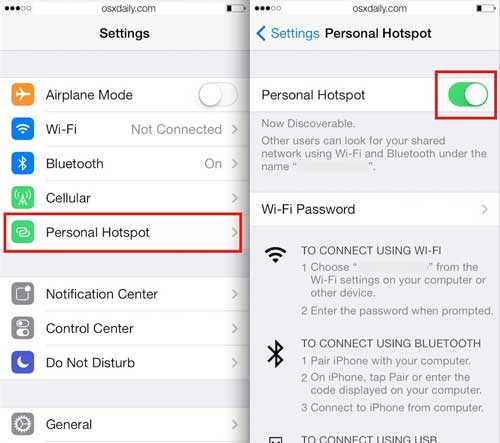
Passo 2. No seu iPhone: Acesse "Ajustes" > "Wi-Fi". Conecte-se à rede de ponto de acesso. Após a conexão, acesse "Ajustes" > "Geral" > "Atualização de Software". Toque em "Baixar e Instalar" e siga as instruções.
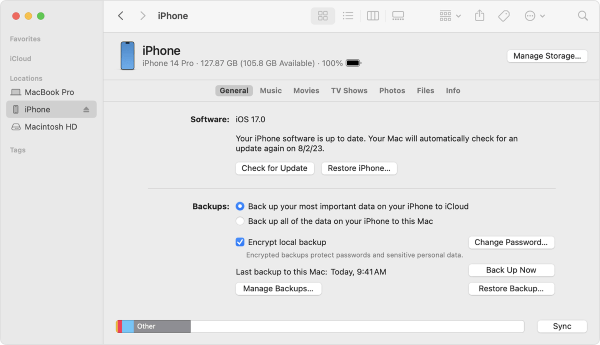
Atualizar o iPhone pelo iTunes (no Windows /macOS Mojave e versões anteriores) ou pelo Finder (no macOS Catalina e versões posteriores) é um dos métodos mais estáveis e confiáveis. O computador baixa o pacote completo do firmware iOS , sem consumir os dados do seu telefone e sem depender da estabilidade do sinal Wi-Fi. Este método é amplamente utilizado por muitos usuários. Observe que pode haver perda de dados. Portanto, é recomendável fazer um backup dos dados do seu iPhone antes de prosseguir.
Como atualizar o iPhone sem Wi-Fi ou dados móveis usando o iTunes:
Passo 1. Instale e abra o iTunes no seu computador.
Passo 2. Conecte seu iPhone usando um cabo USB.
Passo 3. Selecione seu dispositivo quando ele aparecer no iTunes.
Passo 4. Clique em "Verificar atualizações".
Passo 5. Selecione "Baixar e atualizar".
Passo 6. Digite a senha do seu iPhone, se necessário.
Passo 7. Aguarde o iTunes baixar e instalar a atualização.

Como atualizar o iPhone sem Wi-Fi ou dados móveis usando o Finder:
Passo 1. Abra o Finder no seu Mac .
Passo 2. Conecte seu iPhone ao Mac com um cabo.
Passo 3. Selecione seu iPhone na barra lateral.
Passo 4. Clique em "Geral" e depois em "Verificar atualizações".
Passo 5. Selecione "Baixar e instalar".
Passo 6. Siga as instruções para concluir a atualização.
A melhor maneira de atualizar o iPhone sem Wi-Fi é usando o poderoso software iOS System Recovery . Como alternativa ao iTunes , ele funciona em um computador e permite que você faça o downgrade ou o upgrade do seu dispositivo iOS para uma versão iOS . Além disso, ele também corrige diversos problemas do sistema iOS , como loop de inicialização, consumo excessivo de bateria, tela azul/preta/vermelha/branca da morte , etc.
Principais recursos da Recuperação do Sistema iOS :
* Atualize ou faça downgrade do seu iPhone /iPad sem Wi-Fi.
* Corrige diversos problemas do sistema iOS : iPhone desativado/sem resposta, sem serviço, verificando atualização, travado no logotipo da Apple /modo DFU/modo de recuperação, erro 4005/4013 do iTunes, etc.
* Fácil e seguro de usar, sem perda de dados.
* Funciona bem com quase todos os modelos de iPhone (compatível com iOS 26), como iPhone 17/16/15/14/13/12/11, etc.
Veja como baixar atualizações do iPhone sem Wi-Fi usando a Recuperação do Sistema iOS :
01 Instale e execute o software no seu computador. Em seguida, selecione o módulo "Recuperação do Sistema iOS " na interface. Conecte seu iPhone ao computador usando um cabo USB. Quando solicitado na tela do seu iPhone, toque em "Confiar neste computador" para permitir que o computador o reconheça.

02 Lembre-se, iOS System Recovery foi projetado principalmente para solucionar diversos problemas relacionados iOS . Portanto, antes de usar o software, você precisará seguir as instruções para colocar seu iPhone no modo de recuperação ou no modo DFU.
03 A ferramenta de recuperação do sistema iOS detectará automaticamente o modelo do seu iPhone e selecionará a atualização iOS apropriada. Para iniciar o download da atualização, clique no botão "Reparar".

Você sabe como atualizar o iPhone sem Wi-Fi? Para uma atualização segura e fácil, recomendo que você experimente iOS System Recovery , que é fácil, rápido e seguro de usar. Além disso, ele também corrige mais de 32 tipos de problemas de sistema no seu iPhone, se necessário. É muito fácil de usar!
Artigos relacionados:
Como corrigir o problema "É necessária uma atualização para usar dados celulares" neste iPhone?
Como transferir dados de um iPhone para outro sem Wi-Fi? | 3 métodos comprovados
O recurso Início Rápido precisa de Wi-Fi para funcionar corretamente? Aqui está a resposta!
Quanto tempo demora para atualizar o iPhone e como acelerar o processo?




 Download grátis para PC
 Download gratuito para Mac


