Resumindo:
Adquirir um novo iPhone é emocionante, mas transferir dados do seu dispositivo antigo às vezes pode ser confuso. Este guia explica tudo sobre o Início Rápido do iPhone, incluindo se ele precisa de Wi-Fi, como usá-lo e o que fazer em caso de falha.
O Início Rápido facilita a transferência de seus apps, configurações e dados pessoais de um iPhone antigo para um novo, sem backups complicados ou transferências manuais. Mas será que o Início Rápido usa Wi-Fi? É possível transferir dados sem uma conexão ativa com a internet? Neste guia, explicaremos como o Início Rápido funciona, se ele precisa de Wi-Fi, como usá-lo e quais alternativas estão disponíveis caso o Início Rápido não funcione.
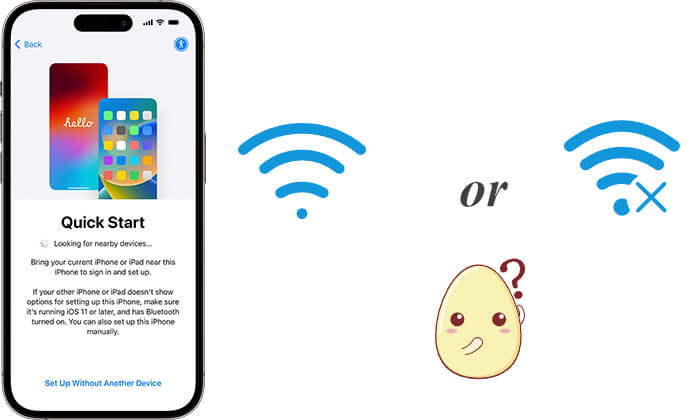
O Início Rápido é um recurso integrado da Apple que ajuda os usuários a configurar um novo iPhone com mais facilidade, transferindo informações de um iPhone antigo. Ele foi desenvolvido principalmente para pessoas que estão atualizando para um novo dispositivo e desejam manter seus dados pessoais, configurações e preferências sem precisar começar do zero.
Quando um novo iPhone é colocado perto de um iPhone antigo, o Início Rápido cria uma conexão entre os dois dispositivos e guia os usuários pelo processo de configuração. Ele pode ajudar a transferir vários tipos de conteúdo, como contatos, fotos, mensagens, aplicativos e configurações do dispositivo, tornando a transição para um novo iPhone mais rápida e conveniente. ( O Início Rápido transfere tudo ?)
Ao contrário dos métodos tradicionais de migração de dados que exigem que os usuários movam arquivos manualmente ou restaurem tudo separadamente, o Início Rápido oferece uma maneira mais simples de preparar um novo iPhone. É uma das opções mais utilizadas para transferir dados ao migrar de um iPhone antigo para um novo.
A resposta é não. O Início Rápido não exige uma rede Wi-Fi externa nem conexão de dados móveis para transferir dados diretamente entre dois iPhones. Em vez disso, ele usa Bluetooth para detectar dispositivos próximos e estabelece uma conexão sem fio direta para transferir seus dados.
Isso significa que você não precisa conectar os dois iPhones a uma rede Wi-Fi doméstica ou a um ponto de acesso público durante o processo de transferência, e o Início Rápido não consumirá seus dados móveis. No entanto, ambos os dispositivos devem ter Wi-Fi e Bluetooth ativados para garantir que a conexão funcione corretamente.
O Início Rápido utiliza tanto Bluetooth quanto tecnologia sem fio durante o processo de migração de dados, mas com finalidades diferentes. O Bluetooth é usado principalmente para detectar dispositivos próximos e iniciar a conexão entre o iPhone antigo e o novo. Após o emparelhamento dos dispositivos, o Início Rápido utiliza uma conexão sem fio direta entre os dispositivos para transferir os dados.
Ao contrário dos downloads tradicionais que exigem uma conexão com a internet, essa transferência direta não depende de um roteador Wi-Fi. Portanto, você pode transferir suas fotos, contatos, mensagens, aplicativos e outros dados sem precisar se conectar a uma rede Wi-Fi externa.
Sim, o Início Rápido funciona sem uma conexão ativa com a internet na maioria dos casos. Como os dados são transferidos diretamente de um iPhone para outro, você não precisa de acesso Wi-Fi nem de dados móveis para o processo principal de migração.
No entanto, uma conexão com a internet ainda pode ser necessária para determinadas tarefas após ou durante a configuração, tais como:
Embora o Início Rápido em si não exija Wi-Fi externo, conectar-se a uma rede Wi-Fi pode ser útil em algumas situações. Por exemplo, se o seu novo iPhone precisar baixar uma grande atualização iOS , restaurar conteúdo adicional do iCloud ou reinstalar aplicativos que não são transferidos diretamente, uma conexão Wi-Fi pode ser necessária.
Para garantir uma transferência mais tranquila, recomenda-se manter ambos os iPhones conectados à energia, colocá-los próximos um do outro e certificar-se de que possuem espaço de armazenamento suficiente antes de iniciar o Início Rápido.
O Início Rápido facilita a transferência de dados de um iPhone antigo para um novo durante o processo de configuração. Antes de começar, certifique-se de que ambos os iPhones estejam próximos um do outro, com Bluetooth e Wi-Fi ativados e, se possível, conectados à energia. Em seguida, siga os passos abaixo para transferir seus dados usando o Início Rápido.
Passo 1. Ligue seu novo iPhone e coloque-o ao lado do seu iPhone antigo. Uma tela de Início Rápido aparecerá no seu iPhone antigo, perguntando se você deseja usar seu ID Apple para configurar o novo dispositivo. Toque em "Continuar" para prosseguir.
Passo 2. Uma animação aparecerá na tela do seu novo iPhone. Segure seu iPhone antigo sobre o novo e use o visor da câmera para escanear a animação. Isso ajuda a conectar os dois dispositivos com segurança.
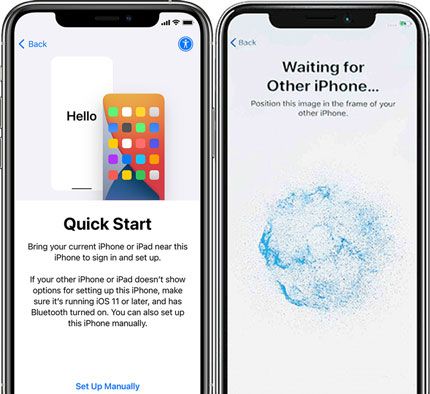
Passo 3. Quando solicitado, insira o código de acesso do seu iPhone antigo no novo dispositivo. Em seguida, siga as instruções para configurar o Face ID ou o Touch ID, dependendo do modelo do seu iPhone.
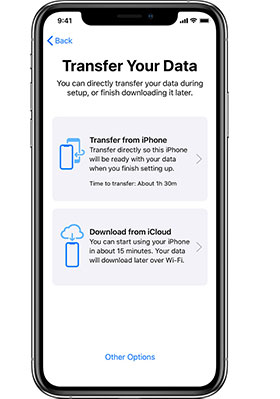
Passo 4. Quando vir a opção "Transferir do iPhone", toque em "Continuar" para começar a transferir seus dados diretamente do iPhone antigo para o novo. Mantenha os dois dispositivos próximos um do outro durante a transferência.
Passo 5. O tempo de transferência depende da quantidade de dados. Mantenha ambos os iPhones conectados à energia e evite usá-los ou reiniciá-los até que o processo seja concluído.
Embora o Início Rápido facilite bastante a transferência de dados entre iPhones, alguns usuários podem encontrar problemas durante o processo de configuração. Por exemplo, o Início Rápido pode não aparecer, os dois iPhones podem não se conectar ou a transferência pode travar inesperadamente. Se o Início Rápido não estiver funcionando no seu iPhone , tente as seguintes soluções.
O Início Rápido depende do Bluetooth e de uma conexão sem fio entre os dois iPhones. Se o Wi-Fi ou o Bluetooth estiverem desligados, os dispositivos podem não se detectar.
Abra os "Ajustes" em ambos os iPhones e certifique-se de que o Wi-Fi e o Bluetooth estejam ativados. Além disso, mantenha os dois dispositivos próximos um do outro durante a transferência.
Problemas temporários do sistema podem impedir que a Inicialização Rápida funcione corretamente. Reiniciar o iPhone antigo e o novo pode atualizar a conexão e corrigir pequenos problemas de configuração.
Após reiniciar, coloque os dispositivos próximos um do outro novamente e tente a Inicialização Rápida mais uma vez.
Usar versões diferentes ou desatualizadas iOS pode causar problemas de compatibilidade durante a transferência de dados. Antes de usar o Início Rápido, verifique se ambos os iPhones estão executando uma versão compatível do iOS .
Você pode acessar "Configurações" > "Geral" > "Atualização de Software" para verificar se há atualizações disponíveis.
Se o novo iPhone não tiver espaço de armazenamento suficiente, a Inicialização Rápida poderá falhar ou ser interrompida durante o processo de transferência.
Antes de iniciar a migração, verifique o espaço de armazenamento disponível e certifique-se de que seja suficiente para armazenar os dados do seu iPhone antigo.
Uma conexão fraca ou uma transferência interrompida podem fazer com que o Início Rápido trave ou demore muito. Durante o processo:
Se o Início Rápido continuar falhando, você pode tentar outra maneira de transferir dados entre iPhones. Ferramentas desenvolvidas para migração de dados do iPhone podem ajudar a mover contatos, fotos, mensagens e outros arquivos sem depender do Início Rápido. Continue lendo.
Se o Início Rápido não estiver funcionando corretamente ou se você preferir uma forma mais flexível de transferir seus dados, usar uma ferramenta profissional de transferência de dados pode ser uma alternativa útil. Coolmuster Mobile Transfer permite transferir dados diretamente entre iPhones e também é compatível com transferências entre dispositivos iOS e Android .
Com o Coolmuster Mobile Transfer , você pode transferir seus arquivos importantes sem etapas complicadas de backup e restauração. Ele oferece uma maneira simples de transferir tipos de dados comuns, facilitando a configuração de um novo iPhone quando a Inicialização Rápida não estiver disponível.
Principais recursos do Coolmuster Mobile Transfer :
Veja como transferir dados de um iPhone para outro sem usar o Início Rápido com o Mobile Transfer:
01 Baixe e instale Coolmuster Mobile Transfer no seu computador. Inicie o programa e conecte os dois iPhones ao computador usando cabos USB.
02 Desbloqueie seus iPhones e toque em "Confiar" quando solicitado. Uma vez conectados, o programa exibirá ambos os dispositivos e identificará o iPhone de origem e o de destino.

03 Selecione os tipos de dados que deseja transferir e clique em "Iniciar Cópia" para começar a mover os dados do iPhone antigo para o novo. Mantenha os dois dispositivos conectados até que o processo de transferência seja concluído.

Tutorial em vídeo:
P1. O Início Rápido apaga os dados do iPhone antigo?
Não. O Início Rápido apenas copia os dados do seu iPhone antigo para o novo. Ele não remove nem apaga nada do dispositivo original. Seu iPhone antigo permanecerá inalterado após a conclusão da transferência.
P2. Posso usar o Início Rápido se meu novo iPhone já estiver configurado?
Não. O Início Rápido foi projetado principalmente para configurar um iPhone novo ou apagado. Se você já concluiu o processo de configuração, geralmente é necessário apagar o dispositivo antes de usar o Início Rápido novamente. ( Como transferir dados de um iPhone para outro após a configuração ?)
P3. Quais dados o Início Rápido transfere para um novo iPhone?
O Início Rápido permite transferir diversos tipos de dados e configurações pessoais, incluindo fotos, contatos, mensagens, aplicativos, configurações do dispositivo e muito mais. Dependendo da origem e das configurações da conta, alguns conteúdos podem precisar ser baixados novamente.
Q4. Quanto tempo demora o Início Rápido do iPhone?
O tempo necessário depende da quantidade de dados que você está transferindo, dos modelos de iPhone envolvidos e da qualidade da conexão entre os dispositivos. Uma transferência pequena pode ser concluída rapidamente, enquanto um dispositivo com uma grande quantidade de fotos, vídeos e aplicativos pode levar muito mais tempo.
P5. Posso cancelar o Início Rápido depois que a transferência começar?
Sim, você pode interromper o processo de transferência, se necessário. No entanto, cancelar a migração pode deixar o novo iPhone sem todos os dados transferidos, por isso é recomendável reiniciar o processo e concluí-lo sempre que possível.
Q6. O Início Rápido consegue transferir dados de um iPhone antigo para um iPad?
Sim. O Início Rápido também pode ajudar a configurar outros dispositivos Apple, como um iPad, transferindo configurações e dados compatíveis de um iPhone próximo ou de outro dispositivo Apple.
O Início Rápido oferece uma maneira simples e prática de transferir dados de um iPhone antigo para um novo. Na maioria dos casos, não é necessário usar uma rede Wi-Fi externa nem dados móveis, pois a transferência ocorre diretamente entre os dois dispositivos. No entanto, uma conexão com a internet ainda pode ser necessária para tarefas como baixar aplicativos, restaurar conteúdo do iCloud ou concluir atualizações do sistema.
Se o Início Rápido não estiver disponível ou se você procura uma forma mais flexível de transferir seus dados, Coolmuster Mobile Transfer é uma alternativa prática. Ele permite transferir dados entre iPhones e entre diferentes plataformas com um processo de conexão simples, facilitando a configuração do seu novo dispositivo.
Artigos relacionados:
Melhores maneiras de transferir mensagens de um iPhone para outro [Imperdível]
A migração para iOS precisa de Wi-Fi? Desvendando o enigma e dominando a transferência de dados.
Quanto tempo leva para transferir dados de um iPhone para outro? Descubra aqui.
O interruptor inteligente precisa de Wi-Fi para enviar dados? Ele consegue enviar dados sem Wi-Fi?






 Download grátis para PC
 Download gratuito para Mac


