"Tenho um iPhone 14 Pro novo e um iPhone 13 Pro antigo. O telefone antigo está atualizado e o Bluetooth está ativado. Ambos foram reiniciados várias vezes. O telefone novo inicia na tela de seleção de país e depois vai para a tela de inicialização rápida. Mas nada acontece quando aproximo o telefone antigo. Nenhum dos telefones reconhece o outro. Há mais alguma coisa que eu possa tentar?"
-do Reddit
Você finalmente conseguiu seu novo iPhone 17 e o próximo passo é transferir os dados do seu telefone antigo para o novo . O Início Rápido é um recurso prático para transferência de dados entre dispositivos Apple, permitindo que os usuários migrem dados rapidamente entre os aparelhos antigos e novos. No entanto, às vezes, esse recurso pode apresentar problemas, dificultando o processo de migração. Este artigo explorará os motivos mais comuns pelos quais o Início Rápido do iPhone não está funcionando e fornecerá soluções para ajudá-lo a concluir a migração do dispositivo sem problemas.
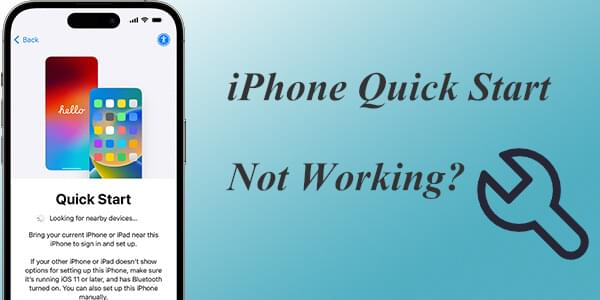
Primeiro, vamos aprender como usar o Início Rápido para transferir dados do seu iPhone antigo para o seu novo iPhone 17. Veja os passos a seguir:
Passo 1. Ligue seu novo iPhone 17 e coloque-o ao lado do seu antigo. A tela de Início Rápido aparecerá no seu iPhone antigo. Nela, você poderá configurar o novo iPhone 17 usando seu ID Apple e, em seguida, clicar em "Continuar".
Passo 2. Uma animação aparecerá na tela de 15 polegadas do seu novo iPhone. Posicione seu iPhone antigo sobre o novo, de forma que a animação fique centralizada no visor.
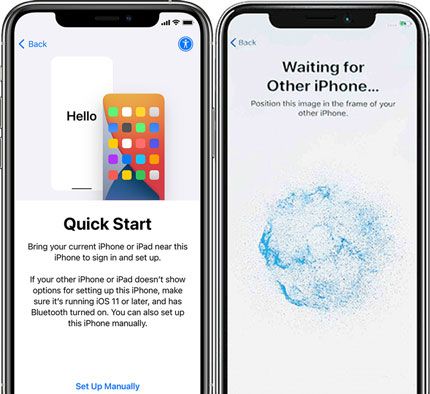
Passo 3. Quando a janela pop-up "Concluir no novo iPhone" aparecer, insira o código de acesso do seu iPhone antigo no novo. Siga as instruções na tela para configurar o Touch ID ou o Face ID no seu novo iPhone.
Passo 4. Quando vir a opção "Transferir dados do iPhone", toque em "Continuar". A transferência de dados do seu iPhone antigo para o seu novo iPhone 17 será então iniciada.
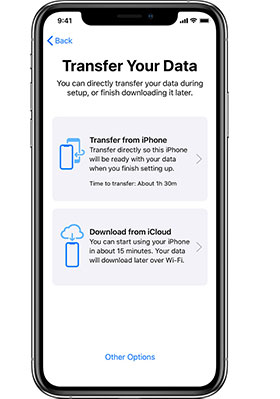
É claro que você também pode transferir dados de um iPhone para outro sem usar o Início Rápido .
Agora que sabemos como transferir dados de um iPhone antigo para um novo, quanto tempo leva esse processo? Aqui está um artigo sobre isso.
Quanto tempo leva para transferir dados do iPhone para o iPhone 17? Descubra aqui.Apesar dos poderosos recursos do Início Rápido, você pode encontrar problemas ao usá-lo, como "O Início Rápido do iPhone 17 não funciona" ou "O Início Rápido do iPhone não aparece". Então, por que o Início Rápido não está funcionando no meu iPhone? Aqui estão alguns motivos comuns:
Se você encontrar problemas com o recurso Início Rápido do iPhone, que não está funcionando corretamente, não precisa se preocupar. Existem vários métodos que você pode tentar para resolver o problema.
Verifique se o Bluetooth e o Wi-Fi estão ativados em ambos os dispositivos. Se necessário, tente reconectá-los. Você pode verificar e ativar esses recursos separadamente no aplicativo "Configurações" ou simplesmente visualizá-los e reiniciá-los na Central de Controle.
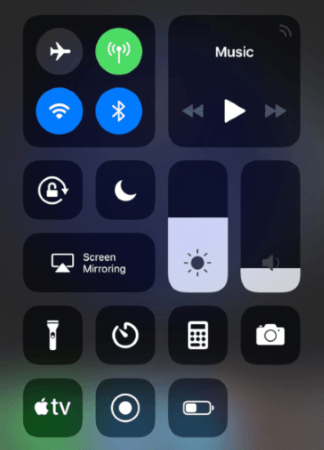
Para que a função de Início Rápido funcione corretamente, o dispositivo antigo e o novo precisam estar próximos um do outro. Se estiverem muito distantes, a conexão poderá falhar.
Para usar o Início Rápido, ambos os iPhones devem estar executando iOS 11 ou posterior. Se seus dispositivos estiverem executando uma versão inferior ao iOS 11, você encontrará o problema "Início Rápido do iPhone não funciona". Para verificar sua versão iOS , siga as etapas abaixo:
Passo 1. No seu iPhone, toque no aplicativo "Ajustes" > Role para baixo e toque em "Geral" > Toque em "Sobre" na parte superior da tela.
Passo 2. Procure a linha "Versão do Software". Ela exibirá a versão atual iOS instalada no seu dispositivo.
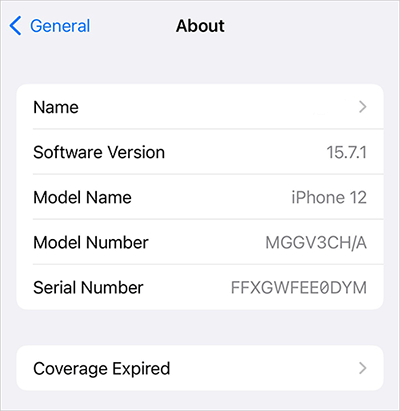
Se a versão do seu iOS for inferior ao iOS 11, basta atualizá-la. Veja como:
Passo 1. Abra o aplicativo "Configurações" > Toque em "Geral" > Selecione "Atualização de software".
Passo 2. Se houver uma atualização disponível, toque em "Baixar e instalar".

Você também pode tentar reiniciar ambos os dispositivos; isso pode resolver alguns problemas temporários do sistema. Veja como fazer:
Passo 1. Pressione e mantenha pressionados simultaneamente os botões "Ligar/Desligar" e "Aumentar Volume".
Passo 2. Quando o controle deslizante aparecer na tela, deslize-o para a direita para desligar o dispositivo e aguarde cerca de 30 segundos.
Passo 3. Pressione e mantenha pressionado o botão "Power" até que o logotipo da Apple apareça e, em seguida, solte-o.

Se você já tiver iniciado sessão no seu novo iPhone com um ID Apple, a opção Início Rápido pode não aparecer. Você pode redefinir o seu iPhone para a tela de boas-vindas e tentar usar o recurso Início Rápido novamente. No entanto, esse método pode resultar em perda de dados, portanto, certifique-se de fazer backup dos dados importantes usando o iCloud ou o iTunes antes de prosseguir. Para restaurar as configurações de fábrica do seu iPhone, siga os passos abaixo:
Passo 1. Abra "Ajustes" > "Geral" > "Redefinir" > "Apagar todo o conteúdo e ajustes".
Passo 2. Siga as instruções na tela para concluir o processo.

Se nenhum dos métodos acima resolver o problema de inicialização rápida do iPhone 17, recomenda-se entrar em contato com o Suporte da Apple para obter assistência profissional.
Quando o Quick Start não funciona corretamente, encontrar uma alternativa confiável torna-se crucial. Coolmuster Mobile Transfer é uma ferramenta profissional de transferência de dados entre celulares que facilita a transferência de dados entre dispositivos iOS . É simples de usar, oferece transferências rápidas e seguras e é uma alternativa ideal ao Quick Start. Aqui estão algumas vantagens do Coolmuster Mobile Transfer :
Veja como usar o Mobile Transfer para transferir dados de um iPhone para outro :
01 Baixe e execute este programa e, em seguida, conecte seus dois iPhones ao computador usando um cabo USB. Desbloqueie seu iPhone e toque em "Confiar" quando solicitado a "Confiar neste computador".

02 Quando os dois iPhones estiverem conectados com sucesso a este software, você verá a interface abaixo.

03 Selecione o conteúdo que deseja transferir na lista. Em seguida, clique no botão "Iniciar Cópia" para iniciar automaticamente o processo de transferência.

Tutorial em vídeo:
Quando a tela de Início Rápido do iPhone não aparece corretamente, pode ser frustrante. No entanto, com os métodos descritos neste artigo, você pode resolver o problema facilmente. Se o problema persistir, Coolmuster Mobile Transfer é uma alternativa interessante que vale a pena considerar. Espero que este artigo seja útil para você.
Artigos relacionados:
10 maneiras de corrigir o erro de migração do iPhone sem problemas
Seu iPhone está travado na tela "Preparando para transferir"? Soluções rápidas para você.
A transferência direta do iPhone não está funcionando? Veja como resolver.

 Recuperação do iPhone
[Resolvido] Como corrigir o problema de inicialização rápida do iPhone 17 que não funciona em 2026?
Recuperação do iPhone
[Resolvido] Como corrigir o problema de inicialização rápida do iPhone 17 que não funciona em 2026?







 Download grátis para PC
 Download gratuito para Mac
