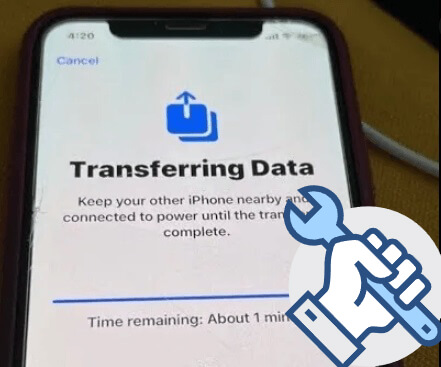
"Transferindo dados para o novo iPhone 16. Parece que está completo, mas o celular antigo parece travar por mais um minuto até terminar. Se eu tentar sair, a mensagem pede para parar a transferência."
- Trecho da Comunidade Apple
Transferir dados de um iPhone para outro é uma tarefa comum para muitos usuários, especialmente ao atualizar para um novo dispositivo. Seja para guardar memórias preciosas, contatos importantes ou informações empresariais, uma migração de dados fluida é fundamental. No entanto, o que você deve fazer se sua transferência do iPhone ficar presa na tela restante de 1 minuto e não conseguir passar facilmente? Não se preocupe. Confira as 7 soluções eficazes para eliminar a tela de transferência de dados do iPhone em um minuto.
iPhones ficam presos na transferência de dados por vários motivos, que vão desde conexões instáveis até falhas de software. Aqui estão algumas causas comuns:
Uma conexão Wi-Fi fraca ou interrupções na rede podem interromper o processo de transferência.
O iPhone alvo pode não ter espaço suficiente para acomodar os dados recebidos.
Rodar versões iOS desatualizadas em qualquer um dos dispositivos pode causar incompatibilidade durante a transferência.
Se os dois iPhones estiverem muito distantes, a conexão Bluetooth ou Wi-Fi pode cair, causando atrasos ou transferência travada.
Se a transferência de dados do seu iPhone estiver travada, não há motivo para entrar em pânico. Abaixo estão 7 truques que você pode tentar para resolver o problema e fazer seus dados voltarem a funcionar.
Quando a conexão à internet está fraca, pode demorar mais para seu iPhone concluir o processo de transferência de dados. Então, você precisa esperar um tempo quando o iPhone antigo ficar travado na transferência de dados para ele. Muitas vezes, o novo dispositivo precisa de minutos extras para restaurar arquivos. Portanto, recomendamos que você espere mais 15 a 20 minutos para realizar o processo.
Se você usar o Quick Start para migrar dados de um iPhone para outro, será necessário colocar os dois dispositivos próximos durante todo o processo. Caso contrário, o processo de transferência pode ser interrompido, e você provavelmente pode encontrar o problema da restauração do iPhone travada em 1 minuto restante.
Uma rede instável é uma das principais causas do problema de transferência de dados para o iPhone que está preso. Certifique-se de que ambos os iPhones estejam conectados a uma rede Wi-Fi forte e estável. Para verificar a conexão:
Passo 1. Abra "Configurações" no seu iPhone 16.
Passo 2. Toque em "Wi-Fi" e certifique-se de que está conectado a uma rede confiável. Evite redes públicas ou fracas, pois elas podem atrapalhar o processo.

Se a rede parecer estável, mas o iPhone ainda estiver travado na transferência de dados, talvez você queira resetar as configurações de rede em ambos os iPhones:
Passo 1. Vá para "Configurações" > "Geral" > "Reset".
Passo 2. Toque em "Definir Configurações de Rede". Reconecte ambos os dispositivos ao Wi-Fi e tente transferir novamente.

Geralmente, atualizar seu iPhone para a versão mais recente iOS não causa perda de dados. No entanto, recomendamos que você faça backup dos dados do seu iPhone antes de iniciar os passos a seguir.
Passo 1. Abra as "Configurações" do iPhone > "Geral".
Passo 2. Toque em "Atualização de Software" > clique no botão "Baixar e Instalar" se uma versão mais recente estiver disponível.

Se você encontrar espaço de armazenamento insuficiente no iPhone alvo, liberar mais espaço tornará o processo de transferência mais fácil.
Passo 1. Vá para "Configurações" > "Geral" > "Armazenamento do iPhone" no seu novo iPhone.

Passo 2. Um gráfico de barras mostrará tanto o armazenamento livre quanto o armazenamento ocupado.
Passo 3. Se o espaço livre for muito menor do que os dados que você transferirá, remova alguns aplicativos sem importância ou arquivos grandes dos seus dispositivos.
Reiniciar seus dispositivos pode resolver problemas temporários, como o iPhone transferir dados travados e permitir que a transferência seja retomada.
Passo 1. Segure e segure o botão "power" (ou botão lateral nos modelos mais novos) e qualquer um dos botões "volume" até aparecer o controle deslizante de desligamento. Deslize para desligar o aparelho.

Passo 2. Espere alguns segundos, depois pressione e segure o botão "ligar" novamente para ligar o iPhone.
É bem possível que nada acima funcione. Para evitar uma situação tão constrangedora, você pode tentar o método alternativo de copiar dados entre iPhones. Coolmuster Mobile Transfer é a melhor opção para transferir dados do iPhone para o iPhone com um clique sem necessariamente fazer backup do seu iPhone antigo.
O que Coolmuster Mobile Transfer faz por você?
Para transferir dados de um iPhone para outro com o software de transferência de telefone, você pode seguir estes passos:
01Baixe e instale Coolmuster Mobile Transfer no seu computador.
02Conecte ambos os iPhones ao computador via cabos USB. Seu iDevice receberá uma notificação perguntando se você "Confia neste Computador". Basta clicar em "Confiar".

Nota: Antes de transferir, por favor, certifique-se de que o iPhone antigo está do lado do dispositivo Source e o novo iPhone 16 do lado do dispositivo Destination. Se não, por favor clique no botão "Inverter" para mudar a posição.

03Após conectar com sucesso os dois dispositivos iOS ao programa, você verá os dados que podem ser transferidos. Escolha os dados que deseja transferir e clique em "Iniciar Cópia". Coolmuster transferirá seus dados rápida e com segurança para o novo iPhone.

Guia em vídeo
Agora você entende como resolver o problema de transferência de dados do iPhone passo a passo. Tente os métodos mencionados acima e, se ainda estiver enfrentando problemas, uma ferramenta confiável como Coolmuster Mobile Transfer pode fornecer uma solução fácil e eficaz para transferir dados de iPhone para iPhone. Vai te tirar de encrenca em minutos.
Se você encontrar algum problema durante o uso, por favor, nos conte nos comentários.
Artigos relacionados:
iPhone travado em se preparar para transferir? Soluções Rápidas para Você
10 maneiras de corrigir erro de transferência no iPhone que não funciona sem problemas
Quanto tempo para transferir dados do iPhone para o iPhone 17? Descubra aqui
Mudar para iOS travado em 1 minuto, como resolver? [9 Possíveis Soluções]

 Recuperação do iPhone
Como corrigir o problema de travamento de dados na transferência do iPhone sem esforço
Recuperação do iPhone
Como corrigir o problema de travamento de dados na transferência do iPhone sem esforço







 Download gratuito para PC
  Download gratuito para Mac
