Resumindo: As atualizações de software do iPhone estão falhando com erros como "Falha na atualização de software"? Este guia explica as causas comuns, como problemas de rede, limites de armazenamento ou arquivos de atualização corrompidos. Ele também fornece soluções rápidas — desde a solução de problemas básicos até a atualização via iTunes ou ferramentas avançadas de reparo — para ajudá-lo a concluir a atualização com sucesso.
"Encontrei um problema com meu iPhone 14. Sempre que tento atualizar para o iOS 16.5.1, recebo o erro "Falha na atualização de software - Ocorreu um erro ao baixar iOS 16.5.1"."
- do Reddit
Ao atualizar o software do iPhone, muitos usuários podem se deparar com o problema "Falha na atualização do software do iPhone". Essa situação pode ser confusa e frustrante, especialmente ao tentar atualizar para o iOS 26/27 para aproveitar novos recursos ou corrigir erros. Este artigo explorará os motivos comuns para falhas na atualização do software do iPhone e fornecerá soluções para ajudar os usuários a concluir suas atualizações com sucesso.
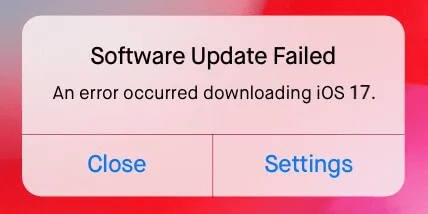
Ao tentar atualizar meu iPhone , aparece um erro. Por que a atualização de software falhou? Os erros de atualização de software do iPhone podem ser causados por diversos fatores. Aqui estão alguns motivos comuns:
Mesmo que a atualização do seu iPhone não esteja sendo baixada, não precisa se preocupar. Não é um problema permanente e pode ser resolvido com soluções simples. Confira estes passos que podem te ajudar a atualizar o software do seu iPhone.
A má conectividade de rede é um dos principais motivos para as constantes falhas nas atualizações do iPhone. Certifique-se de que sua conexão com a internet tenha boa velocidade ao atualizar iOS .
Você pode verificar sua rede seguindo estes passos:
Passo 1. Certifique-se de que seu iPhone esteja conectado a uma rede Wi-Fi em vez de usar dados móveis.
Passo 2. Vá para "Configurações" > "Wi-Fi" e certifique-se de estar conectado a uma rede estável.
Passo 3. Se o problema persistir, tente redefinir as configurações de rede:

Às vezes, os servidores da Apple podem apresentar problemas, o que leva a falhas nas atualizações. Você pode verificar o status atual do servidor visitando a página de Status do Sistema da Apple . Se houver algum problema com os servidores da Apple, recomenda-se tentar atualizar novamente mais tarde.

Se o pacote de software baixado estiver corrompido, a atualização falhará. Você pode tentar excluir o pacote de atualização baixado e baixá-lo novamente.
Eis como fazer:
Passo 1. Acesse "Ajustes" > "Geral" > "Armazenamento do iPhone".
Passo 2. Localize a atualização na lista de aplicativos.
Passo 3. Selecione a atualização e toque em "Excluir atualização".

Passo 4. Volte para "Configurações" > "Geral" > "Atualização de Software" e baixe a atualização mais recente.

O erro "Falha na instalação da atualização de software" pode ocorrer se o dispositivo não tiver espaço suficiente. Portanto, você deve liberar espaço de armazenamento removendo aplicativos indesejados, vídeos, cache, arquivos inúteis, etc.
Para isso, siga os passos abaixo:
Passo 1. Abra "Ajustes" > "Geral" > "Armazenamento do iPhone" para visualizar o espaço usado por cada aplicativo.

Passo 2. Exclua todos os aplicativos e dados que você não usa mais para garantir que haja espaço suficiente para baixar a atualização.
Reiniciar o iPhone pode resolver alguns problemas temporários de software, incluindo a correção do erro de atualização iOS 26/27. Os botões que você precisa pressionar para reiniciar podem variar dependendo do modelo.

Se a atualização de software da Apple ainda falhar pelo aplicativo Ajustes, você pode tentar atualizar pelo iTunes. Veja como:
Passo 1. Instale a versão mais recente do iTunes no computador.
Passo 2. Conecte o dispositivo ao PC, abra o iTunes e selecione seu iPhone.
Passo 3. Toque em "Resumo" > "Verificar atualizações" > "Baixar e atualizar".
Passo 4. Em seguida, insira o código de acesso para iniciar a atualização iOS 26/27.

Leia o artigo a seguir para aprender como atualizar seu iPhone sem o iTunes.
Como atualizar o iPhone sem o iTunes: 3 métodos seguros e fáceisVocê também pode atualizar o iPhone baixando o arquivo IPSW. Os arquivos IPSW são downloads de firmware para versões específicas iOS . É possível usá-los para atualizar iOS manualmente.
Eis como fazer:
Passo 1. Acesse https://ipsw.me/ e baixe o arquivo IPSW no seu PC/ Mac .
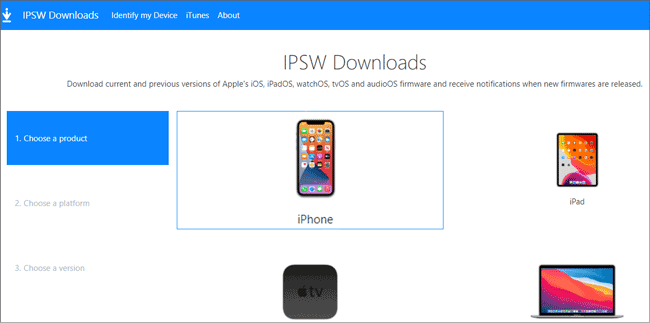
Passo 2. Abra o iTunes e conecte seu iPhone ao computador.
Passo 3. Na aba "Resumo", localize e clique no botão "Restaurar iPhone".
Passo 4. Mantenha pressionada a tecla "Shift" e clique em "Restaurar iPhone". ( O iPhone não restaura ?)
Passo 5. Selecione o arquivo IPSW baixado. O iTunes instalará a versão iOS escolhida no seu iPhone.
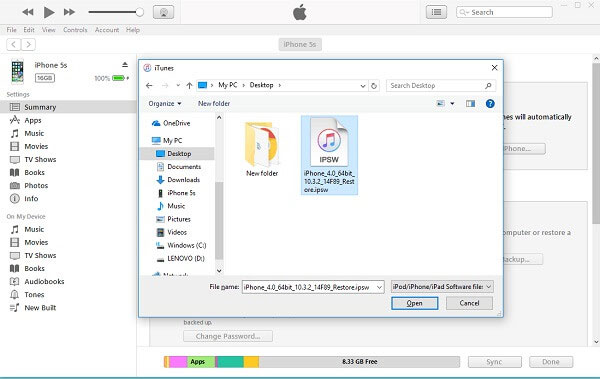
Passo 6. Após a conclusão da instalação, restaure a partir do backup que você criou para recuperar todos os seus dados.
Após tentar todos os passos acima, se o problema de atualização do software do iPhone persistir, usar uma ferramenta profissional de reparo do sistema iOS pode ser a melhor opção. iOS System Recovery é uma dessas ferramentas. Ele pode ajudar a resolver diversos problemas do sistema iOS , como falhas de atualização, loops de inicialização, iPhone travado no logotipo da Apple , etc., sem perder nenhum dado e restaurando o funcionamento normal do seu dispositivo.
Principais funcionalidades da recuperação do sistema iOS :
Veja como usar a Recuperação do Sistema iOS para corrigir o problema de falha na atualização do software do iPhone:
01 Baixe e instale iOS System Recovery no seu computador. Abra o software e conecte seu dispositivo iOS ao computador usando um cabo USB. Na interface principal, selecione a opção " iOS System Recovery".

02 Selecione "Modo Padrão" para reparo do dispositivo para evitar perda de dados. Clique em "Confirmar" para prosseguir.

03 Verifique os detalhes do seu dispositivo e clique no botão "Reparar" para baixar o pacote de firmware e resolver a falha na atualização iOS 26/27.

Falhas na atualização do software do iPhone podem ser frustrantes, mas os diversos métodos de reparo descritos neste artigo podem ajudar a resolver o problema. Se você preferir uma solução mais segura que garanta a preservação dos seus dados durante o processo de reparo do iPhone, recomendamos o uso do iOS System Recovery . Ele pode ajudá-lo a atualizar seu dispositivo com sucesso, mantendo seus dados seguros e intactos.
Artigos relacionados:
Como resolver o problema do iPhone travado na verificação de atualizações? 15 soluções em 2026
Como desfazer uma atualização no iPhone 17/16/15/14/13? (Dicas comprovadas)
Seu iPhone ou iPad não consegue verificar se há atualizações? [Dicas 100% úteis]
Como corrigir o problema de instalação iOS 26/27? 9 soluções fáceis e rápidas

 Recuperação do iPhone
Falha na atualização do software do iPhone: como atualizar para iOS 26/27 sem problemas?
Recuperação do iPhone
Falha na atualização do software do iPhone: como atualizar para iOS 26/27 sem problemas?




 Download grátis para PC
 Download gratuito para Mac
