Os usuários de dispositivos Apple aguardam ansiosamente as atualizações iOS , pois elas trazem novos recursos, melhorias e reforços de segurança para os aparelhos. iOS 26, a versão mais recente do sistema operacional móvel da Apple, promete novos recursos interessantes, segurança aprimorada e experiências de usuário melhoradas.
No entanto, existem situações em que os usuários enfrentam dificuldades ao instalar a versão mais recente iOS a 26. Se você perceber que iOS 26 não instala, este guia de solução de problemas foi desenvolvido para ajudá-lo a superar os desafios mais comuns.
Se o seu iOS 26 não estiver instalando, aqui estão alguns possíveis motivos:
Abaixo estão 9 métodos eficazes para corrigir problemas como a falha na instalação iOS 26. Siga-os na ordem indicada para obter os melhores resultados.
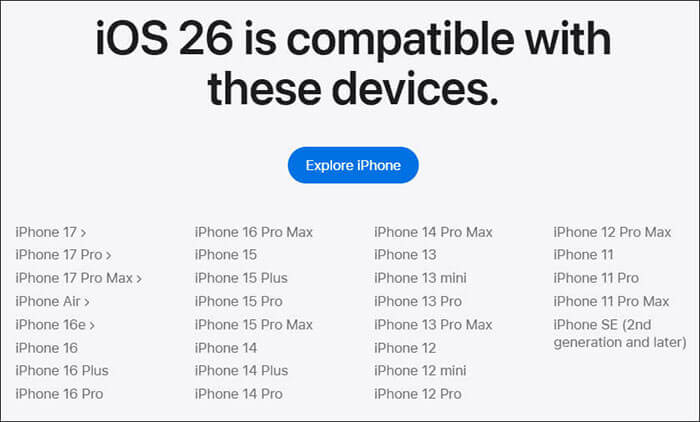
Antes de tentar qualquer solução técnica, certifique-se de que seu iPhone seja compatível com iOS 26. Se o seu dispositivo não for compatível, a atualização simplesmente não será instalada, independentemente do que você faça. A seguir, a lista completa de iPhones compatíveis com iOS 26:
Uma conexão de internet estável é essencial para baixar e verificar atualizações. Uma rede fraca ou instável é um dos principais motivos para a falha na instalação iOS 26. Portanto, é crucial garantir que sua conexão de rede esteja estável antes de prosseguir.
Eis os passos:
Passo 1. Conecte-se a uma rede Wi-Fi forte e estável. Evite usar dados móveis para atualizações.
Passo 2. Desligue o Wi-Fi e, em seguida, reconecte-se ou reinicie o roteador.
Passo 3. Se o problema persistir, acesse "Ajustes" > "Geral" > "Transferir ou Redefinir iPhone" > "Redefinir" > "Redefinir Ajustes de Rede".

Uma atualização do sistema requer espaço de armazenamento suficiente para baixar e extrair o pacote de instalação. Se o seu dispositivo não tiver espaço suficiente, você poderá encontrar erros como "Não foi possível instalar a atualização iOS 26".
Para liberar espaço no iPhone , siga os passos abaixo:
Passo 1. Abra "Ajustes" > "Geral" > "Armazenamento do iPhone".
Passo 2. Para liberar espaço de armazenamento, exclua aplicativos, fotos ou vídeos desnecessários e considere mover alguns dados para o iCloud ou para uma solução de armazenamento externo.

As atualizações iOS exigem bateria suficiente para evitar interrupções durante a instalação. Se a bateria estiver muito fraca, iOS 26.2 não será instalado.
Certifique-se de que a bateria esteja acima de 50%, conecte seu iPhone a um carregador, desative o Modo de Pouca Energia (Ajustes > Bateria) e tente atualizar novamente enquanto o dispositivo estiver carregando.

Às vezes, o arquivo de atualização fica corrompido, o que pode causar problemas como a impossibilidade de instalar iOS 26.1 ou falhas na verificação. Para resolver o problema de impossibilidade de instalar iOS 26, siga estas etapas para remover e baixar novamente a atualização iOS :
Passo 1. Vá para "Ajustes" > "Geral" > "Armazenamento do iPhone", localize o arquivo de atualização iOS 26, toque nele e escolha "Apagar atualização".

Passo 2. Volte para "Configurações" > "Geral" > "Atualização de Software" e baixe e instale a atualização novamente.

Uma simples reinicialização pode resolver problemas temporários do sistema que podem estar impedindo a instalação iOS 26. Siga os passos abaixo para reiniciar o iPhone:
Para iPhone X, 11, 12, 13 ou posterior:
Para iPhone 6, 7, 8 ou SE (2ª ou 3ª geração):
Para iPhone SE (1ª geração), 5 ou anterior:

Quando uma nova versão iOS é lançada, os servidores da Apple podem ficar sobrecarregados, causando erros como a impossibilidade de instalar iOS 26.
Acesse a página de Status do Sistema da Apple para verificar o status da atualização de software iOS . Se não estiver verde, aguarde a Apple resolver o problema e tente atualizar novamente mais tarde, de preferência fora dos horários de pico.

Se o seu iPhone ainda apresentar a mensagem de que iOS 26 não instala, usar um computador pode ser uma alternativa mais estável. Veja como fazer:
Passo 1. Conecte seu iPhone a um computador usando um cabo USB e abra o iTunes ( Windows ) ou o Finder ( Mac ).
Passo 2. Selecione o ícone do seu dispositivo localizado na parte superior.
Passo 3. Navegue até "Resumo" e selecione "Verificar atualizações".
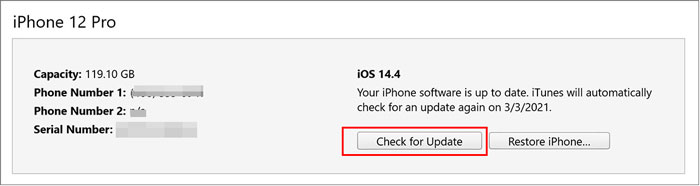
Passo 4. Em seguida, pressione o botão "Baixar e Atualizar" se houver uma atualização disponível.
Passo 5. Siga as instruções na tela para concluir a atualização.
Se nenhum dos métodos acima funcionar, seu sistema pode ter problemas mais sérios. Nesse caso, uma ferramenta de reparo profissional é a solução mais eficiente. iOS System Recovery é uma dessas ferramentas. Ele resolve diversos problemas do sistema, como travamento no logotipo da Apple ou no modo fone de ouvido, etc. O aspecto mais importante é que ele faz isso sem perda de dados.
Principais funcionalidades da Recuperação do Sistema iOS :
Selecione o botão de download abaixo para obter e instalar iOS System Recovery no seu computador. Ele é compatível com Windows e Mac .
Veja como corrigir o problema de não conseguir instalar a atualização iOS 26 usando a Recuperação do Sistema iOS :
01 Para começar, abra o programa no seu computador após a instalação. Em seguida, selecione "Recuperação do Sistema iOS ". Depois, conecte seu iPhone ao computador usando um cabo USB e toque em "Confiar" para estabelecer a conexão de confiança com o computador.

02 Uma janela pop-up será exibida, mostrando vários problemas que o software pode resolver. Prossiga clicando na guia "Iniciar" para continuar.

03 Escolha o modo que deseja usar. Opte pelo "Modo Padrão" para manter seus arquivos; lembre-se de que o "Modo Avançado" apagará todos os seus dados. Após decidir, clique em "Confirmar" para prosseguir.

04 Reserve um momento para revisar e confirmar cuidadosamente os detalhes do seu iPhone conforme as instruções. Depois de garantir a precisão das informações, clique no botão "Reparar" para iniciar o processo de reparo.

Se você encontrar problemas com a instalação iOS 26, não precisa se desesperar. A maioria dos usuários consegue resolver o problema por conta própria usando os métodos acima. Se você preferir uma solução mais rápida e simples, a Recuperação do Sistema iOS é uma opção mais eficiente.
Esperamos que este guia o ajude a concluir sua atualização com sucesso.
Artigos relacionados:
Como resolver o problema do iPhone que não atualiza para iOS 26 - 10 soluções comprovadas
Como corrigir o problema do iOS 26 não aparecer no iPhone/iPad? 11 soluções eficazes




 Download grátis para PC
 Download gratuito para Mac


