Com o uso contínuo do seu iPhone, o armazenamento pode se encher rapidamente de fotos, vídeos, dados de aplicativos e muito mais. Isso pode deixar seu dispositivo mais lento ou até mesmo impedir a instalação de novos aplicativos ou atualizações do sistema. Para resolver o problema de armazenamento limitado, muitos usuários optam por transferir seus dados para o iCloud, liberando espaço no iPhone . Mas como exatamente você pode mover o armazenamento do seu iPhone para o iCloud? Neste artigo, apresentaremos um guia completo com diferentes métodos e etapas para ajudá-lo a gerenciar seu armazenamento de forma eficaz.
Antes de explicarmos como transferir dados para o armazenamento do iCloud, é importante entender os benefícios que você obterá ao fazer isso. Transferir dados do iPhone para o iCloud oferece as seguintes vantagens:
Antes de transferir os dados do iPhone para o iCloud, você precisa fazer alguns preparativos para garantir que o processo de upload ocorra sem problemas.
1. Verifique o espaço de armazenamento do iCloud
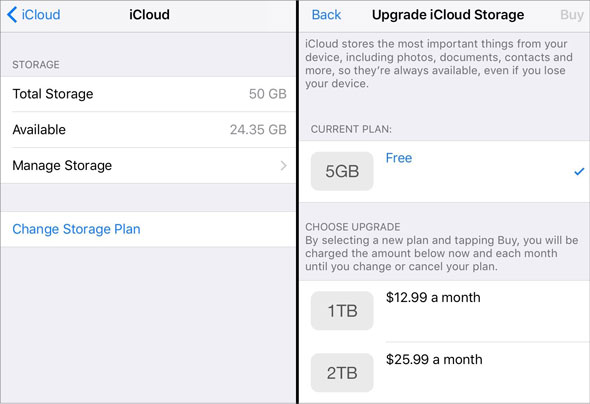
O iCloud oferece 5 GB de armazenamento gratuito. Se você tiver uma grande quantidade de dados, talvez precise atualizar seu plano de armazenamento.
Para verificar o armazenamento do iCloud, siga os passos abaixo:
Passo 1. Abra "Ajustes" e toque em [Seu Nome] > "iCloud".
Passo 2. Selecione "Gerenciar armazenamento" para verificar o espaço disponível.
Passo 3. Se o armazenamento do iCloud for insuficiente , toque em "Alterar plano de armazenamento" para comprar mais espaço.
2. Certifique-se de que o iPhone esteja conectado ao Wi-Fi.
A transferência de dados do iCloud requer uma conexão de internet estável. Recomenda-se o uso de Wi-Fi para evitar o consumo excessivo de dados móveis.
3. Verifique o nível da bateria do iPhone
Recomenda-se ter pelo menos 50% de bateria ou estar conectado a um carregador antes de iniciar o upload de dados para evitar interrupções durante a transferência.
4. Atualizar versão iOS
Versões antigas iOS podem afetar a sincronização com o iCloud. Recomenda-se atualizar para a versão mais recente do sistema.
Veja como atualizar seu iPhone :
Passo 1. Acesse "Configurações" > "Geral" > "Atualização de software".
Passo 2. Se houver uma atualização disponível, toque em "Baixar e instalar".

Assim que os preparativos estiverem concluídos, você poderá começar a transferir o armazenamento do seu iPhone para o iCloud.
Alguns aplicativos (como Contatos, Fotos, Mensagens, Notas, etc.) permitem armazenar dados no iCloud, reduzindo o uso do armazenamento local do seu iPhone. No entanto, você não pode escolher arquivos específicos para enviar. Por exemplo, ao ativar a sincronização de fotos, todas as suas fotos serão enviadas para o iCloud.
Como faço para transferir o armazenamento do meu iPhone para o iCloud?
Passo 1. Abra "Ajustes" e toque em [Seu Nome] > "iCloud".
Passo 2. Role até o final da página e encontre o aplicativo desejado na seção "Aplicativos que usam o iCloud".
Passo 3. Ative a opção e os dados do aplicativo serão enviados automaticamente para o iCloud, deixando de ocupar espaço de armazenamento no iPhone.

Observação: nem todos os aplicativos são compatíveis com o armazenamento de dados do iCloud; alguns aplicativos ainda podem ocupar espaço de armazenamento local.
Você também pode optar por mover o armazenamento do seu iPhone para o iCloud Drive. O iCloud Drive permite armazenar documentos, PDFs, apresentações e outros arquivos, que podem ser acessados em qualquer dispositivo Apple.
Veja como mover arquivos para o armazenamento do iCloud:
Passo 1. Vá para "Ajustes" do iPhone > [Seu Nome] > "iCloud".
Passo 2. Toque em "iCloud Drive" e ative a opção. ( O iCloud Drive não está sincronizando ?)

Passo 3. Abra o aplicativo "Arquivos", selecione os arquivos que deseja mover, toque em "Mover" e escolha "iCloud Drive" como destino.
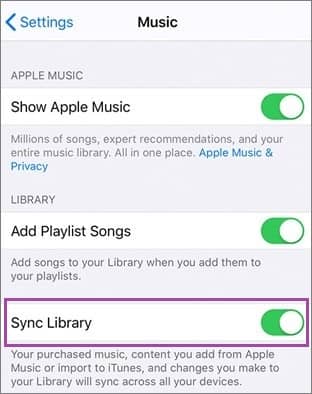
Se você gosta de usar o Apple Music, pode assinar o serviço e ativar o recurso Sincronizar Biblioteca para enviar suas músicas para o iCloud.
Veja como transferir o armazenamento do iPhone para o iCloud:
Passo 1. Vá para "Configurações" > "Música".
Passo 2. Ative a opção "Sincronizar Biblioteca". Além disso, você pode ativar a opção "Otimizar Armazenamento", que excluirá automaticamente as músicas que não foram reproduzidas recentemente.
Agora você já sabe como transferir o armazenamento do iPhone para o iCloud, mas o que fazer se você não tiver espaço suficiente no iCloud e não quiser comprar mais? Nesse caso, você pode transferir seus dados para um computador, o que liberará espaço no armazenamento interno do seu telefone.
Coolmuster iOS Assistant é uma ferramenta profissional de gerenciamento de dados iOS que permite fazer backup de dados do iPhone/iPad (como fotos, vídeos, contatos, mensagens, dados de aplicativos etc.) para um computador, evitando problemas de armazenamento insuficiente no iCloud. Ele também facilita a transferência de dados entre um computador e dispositivos iOS , é compatível com Windows e Mac e oferece uma solução de gerenciamento de armazenamento mais segura e eficiente, sem a necessidade de assinar um plano do iCloud.
Principais funcionalidades do Assistente iOS :
Veja como fazer backup do seu iPhone no computador usando o Assistente iOS :
01 Baixe e instale o software no seu computador. Conecte seu iPhone ao computador usando um cabo USB.
02 No seu iPhone, toque em "Confiar" quando solicitado e siga as instruções na tela para permitir que o software detecte seu dispositivo. Assim que seu iPhone for reconhecido, a interface principal será exibida.

03 Para fazer backup de todo o seu iPhone, acesse a seção "Super Toolkit" e selecione "Backup e Restauração do iTunes". Clique em "Backup" e escolha seu iPhone no menu suspenso. Em seguida, clique em "Procurar" para selecionar uma pasta no seu computador onde o backup será salvo. Clique em "OK" para iniciar o backup.

Se você deseja fazer backup apenas de arquivos específicos, acesse a seção "Meu Dispositivo" e selecione os tipos de arquivo no painel esquerdo. Visualize e selecione os arquivos que deseja transferir e clique em "Exportar" para fazer o backup no seu computador.

Tutorial em vídeo:
P1. Quanto tempo leva para fazer backup de um iPhone no iCloud?
Depende do tamanho dos dados e da velocidade da rede. Normalmente, o primeiro backup pode levar várias horas, enquanto os backups incrementais subsequentes são muito mais rápidos.
P2. Já que tenho o iCloud, por que o armazenamento do meu iPhone ainda está cheio?
O iCloud é usado principalmente para sincronização de dados, e muitos aplicativos ainda armazenam dados localmente no iPhone. Você pode tentar otimizar o armazenamento ou excluir arquivos desnecessários .
É isso aí sobre como mover o armazenamento do iPhone para o iCloud. Embora o iCloud ofereça uma maneira prática de gerenciar o armazenamento do iPhone, seu espaço é limitado. Se você precisa de mais espaço ou de uma solução de gerenciamento mais flexível, Coolmuster iOS Assistant é uma alternativa que vale a pena experimentar. Experimente agora e libere espaço de armazenamento no seu iPhone facilmente!
Artigos relacionados:
Como obter mais armazenamento no iPhone sem usar o iCloud? 6 soluções.
Quanto tempo demora um backup no iCloud? Encontre as respostas aqui!
Como transferir fotos do iPhone para o iCloud? [Atualização de 2025]
[Guia passo a passo] Como transferir notas do iCloud para o iPhone?

 Transferência iOS
Como mover o armazenamento do iPhone para o iCloud para liberar espaço [Guia de 2025]
Transferência iOS
Como mover o armazenamento do iPhone para o iCloud para liberar espaço [Guia de 2025]







 Download grátis para PC
 Download gratuito para Mac
