O aplicativo Notas no iPhone é uma ferramenta útil para anotar listas de tarefas, diários, ideias e muito mais. Ele nos ajuda a acompanhar o que precisa ser feito. Graças ao recurso de sincronização automática do iCloud, suas notas podem ser armazenadas com segurança na nuvem e acessadas de qualquer um dos seus dispositivos Apple ou até mesmo de um computador.
Transferir notas do iPhone para o iCloud é simples. Você pode acessar sua conta do iCloud em um computador para verificar suas notas salvas. Mas e se você quiser visualizar essas notas do iCloud diretamente em outro iPhone, iPad ou iPod? Neste guia, mostraremos como mover facilmente notas do iCloud para o seu iPhone para que você possa acessá-las a qualquer hora e em qualquer lugar.
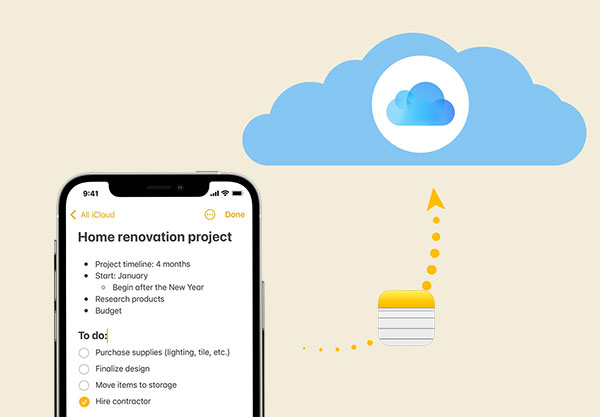
Usando o recurso de sincronização do iCloud nas configurações do iPhone, você pode sincronizar notas armazenadas na nuvem diretamente com o seu iPhone localmente. Este método é adequado para usuários que gerenciam notas regularmente com o iCloud e também é ótimo para cenários em que você deseja alternar notas facilmente entre vários dispositivos.
Veja como mover notas do iCloud para ficarem somente no telefone por meio de Ajustes:
Passo 1. Localize e abra o aplicativo "Ajustes" no seu iPhone.
Passo 2. Toque na opção "ID Apple" em Ajustes para entrar na página de gerenciamento da sua conta do iCloud.
Passo 3. Encontre a opção "Notas" na página do iCloud e certifique-se de que a opção de sincronização esteja ativada. Isso iniciará a sincronização das notas do iCloud para o seu iPhone.
Passo 4. Retorne à tela inicial e abra o app "Notas". Nesse momento, as notas do iCloud serão baixadas automaticamente para o armazenamento local do seu iPhone.
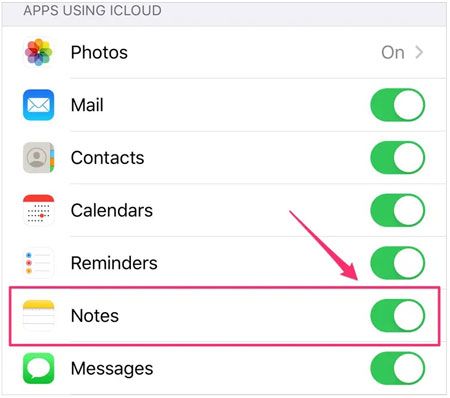
Observação: este método é adequado para sincronizar rapidamente notas do iCloud para o seu iPhone, mas, após a conclusão da sincronização, a exclusão de notas no iCloud também pode fazer com que as cópias locais no seu iPhone sejam excluídas.
Se você deseja transferir notas e outros dados para o seu iPhone, restaurar todo o backup do iCloud pode ser uma opção eficaz. No entanto, esteja ciente de que esse método apagará todos os dados existentes no seu iPhone e os substituirá pelo backup do iCloud. É recomendável fazer um backup do seu iPhone primeiro.
Veja como mover notas do iCloud para ficarem somente no telefone a partir do backup do iCloud:
Etapa 1. Abra "Ajustes" > "ID Apple" > "iCloud" > "Backup do iCloud" e selecione "Fazer backup agora" para garantir que os dados do seu iPhone sejam totalmente copiados para o iCloud.

Passo 2. Após a conclusão do backup, vá em "Ajustes" > "Geral" > "Transferir ou redefinir o iPhone" > "Apagar todo o conteúdo e ajustes" para limpar o dispositivo. ( Como restaurar a partir do backup do iCloud sem redefinir ?)

Etapa 3. Quando o dispositivo reiniciar e exibir a tela "Aplicativos e dados", selecione "Restaurar do backup do iCloud" e faça login com seu ID Apple.
Passo 4. Selecione o arquivo de backup que deseja restaurar e aguarde a conclusão do processo. Nesse momento, o conteúdo do app Notas incluirá todas as notas do iCloud contidas no backup.

Depois de aprendermos como mover notas do iCloud para o iPhone, que tal como transferir notas do iPhone para o iCloud? Aqui também tem um artigo que você pode ler.
[Imperdível] Como mover notas do meu iPhone para o iCloud?Depois de saber como mover notas do iCloud para o iPhone, que tal transferir as notas do iCloud para o seu PC? Fazer backup das notas do iCloud para o seu computador é uma maneira mais conveniente de gerenciá-las, especialmente quando os usuários precisam visualizar ou editar o conteúdo das notas em um PC. Coolmuster iCloud Backup Recovery é uma ferramenta profissional de recuperação de dados do iCloud que ajuda os usuários a exportar notas, contatos, fotos e muito mais de backups do iCloud para seus computadores, facilitando o gerenciamento e a visualização local.
O que Coolmuster iCloud Backup Recovery pode fazer por você?
Veja como usar o iCloud Backup Recovery para transferir suas notas do iCloud para o seu PC:
01 Baixe o iCloud Backup Recovery e inicie-o no seu PC. Faça login com seu ID Apple e senha. ( Observação: se você ativou a autenticação de dois fatores no seu dispositivo iOS , precisará inserir o código de verificação exibido na interface. Toque em "Verificar" para continuar.)

02 Selecione os tipos de dados que deseja transferir, marcando as categorias "Notas" e "Anexos de Notas". Clique no botão "Avançar" para prosseguir.

03 O programa verificará seu arquivo de backup do iCloud, localizando todas as notas contidas nele. Visualize e selecione as notas necessárias e clique em "Recuperar para o Computador" para salvá-las no seu PC.
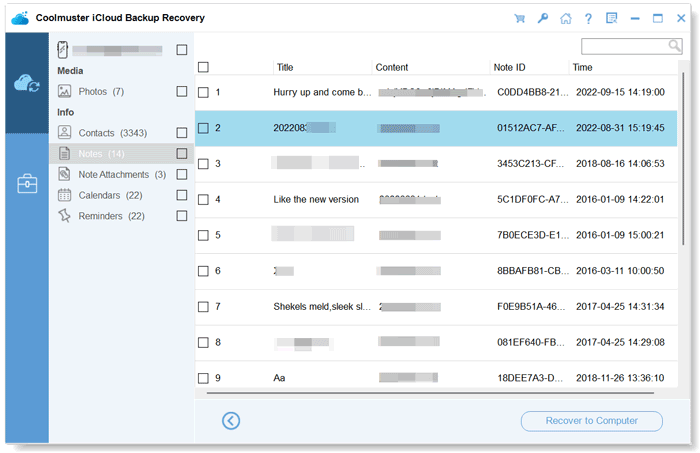
Veja como transferir notas do iCloud para o iPhone. Com os métodos descritos acima, os usuários podem transferir facilmente notas do iCloud para o armazenamento local do iPhone, seja por sincronização direta nos Ajustes ou restaurando a partir de um backup, atendendo a diferentes necessidades. Se você precisa gerenciar notas de backup do iCloud no seu PC, Coolmuster iCloud Backup Recovery é uma ferramenta altamente recomendada.
Esperamos que esses métodos ajudem você a gerenciar e fazer backup melhor de suas notas do iCloud, atendendo às suas necessidades de acesso a dados em diferentes dispositivos.
Artigos relacionados:
[Resolvido] Como exportar notas do iCloud para iPhone/iPad/ Mac /PC?
Como baixar o backup do iCloud com facilidade? 4 métodos [atualizado]
[Guia] Como remover fotos apenas do iPad, mas não do iCloud/iPhone?
[Resolvido] Como visualizar e recuperar o histórico de chamadas do iCloud?






 Download grátis para PC

 Baixar para Mac

