Resumindo:
Guia rápido para importar contatos para o iPhone:
Importar contatos para um novo iPhone não precisa ser complicado. Seja você um usuário de Android , esteja atualizando de um iPhone antigo ou transferindo contatos de uma planilha do Excel/CSV, o ecossistema iOS da Apple oferece diversas soluções oficiais e de terceiros.
Este guia completo aborda 11 métodos comprovados para importar contatos para o iPhone sem problemas em todas as versões iOS .
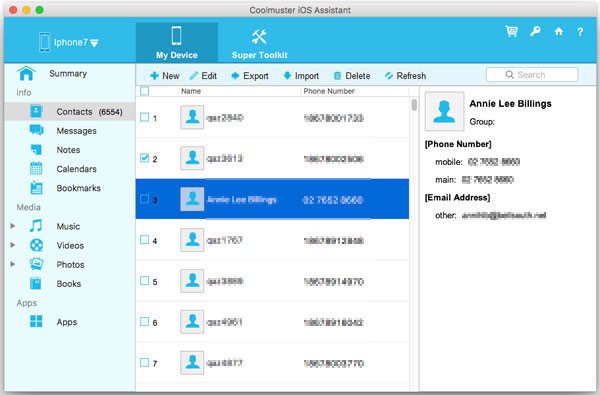
Para importar contatos do Excel (.csv ou .xls) de um computador para o iPhone, Coolmuster iOS Assistant é a melhor ferramenta de terceiros. Ele permiteexportar contatos do iPhone para o computador e importar contatos do computador para o iPhone sem sobrescrever os dados existentes. Você também pode adicionar, editar e excluir contatos diretamente do computador. As principais vantagens incluem:
Principais funcionalidades do Coolmuster iOS Assistant para gerenciamento de contatos:
01 Após baixar e instalar o programa no seu PC, execute-o . Conecte seu iPhone ao PC usando um cabo USB funcional e toque em "Confiar" no seu iPhone, se solicitado. Falha na conexão?

02 Selecione "Contatos" no menu lateral esquerdo; o programa irá escanear e listar automaticamente todos os contatos existentes no seu iPhone.

03 Para importar contatos, clique no botão "Importar" na parte superior, selecione seu arquivo de contatos (formato CSV/VCF/Excel) do seu computador e confirme para iniciar o processo de importação.
Guia em vídeo:
Se você está migrando do Android para iOS e deseja transferir apenas sua agenda de contatos, Coolmuster Mobile Transfer é a ferramenta multiplataforma mais eficiente. Ao contrário dos métodos de restauração de fábrica, ele permite a transferência direta entre Android e iPhone sem apagar os dados existentes no dispositivo.
01 Após a instalação, inicie o programa. Conecte os dispositivos Android e iPhone ao computador através de cabos USB.
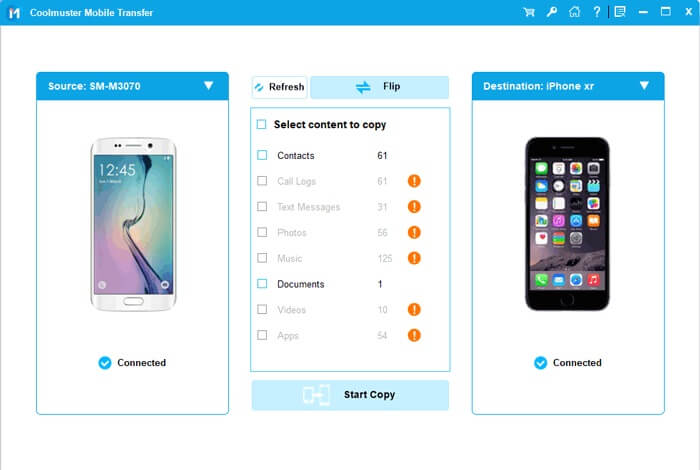
02 Certifique-se de que Android esteja definido como "Origem" e o iPhone como "Destino" . Clique em "Inverter" se estiverem na ordem inversa.
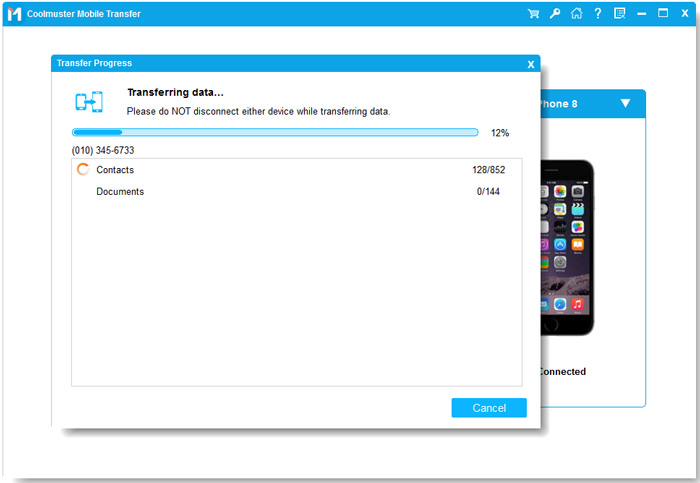
03 Selecione "Contatos" na lista de arquivos e clique em "Iniciar Cópia" para iniciar o processo de transferência.
Uma mensagem de conclusão aparecerá assim que todos os contatos forem transferidos para o seu iPhone.
Guia em vídeo:
Para copiar números de telefone rapidamente entre dois dispositivos iOS sem depender da lenta restauração na nuvem, Coolmuster Mobile Transfer oferece uma solução direta com um único clique.
Eis os passos:
1. Conecte ambos os dispositivos iOS ao seu PC ou Mac através de cabos USB.
2. Defina o iPhone antigo como origem e o novo iPhone como destino e, em seguida, selecione "Contatos" .
3. Clique em "Iniciar Cópia" para transferir todos os contatos instantaneamente.

Importar contatos do Mac para o iPhone é muito fácil com Coolmuster iOS Assistant ( Mac ) , especialmente quando você deseja importar contatos sem sincronizar com o iCloud.
Siga estes passos:
1. Conecte seu iPhone ao seu Mac e abra o Assistente iOS .
2. Navegue até a aba "Contatos" no painel esquerdo.
3. Clique em "Importar" na parte superior e selecione os arquivos de contato (VCF/CSV) do seu Mac .
4. Confirme para concluir a transferência para a sua agenda de contatos do iPhone.
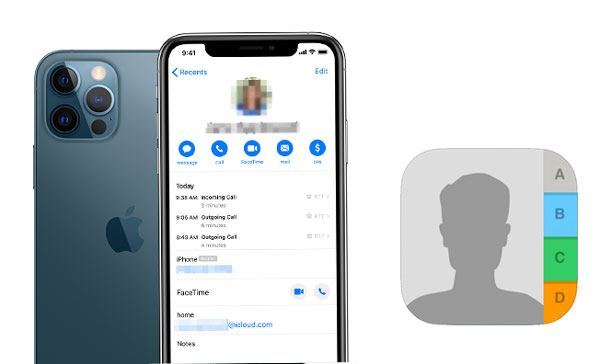
O iCloud é o método oficial da Apple para sincronizar contatos entre dispositivos iOS conectados à mesma conta Apple ID.
Veja como ativar a sincronização de contatos do iCloud:
1. Conecte seu iPhone a uma rede Wi-Fi estável e faça login com seu ID Apple.
2. Abra os Ajustes > toque em [Seu Nome] > toque em iCloud .
3. Em Aplicativos que usam o iCloud (ou Salvos no iCloud ), ative a opção Contatos .
4. Se solicitado, selecione "Mesclar" para combinar os contatos locais com sua agenda de endereços do iCloud.
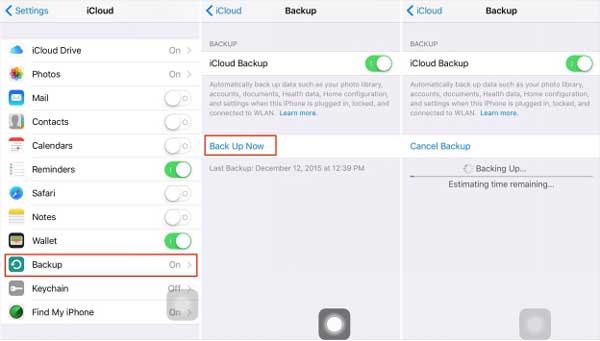
5. Abra o aplicativo Contatos e deslize a lista para baixo para atualizar e sincronizar todos os contatos do iCloud.
Saiba mais sobre como transferir contatos do iCloud para o iPhone .
Se sua agenda de contatos estiver salva em sua conta do Gmail ou do Google Workspace, você pode sincronizar seus contatos do Google com o iPhone em segundos, por meio das configurações da conta CardDAV.
Eis como:
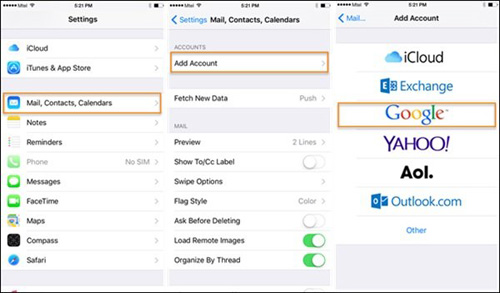
1. No seu iPhone, abra Ajustes > role para baixo e toque em Contatos > toque em Contas .
2. Toque em Adicionar conta e escolha Google na lista.
3. Insira suas credenciais do Gmail e toque em Próximo .
4. Ative a opção Contatos e toque em Salvar . Seus contatos do Gmail serão automaticamente adicionados ao aplicativo Contatos do seu iPhone.
5. (Opcional) Para definir o Gmail como sua conta padrão, acesse Configurações > Contatos > Conta padrão e selecione Gmail.
Veja mais detalhes sobre como transferir contatos do Gmail para o iPhone .
Se você tiver os contatos do cartão SIM físico de um telefone Android ou mais antigo, iOS permite a importação direta.
Observação : Os iPhones não salvam contatos nos cartões SIM, mas podem ler a memória do cartão SIM.
Eis como:
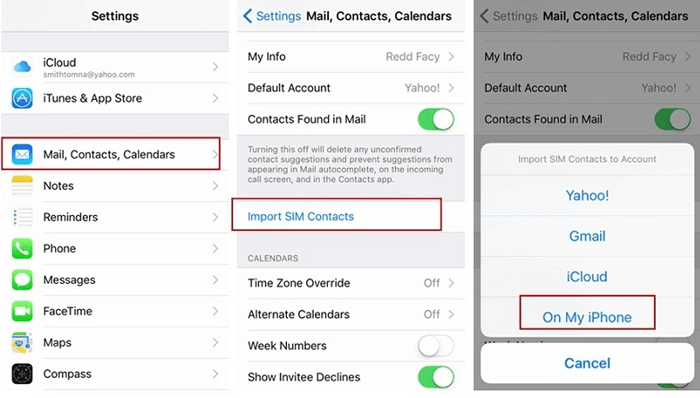
1. Insira o cartão SIM contendo seus contatos no seu iPhone.
2. Vá para Configurações > toque em Contatos .
3. Toque em Importar contatos do SIM .
4. Escolha onde deseja importar os contatos do SIM (por exemplo, No Meu iPhone , iCloud ou Gmail ).
5. Aguarde a conclusão da importação e, em seguida, abra o aplicativo Contatos para verificar.
Saiba mais sobre como importar contatos do SIM para o seu iPhone .
Para usuários corporativos ou pessoais que armazenam listas de endereços no Microsoft Exchange ou Outlook.com, siga estas etapas para importar contatos do Outlook para o iPhone.
Eis como:
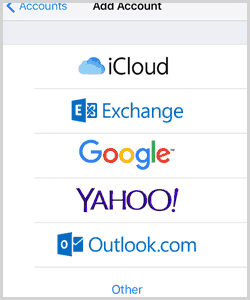
1. No seu iPhone, abra Ajustes > Contatos > Contas .
2. Toque em Adicionar conta e selecione Outlook.com (ou Exchange para emails corporativos).
3. Inicie sessão com o seu endereço de email e palavra-passe do Microsoft Outlook.
4. Ative a opção Contatos e toque em Salvar .
Saiba mais sobre como sincronizar contatos do Outlook com o iPhone .
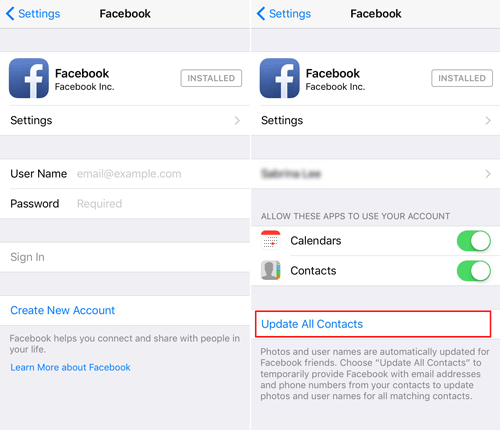
Observação: a integração direta do Facebook em nível de sistema foi descontinuada nas atualizações mais recentes iOS . No entanto, você ainda pode sincronizar seus contatos de redes sociais usando a sincronização oficial de aplicativos ou exportando arquivos vCard.
Eis como:
1. Abra o aplicativo Facebook/Meta no seu iPhone e acesse Configurações e Privacidade .
2. Acesse Configurações da conta > Upload contínuo de contatos e ative a sincronização de contatos.
3. Como alternativa, exporte seu arquivo de contatos do painel de controle da sua rede social no formato .VCF e envie-o por e-mail para o seu iPhone para importá-lo diretamente.
Saiba mais sobre como sincronizar corretamente os contatos do Facebook com o iPhone .
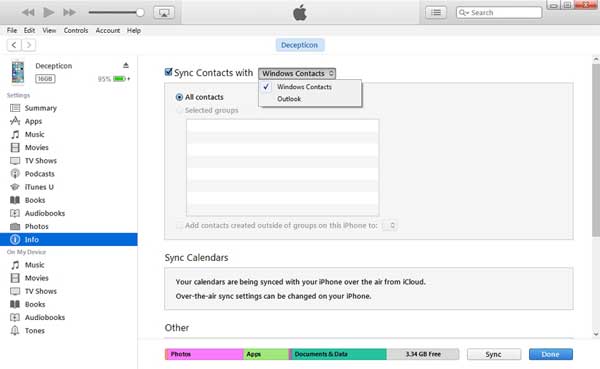
Se você tiver uma planilha de contatos em formato CSV no PC ou Mac , poderá sincronizá-la por meio da integração com o Google/Outlook usando o Finder (macOS) ou o aplicativo iTunes/Dispositivos Apple ( Windows ).
Eis como:
1. Faça o upload do seu arquivo CSV para o Google Contatos (contacts.google.com) ou para o Outlook Contatos na web.
2. Conecte seu iPhone ao seu PC/ Mac via USB.
3. Abra o Finder (no macOS Catalina ou posterior) ou o aplicativo iTunes/Dispositivos Apple (no PC Windows ).
4. Clique no ícone do seu iPhone na lista de dispositivos e selecione a aba Informações .
5. Marque a opção Sincronizar contatos com e selecione Contatos do Google ou Outlook no menu suspenso.
6. Clique em Aplicar para sincronizar os contatos do computador para o iPhone.
Saiba mais sobre como importar contatos CSV para o iPhone .
O vCard (.vcf) é o formato de arquivo padrão para cartões de visita eletrônicos. Importar um arquivo VCF para o iPhone é simples e não requer nenhum software no computador.
Eis como:
1. Envie o arquivo .vcf para o seu iPhone via AirDrop , como anexo de e-mail ou salve-o no aplicativo Arquivos .
2. Abra o anexo do e-mail ou toque no arquivo .vcf no aplicativo Arquivos do seu iPhone.
3. Toque no botão Compartilhar ou em "Adicionar todos os contatos" na parte superior da tela de visualização.
4. Selecione "Criar novos contatos" ou "Mesclar com contatos" para salvá-los instantaneamente em sua agenda de endereços.
Saiba mais sobre como importar arquivos VCF para o iPhone .

1. Botão Importar Contatos do SIM desativado
Isso acontece se a bandeja do SIM do seu iPhone estiver vazia, o eSIM estiver ativo sem dados armazenados no SIM ou estiver restrito pelos limites do Tempo de Uso em Ajustes > Tempo de Uso > Restrições de Conteúdo e Privacidade .
2. Os contatos do iCloud não estão sincronizando.
Certifique-se de ter uma conexão Wi-Fi ativa, desative o Modo de Dados Limitados nas configurações de Wi-Fi e ative e desative novamente a opção Contatos em Ajustes > [Seu Nome] > iCloud .
3. Contatos duplicados após a importação
No iOS 16 e versões posteriores, abra o app Contatos , toque em Duplicados Encontrados na parte superior e toque em Mesclar Tudo para eliminar automaticamente as entradas duplicadas. Saiba mais sobre como excluir contatos duplicados no iCloud .
P1: Como faço para importar contatos para o meu iPhone sem o iCloud?
Resposta: Você pode usar Coolmuster iOS Assistant para transferir arquivos CSV/VCF diretamente via USB, importar contatos do SIM através de Ajustes > Contatos ou sincronizar contatos através das configurações da sua conta do Gmail ou Outlook.
P2: Por que não consigo salvar contatos no meu cartão SIM no iPhone?
Resposta: Os princípios de design iOS não armazenam contatos diretamente nos cartões SIM por motivos de segurança. Os iPhones só podem ler e importar contatos dos cartões SIM, não gravar neles.
P3: Posso importar contatos do Excel (.xlsx) diretamente para o iPhone?
Resposta: O iPhone não lê arquivos .xlsx diretamente no app Contatos. Você precisa salvar o arquivo do Excel como CSV (.csv) ou vCard (.vcf) primeiro e, em seguida, usar Coolmuster iOS Assistant ou um e-mail da web para importá-lo. Saiba mais sobre como importar contatos do Excel para o iPhone .
Seja qual for o motivo para importar seus contatos, você pode usar qualquer um dos 11 métodos descritos acima. Para uma transferência offline mais confiável e sem perda de dados, sem depender da sincronização instável na nuvem, considere usar Coolmuster iOS Assistant ou Coolmuster Mobile Transfer .
Esses dois aplicativos profissionais simplificam o gerenciamento de contatos, mídias e documentos em todos os dispositivos iOS e Android .
Artigos relacionados:
Como extrair contatos do iPhone a partir de um backup no Mac e Windows ?
Como excluir contatos recentes que aparecem no histórico de mensagens?







 Download grátis para PC
 Download gratuito para Mac


