No aplicativo Mensagens do iPhone, após enviar ou receber uma mensagem de texto, o número de telefone ou o nome do contato da outra pessoa é automaticamente registrado pelo sistema e exibido na barra de pesquisa ou nas sugestões de contatos recentes. Embora isso seja projetado para acesso rápido e conveniência, muitos usuários preferem limpar esses contatos recentes para proteger sua privacidade ou evitar o envio acidental de mensagens. Então, como excluir contatos recentes que aparecem no histórico de mensagens do iPhone? Este artigo apresenta três soluções para sua referência.
A maneira mais simples de remover contatos recentes do seu histórico de mensagens é excluir toda a conversa associada à pessoa. Para fazer isso, siga os passos abaixo:
Passo 1. Abra o aplicativo Mensagens no seu iPhone.
Passo 2. Toque em "Editar" na parte superior e escolha as conversas que deseja excluir.
Passo 3. Toque no ícone da "lixeira".
Você também pode remover os contatos recentes diretamente do aplicativo Mensagens do seu iPhone. Mas o problema é que você precisa excluí-los um por um no aplicativo Mensagens.
Como faço para excluir contatos recentes no app Mensagens? Veja os passos a seguir:
Passo 1. Desbloqueie seu iPhone e acesse o aplicativo Contatos para confirmar que você excluiu o número de telefone ou contato indesejado da sua agenda.
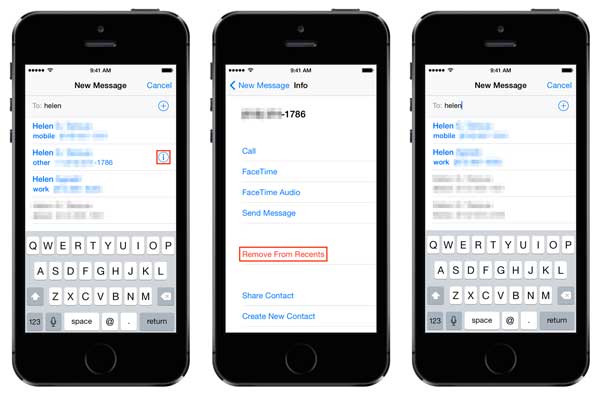
Passo 2. Em seguida, abra o aplicativo Mensagens, crie uma nova mensagem e comece a digitar o nome ou o número de telefone do contato que deseja remover.
Passo 3. Quando o contato indesejado aparecer no histórico de mensagens, toque no ícone "i" circulado à direita do contato para abrir a janela com as informações do novo contato.
Passo 4. Em seguida, localize e toque na opção "Remover dos Recentes". Verifique se o contato que deseja remover é o que você deseja excluir. Se for, toque nele para apagar o número de telefone indesejado.
Passo 5. Depois de remover as informações de contato indesejadas, você retornará à janela Nova Mensagem, onde notará que o contato indesejado desapareceu e apenas as informações de contato corretas do seu aplicativo Contatos são exibidas.
Pode parecer trabalhoso excluir contatos recentes do aplicativo Mensagens do iPhone um por um, e pode ser bastante trabalhoso se você quiser garantir que excluiu todos os contatos indesejados do seu iPhone ou iPad sem deixar nenhum para trás. Por isso, recomendamos o Coolmuster iOS Eraser , um apagador de dados profissional iOS .
Com ele, você pode gerenciar sistematicamente todos os contatos do seu iPhone/iPad/iPod em um único programa, incluindo os existentes e os excluídos. Além dos contatos excluídos, você também pode apagar mensagens, calendários, lembretes, gravações de voz, fotos, notas, histórico de chamadas, favoritos do Safari e outros dados do seu dispositivo iOS, sem possibilidade de restauração.
Principais funcionalidades do iOS Eraser:
Abaixo estão as versões de avaliação gratuita do programa para Mac e Windows . Faça o download no seu computador e comece a apagar facilmente os contatos recentes que aparecem no histórico de mensagens do seu iPhone.
Veja como apagar contatos recentes do app Mensagens no iPhone usando iOS Eraser:
01 Utilize um cabo USB para conectar seu iPhone/iPad/iPod ao computador. O software detectará automaticamente seu dispositivo e a interface principal será exibida, pronta para o processo de apagamento.

02 Clique no botão "Apagar", escolha o nível de segurança desejado (Baixo, Médio ou Alto) e confirme clicando em "OK".

03 Quando solicitado, digite "excluir" para confirmar e clique em "Apagar" novamente. Uma mensagem de confirmação final será exibida; clique em "OK" para prosseguir com a exclusão permanente dos dados.

04 Assim que o processo for concluído, todos os dados do seu dispositivo serão apagados permanentemente e não poderão ser recuperados. Você poderá então configurar seu iDevice como novo.

Tutorial em vídeo:
Se você está enfrentando o problema de contatos excluídos recentemente aparecendo no seu histórico de mensagens no iPhone, pode usar os métodos mencionados acima para resolvê-lo. Se busca uma remoção completa, irreversível e definitiva de todos os registros residuais, Coolmuster iOS Eraser é, sem dúvida, a melhor opção. Ele apaga todos os vestígios de privacidade do sistema, garantindo que os contatos não apareçam mais no histórico de mensagens ou em sugestões, sendo perfeito para usuários com altos padrões de privacidade.
Artigos relacionados:
Como apagar contatos permanentemente do iPhone? 4 soluções.
3 maneiras rápidas e fáceis de apagar o histórico de chamadas no iPhone
Como apagar permanentemente mensagens no iPhone 17/16/15? [6 métodos fáceis]
Como desativar a exibição de mensagens apagadas recentemente no iPhone? O que você precisa saber

 Borracha de telefone & Cleaner
[Resolvido] Como excluir contatos recentes que aparecem no histórico de mensagens do iPhone?
Borracha de telefone & Cleaner
[Resolvido] Como excluir contatos recentes que aparecem no histórico de mensagens do iPhone?







 Download grátis para PC
 Download gratuito para Mac
