Resumindo:
Se você está se perguntando como gerenciar ou até mesmo apagar as mensagens excluídas recentemente no iPhone, este guia explica tudo passo a passo:
Ocasionalmente, podemos apagar algumas mensagens que não precisamos mais, mas elas ficam temporariamente armazenadas na pasta "Apagadas Recentemente", em vez de desaparecerem de vez. É como se o iPhone nos permitisse repensar nossas ideias e nos desse a oportunidade de refletir antes de nos despedirmos para sempre. Portanto, você pode querer saber como se livrar das mensagens apagadas recentemente no iPhone se estiver determinado a remover todos os vestígios dessas mensagens ou se desejar fazê-lo por questões de privacidade.
Felizmente, este artigo explica como desativar a opção "Mensagens Apagadas Recentemente" no iPhone. Você pode segui-lo para desativar esse recurso e proteger sua privacidade.
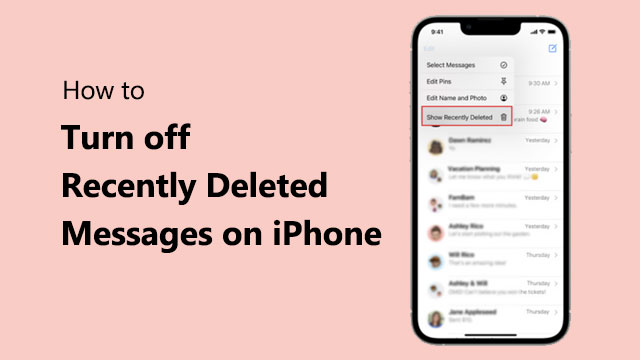
É fundamental entender o significado da função "Apagados Recentemente" antes de aprender como remover mensagens apagadas recentemente no iPhone.
A função "Apagados Recentemente" é um recurso de segurança do sistema iOS que impede que os usuários apaguem dados importantes por engano. Quando um usuário apaga uma mensagem, ela não é excluída do iPhone imediatamente ( onde encontrar mensagens apagadas no iPhone ?); em vez disso, ela é armazenada temporariamente na pasta "Apagados Recentemente" por até 30 dias. Durante esse período, os usuários podem revisar as mensagens apagadas e optar por restaurá-las para a conversa original.
Essa funcionalidade costuma ser muito útil, por exemplo, quando um usuário apaga informações importantes por engano ou precisa desfazer uma ação. No entanto, ela também acarreta certos riscos e preocupações com a privacidade.
Depois de entendermos o significado do recurso "Mensagens Apagadas Recentemente", por que alguém desejaria desativá-lo? Aqui está o que você precisa saber antes de explicarmos como remover as Mensagens Apagadas Recentemente do iPhone. A seguir, apresentamos alguns possíveis motivos:
Então, vamos ao que interessa: como bloquear as mensagens apagadas recentemente no iPhone para apagá-las permanentemente ? Na verdade, iOS não oferece uma maneira direta de desativar o recurso "Mensagens Apagadas Recentemente", mas isso não significa que você não possa fazê-lo. Excluir todas as mensagens da pasta "Apagadas Recentemente" removerá o título "Apagadas Recentemente". Veja como ocultar as mensagens apagadas recentemente no iPhone:
Passo 1. Primeiro, abra o aplicativo "Mensagens" no seu iPhone e entre no modo "Editar".
Passo 2. Em seguida, selecione a pasta "Excluídos recentemente".
Passo 3. Em seguida, toque no botão "Selecionar" e escolha as mensagens que deseja excluir permanentemente.
Passo 4. Por fim, toque no botão "Excluir" na parte inferior da tela para confirmar a exclusão dessas mensagens.
Observação: Lembre-se de que as mensagens em "Excluídos recentemente" não podem ser recuperadas depois de removidas. Além disso, o cabeçalho "Excluídos recentemente" reaparecerá se você excluir novas mensagens. Você deve esvaziar a pasta "Excluídos recentemente" após cada exclusão de mensagem para evitar que o cabeçalho "Excluídos recentemente" apareça novamente.
Além disso, você pode configurar a exclusão automática de mensagens para proteger sua privacidade. Veja como.
Passo 1. Abra o aplicativo "Ajustes" no seu iPhone.
Passo 2. Role a página para baixo e localize "Mensagens".
Passo 3. Toque em "Manter mensagens".
Passo 4. Selecione um período de tempo para a retenção das mensagens, como 30 dias ou 1 ano.
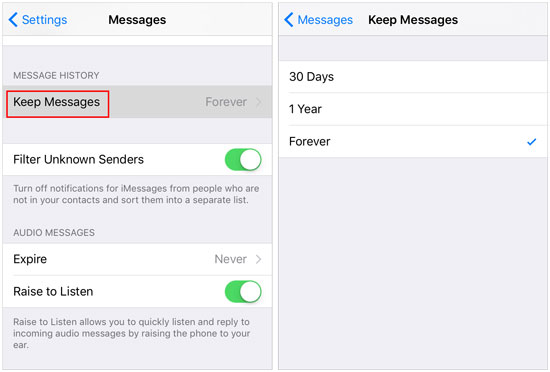
Etapa 5. As mensagens que excederem o período selecionado serão excluídas automaticamente para liberar espaço de armazenamento.
Se você apagar algumas mensagens e esvaziar a pasta "Mensagens Apagadas Recentemente", mas mudar de ideia e quiser recuperá-las, o que fazer? Existe alguma maneira de recuperá-las? Felizmente, existem softwares de recuperação de dados para iPhone que você pode experimentar. Um dos mais populares é o Coolmuster iPhone Data Recovery . Você pode usá-lo para recuperar as mensagens apagadas, com ou sem backup.
Principais funcionalidades do Coolmuster iPhone Data Recovery :
Siga os passos abaixo para utilizar a Recuperação de Dados do iPhone e recuperar mensagens do seu iPhone:
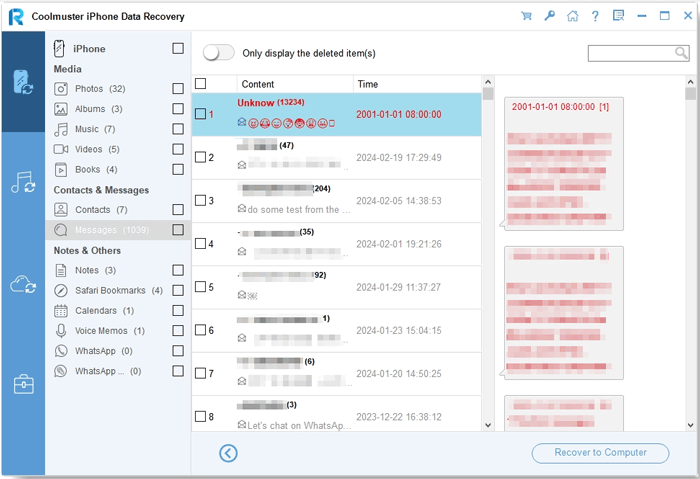
01 Baixe e instale o software no seu computador e, em seguida, execute-o. Conecte seu dispositivo iOS ao computador usando um cabo USB. Se solicitado, clique na opção "Confiar" no seu dispositivo para prosseguir com o processo de identificação.

02 Assim que a conexão for estabelecida com sucesso, a seguinte interface será exibida. Selecione "Mensagens" nas opções e clique em "Iniciar verificação" para prosseguir.

03 No painel esquerdo, escolha "Mensagens" e, em seguida, selecione os itens específicos à direita. Após selecionar os contatos para recuperação, clique no ícone "Recuperar para o computador". (Habilitar a opção "Exibir somente itens excluídos" restringirá o programa a mostrar apenas os arquivos excluídos.)
Aqui estão algumas perguntas frequentes sobre como desativar a opção "Mensagens Apagadas Recentemente" no iPhone:
P1. Desativar o recurso Mensagens Apagadas Recentemente afetará outros dados no meu iPhone?
Não, desativar a opção "Mensagens Apagadas Recentemente" não alterará outros dados ou configurações do seu iPhone; isso afetará apenas as mensagens que você deseja remover.
P2. Preciso limpar regularmente a pasta "Mensagens excluídas recentemente"?
Isso depende da sua preferência. É uma boa ideia apagar essas mensagens regularmente se você quiser proteger sua privacidade ou manter o armazenamento do seu dispositivo livre.
P3. As mensagens ainda ocuparão espaço de armazenamento depois de limpar a pasta Mensagens Excluídas Recentemente?
As mensagens removidas da pasta "Apagadas recentemente" deixarão de ocupar espaço no seu armazenamento.
Essas são as informações sobre como desativar a opção "Mensagens Apagadas Recentemente" no iPhone. Desativar essa função pode ajudar os usuários a proteger melhor sua privacidade e o espaço de armazenamento do dispositivo. Embora desativar essa função possa resultar na perda irrecuperável de algumas mensagens, os usuários ainda podem resolver problemas de perda de dados com a ferramenta de recuperação de dados apropriada, como Coolmuster iPhone Data Recovery .
Artigos relacionados:
[Guia completo] Como apagar todas as fotos do iPhone
Por que o registro de chamadas do meu iPhone se apaga sozinho? Motivos e como recuperar.
Notas do iPhone desaparecem após atualização: dicas e soluções para o problema

 Mais Soluções
Como desativar a exibição de mensagens apagadas recentemente no iPhone: Guia passo a passo
Mais Soluções
Como desativar a exibição de mensagens apagadas recentemente no iPhone: Guia passo a passo







 Download grátis para PC
 Download gratuito para Mac
