Resumindo:
Se você deseja desativar o iCloud Fotos sem perder suas fotos, este guia ajudará você a entender tudo passo a passo.
O iCloud pode nos ajudar a fazer backup e sincronizar dados iOS facilmente. No entanto, como o iCloud oferece um espaço de armazenamento gratuito extremamente limitado ( o armazenamento do iCloud está cheio ?), e quando você precisa fazer backup de muitas fotos e vídeos, precisa pagar taxas caras de upgrade do iCloud. Uma boa ideia é desativar o iCloud e fazer backup das fotos em outro lugar.
A pergunta que está te preocupando agora é: vou perder meus dados se desativar o iCloud? Como desativar o iCloud Fotos sem apagar tudo? Não se preocupe, neste artigo você aprenderá como desativar o iCloud Fotos sem perder nenhum dado.

Se eu cancelar o armazenamento do iCloud, perderei minhas fotos? O que acontece se eu desativar o Fotos do iCloud ? Antes de explicarmos como desativar o compartilhamento de fotos do iCloud, vamos esclarecer um equívoco comum: desativar o Fotos do iCloud não significa apagar todas as fotos. No entanto, isso interromperá o envio de novas fotos para o iCloud e você não poderá acessar as fotos já armazenadas lá. Após a desativação, suas fotos ainda serão mantidas no seu dispositivo, a menos que você opte por apagá-las manualmente. Se você pretende desativar o Fotos do iCloud, certifique-se de fazer um backup de suas fotos e vídeos antes.
Fazer backup de suas fotos e vídeos antes de desativar o iCloud Fotos é essencial. Isso não só ajuda a evitar a perda de dados, como também garante que você possa acessar suas fotos facilmente quando precisar.
Um método simples de backup é baixar as fotos diretamente para o seu dispositivo. Dessa forma, mesmo após desativar o iCloud Fotos, suas fotos e vídeos ficarão armazenados com segurança localmente. Veja como salvar fotos no iPhone, sem usar o iCloud:
Passo 1. Abra o aplicativo "Ajustes" no seu iPhone/iPad. Procure seu nome e toque nele.
Passo 2. Em Ajustes, localize e toque na opção "iCloud". Nas opções exibidas, selecione "Fotos".
Passo 3. Ative a opção Fotos do iCloud (ou Fototeca do iCloud) e selecione "Baixar e manter originais".

Outra forma confiável de proteger suas fotos é transferi-las do iPhone para um computador . Isso permite que você mantenha uma cópia completa offline mesmo depois de desativar o iCloud Fotos.
Passo 1. Conecte seu iPhone a um PC Windows ou Mac usando um cabo USB. Desbloqueie seu dispositivo e toque em “Confiar neste computador”, se solicitado.
Passo 2. No Windows , abra o aplicativo Fotos ou o Explorador de Arquivos. No Mac , abra o aplicativo Fotos ou o Captura de Imagem.
Passo 3. Selecione as fotos que deseja fazer backup e clique em Importar ou simplesmente arraste-as para uma pasta no seu computador.
Se preferir armazenamento em nuvem ou externo, você também pode fazer backup de suas fotos usando o Google Fotos ou um disco rígido físico.
Passo 1. Baixe e instale o aplicativo Google Fotos na App Store e, em seguida, faça login com sua conta do Google.
Passo 2. Ative o Backup e Sincronização e aguarde o upload automático das suas fotos.
Passo 3. Como alternativa, conecte seu iPhone a uma unidade USB ou disco rígido externo usando um adaptador e, em seguida, copie manualmente suas fotos para armazenamento offline.
Como faço para recuperar fotos do iCloud? Com todos os preparativos feitos, é hora de abordar o assunto principal.
Desativar o iCloud Fotos em um dispositivo específico afetará apenas esse dispositivo. Se você deseja desativar o iCloud Fotos em apenas um dispositivo, siga estas etapas para dessincronizar o iCloud Fotos em um dispositivo específico:
Passo 1. Vá para "Configurações" e toque no seu nome.
Passo 2. Toque em "Fotos do iCloud".
Passo 3. Desmarque "Sincronizar [dispositivo]" para desativar o iCloud Fotos.
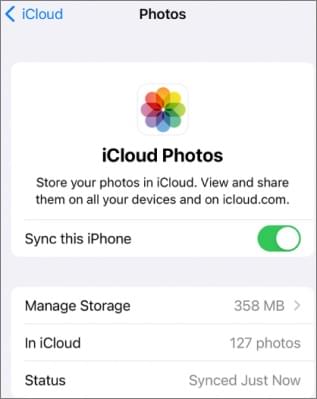
Passo 1. Abra o aplicativo "Fotos" e selecione "Configurações de fotos" ou "Preferências de fotos".
Passo 2. Toque em "iCloud" e desmarque "Fotos do iCloud".

Passo 1. Abra o iCloud para Windows . Certifique-se de ter iniciado a sessão com seu ID Apple. ( Esqueceu a senha do seu ID Apple ?)
Passo 2. Ao lado de "Fotos", clique em "Opções".
Passo 3. Desmarque a opção Fotos do iCloud.
Passo 4. Clique em "Concluído" e, em seguida, em "Aplicar".
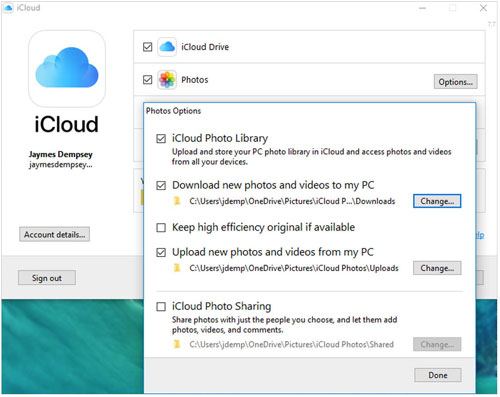
Ao optar por desativar o iCloud Fotos em todos os dispositivos, esteja ciente de que suas fotos e vídeos serão removidos do iCloud aproximadamente 30 dias após a interrupção do serviço. Veja como desativar o iCloud Fotos em todos os dispositivos:
Em dispositivos iOS com iOS 16 ou superior, você pode seguir os passos abaixo para desativar o iCloud Fotos:
Passo 1. Encontre seu nome em "Configurações".
Passo 2. Acesse o iCloud e, em seguida, "Gerenciar o armazenamento da conta".
Passo 3. Toque em "Fotos" no seu iPhone ou iPad.
Passo 4. Selecione "Desativar e excluir do iCloud".
Para iPhones ou iPads com iOS 15 ou versões anteriores, os passos são semelhantes. Você pode acessar o iCloud em "Ajustes" e depois em "Gerenciar Armazenamento" na sua conta. Em seguida, clique em "Desativar e Apagar do iCloud".
Passo 1. Selecione o menu Apple e, em seguida, escolha "Ajustes do Sistema" ou, no menu Apple, "Preferências do Sistema".
Passo 2. Clique em ID Apple.
Passo 3. Selecione "iCloud" e clique em "Gerenciar".
Passo 4. Selecione "Fotos" e clique em "Desativar e Excluir".
Você também pode gostar: Como apagar fotos do iPhone sem apagá-las do iCloud? [Resolvido]
Como desativar o iCloud sem apagar tudo? Siga os passos abaixo:
Passo 1. Primeiro, acesse "Ajustes" no seu dispositivo iOS .
Passo 2. Depois de tocar em "seu nome", acesse "iCloud" e, em seguida, "Fotos".
Passo 3. Após iniciar sessão, desative o iCloud Fotos. As fotos salvas no seu dispositivo serão protegidas na Fototeca do iCloud.
Passo 4. Tome precauções adicionais para evitar a perda de dados do seu dispositivo. Depois de desativar o iCloud, acesse o menu "Baixar Fotos e Vídeos".
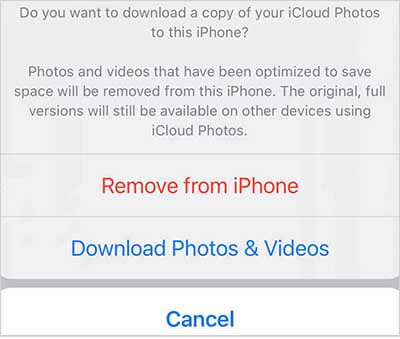
Observação: Se você escolher "Baixar fotos e vídeos", lembre-se de que tudo na sua Fototeca do iCloud será salvo no seu iPhone. Ou seja, você precisa garantir que tenha espaço de armazenamento suficiente antes de iniciar o download. Caso contrário, o download poderá falhar.
Se você busca uma maneira mais flexível de transferir e fazer backup de fotos sem depender do iCloud, Coolmuster iOS Assistant é uma alternativa confiável. Ele permite gerenciar as fotos do iPhone diretamente no computador, tornando o processo de backup mais rápido, fácil e controlável. Diferentemente do iCloud, ele não depende da sincronização de rede e oferece controle manual completo sobre seus arquivos.
Principais recursos do Coolmuster iOS Assistant:
Como transferir e fazer backup de fotos usando Coolmuster iOS Assistant:
01 Baixe e instale Coolmuster iOS Assistant no seu PC Windows ou Mac . Inicie o programa e conecte seu iPhone através de um cabo USB.

02 Aguarde até que o software detecte seu dispositivo e, em seguida, clique na categoria "Fotos" no painel esquerdo.

03 Visualize e selecione as fotos que deseja fazer backup e, em seguida, clique em "Exportar" para transferi-las para o seu computador.
É isso aí sobre como desativar o iCloud Fotos sem apagar tudo. Resumindo, desativar o iCloud Fotos é um procedimento que precisa ser cuidadosamente planejado. Antes de desativá-lo, certifique-se de fazer backup de todas as fotos e vídeos importantes. Coolmuster iOS Assistant é uma solução eficiente que pode ajudá-lo a gerenciar e fazer backup dos dados do seu dispositivo iOS com facilidade, caso precise de ajuda com a transferência de fotos. Você pode garantir que suas memórias preciosas sejam preservadas corretamente após desativar o iCloud Fotos seguindo as instruções deste artigo.
Artigos relacionados:
13 soluções para corrigir o problema de sincronização de fotos do iCloud no iPhone/iPad/ Mac
Como apagar fotos permanentemente do iPhone? (4 maneiras)
As fotos permanecem no iCloud se forem apagadas do iPhone? Como recuperá-las?







 Download grátis para PC
 Download gratuito para Mac


