Resumindo:
Está se perguntando o que acontecerá com suas fotos ao desativar o iCloud Fotos? Este artigo explica tudo de forma simples, passo a passo:
O iCloud Fotos é um recurso importante lançado pela Apple que permite aos usuários compartilhar e sincronizar fotos entre diferentes dispositivos. No entanto, às vezes os usuários podem considerar desativar o iCloud Fotos, seja por motivos de privacidade ou para gerenciar o espaço de armazenamento. Você pode estar se perguntando se desativar o iCloud Fotos apagará tudo . Então, o que acontece se eu desativar o iCloud Fotos? Continue lendo este artigo e você encontrará a resposta.

O que acontece ao desativar o iCloud Fotos? Desativar o iCloud Fotos significa que você não enviará mais fotos e vídeos para o armazenamento do iCloud, nem baixará automaticamente fotos de outros dispositivos. Isso pode ter uma série de efeitos. Vejamos:
1. Gerenciamento de armazenamento local
O serviço Fotos do iCloud permite armazenar fotos e vídeos na nuvem, liberando espaço de armazenamento no seu dispositivo . No entanto, se você desativar esse serviço, suas fotos e vídeos serão armazenados apenas localmente no dispositivo. Isso pode causar problemas de espaço de armazenamento, principalmente se o seu dispositivo tiver capacidade limitada.
2. Liberação do espaço da Fototeca do iCloud
Ao desativar o iCloud Fotos, o espaço da sua Fototeca do iCloud será liberado. Isso significa que você terá mais espaço disponível para armazenar outros arquivos e dados, o que pode ser crucial quando o espaço de armazenamento é limitado.
3. Sincronização entre dispositivos
O serviço Fotos do iCloud sincroniza suas fotos e vídeos em todos os seus dispositivos Apple. Se você desativar esse serviço, as fotos que você tirar ou salvar não aparecerão mais automaticamente em outros dispositivos. Talvez seja necessário transferir as fotos manualmente de um dispositivo para outro por outros meios.
4. Backup e recuperação
O serviço Fotos do iCloud também funciona como um mecanismo de backup, protegendo suas fotos e vídeos contra o risco de perda de dados. Desativar esse serviço pode aumentar o risco de perda de fotos, já que você não terá uma cópia de segurança automática. Portanto, se o seu dispositivo for danificado ou perdido, você poderá ter dificuldades para recuperar suas fotos e vídeos.
5. Compartilhamento e Acesso
Se você está acostumado a usar os Álbuns Compartilhados do iCloud para compartilhar fotos e vídeos com amigos e familiares, desativar o serviço Fotos do iCloud significa que você não poderá compartilhar sua coleção de fotos facilmente com outras pessoas. Talvez seja necessário compartilhar fotos por outros meios.
6. Perda de funcionalidades do iCloud Fotos
Desativar o serviço Fotos do iCloud pode significar a perda de alguns recursos, como álbuns inteligentes, Fluxo de Fotos e álbuns compartilhados. Por meio desses recursos, você pode organizar, navegar e compartilhar sua coleção de fotos com mais facilidade.
Minhas fotos serão apagadas se eu desativar o iCloud? Desativar o iCloud Fotos não apaga diretamente suas fotos e vídeos. Em vez disso, desativar o iCloud Fotos simplesmente impede que novas fotos e vídeos sejam enviados para o iCloud e que sejam baixados automaticamente de outros dispositivos. Suas fotos e vídeos ainda serão mantidos no seu dispositivo, mas não serão sincronizados com outros dispositivos nem armazenados no iCloud. Portanto, desativar o iCloud Fotos não resulta na exclusão de suas fotos e vídeos existentes, mas você precisa garantir que gerencie e faça backup desses arquivos por conta própria para evitar perdas acidentais.
Depois de sabermos o que acontece se eu desativar o iCloud Fotos, como faço para desativá-lo em dispositivos diferentes?
O que acontece se você desativar o iCloud Fotos no seu iPhone/iPad? Para responder a essa pergunta, siga os passos abaixo para desativar o iCloud Fotos no seu iPhone/iPad:
Passo 1. Abra o aplicativo "Configurações" no seu dispositivo.
Passo 2. Toque no seu "ID Apple" na parte superior da tela.
Passo 3. Deslize para baixo e selecione "iCloud" e, em seguida, "Fotos".
Passo 4. Desative a opção "Fotos do iCloud".

Etapa 5. Você verá três opções:
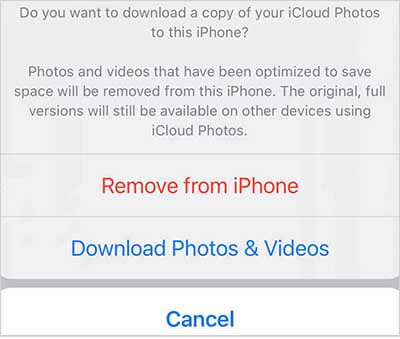
Se o iCloud Fotos estiver ativado no seu Mac , suas fotos e vídeos serão sincronizados e baixados automaticamente do site do iCloud para o seu Mac em versões menores, otimizadas para o seu dispositivo. O que acontece quando você desativa o iCloud Fotos no seu Mac ? Para responder a essa pergunta, siga os passos abaixo para desativar o iCloud Fotos no seu Mac :
Passo 1. Por favor, utilize o Dock ou o Spotlight para abrir o aplicativo "Fotos" no seu Mac .
Passo 2. Em seguida, selecione "Preferências" no menu "Fotos".
Passo 3. Selecione "iCloud" na parte superior e, em seguida, desmarque "Fotos do iCloud".

Depois disso, seu Mac deixará de enviar e baixar fotos e vídeos do iCloud.com. No entanto, os arquivos baixados permanecerão armazenados no seu Mac .
Embora o iCloud Fotos ofereça integração perfeita para usuários da Apple, existem situações em que as fotos do iPhone não podem ser copiadas se não houver internet ou espaço de armazenamento suficiente no iCloud. Portanto, algumas pessoas podem preferir soluções alternativas para backup de fotos. Uma opção altamente recomendada é Coolmuster iOS Assistant . Essa ferramenta versátil permite transferir e gerenciar facilmente fotos, vídeos, músicas, contatos e muito mais entre seu dispositivo iOS e o computador. Com Coolmuster iOS Assistant, você pode fazer backup de fotos com segurança sem depender exclusivamente do iCloud.
Principais funcionalidades do Coolmuster iOS Assistant:
Para começar, baixe o programa para o seu computador e siga estes passos simples para transferir fotos do seu iPhone para o computador:
01 Abra o software e conecte seu iPhone e computador usando um cabo de dados. Em seguida, confie no seu dispositivo para estabelecer a conexão com segurança.

02 Assim que seu dispositivo for detectado pelo software, você verá a interface principal, que oferece acesso fácil a todos os recursos disponíveis.

03 Navegue até a pasta "Fotos" e visualize as informações detalhadas dos arquivos. Selecione as fotos que deseja exportar para o seu computador e clique na opção "Exportar" para iniciar o processo de transferência.

Guia em vídeo:
P1. Desativar o iCloud Fotos afetará meus outros dispositivos?
Não, desativar o iCloud Fotos em um dispositivo não afetará a Fototeca do iCloud em seus outros dispositivos. Eles continuarão sincronizando fotos e vídeos normalmente.
P2. Posso desativar o iCloud Fotos temporariamente?
Sim, você pode desativar o iCloud Fotos temporariamente e reativá-lo mais tarde, se desejar. Suas fotos e vídeos permanecerão armazenados com segurança no iCloud durante esse período.
P3. Posso acessar minhas Fotos do iCloud a partir de um dispositivo que não seja da Apple?
Sim, você pode acessar suas Fotos do iCloud por meio de um navegador da web em qualquer dispositivo, visitando iCloud.com e fazendo login com seu ID Apple.
P4. O que acontece se eu ficar sem espaço de armazenamento no iCloud?
Se o espaço de armazenamento do iCloud acabar , o iCloud Fotos deixará de sincronizar novas fotos e vídeos até que você libere espaço ou atualize seu plano de armazenamento.
O que acontece se eu desativar o iCloud Fotos? Depois de ler este artigo, você já deve ter uma compreensão clara. Em resumo, desativar o iCloud Fotos não apagará suas memórias preciosas, mas interromperá a sincronização automática com o iCloud. Independentemente de você optar por manter o iCloud Fotos ativado ou explorar soluções alternativas de backup, como Coolmuster iOS Assistant , o importante é garantir que suas fotos e vídeos estejam armazenados com segurança e facilmente acessíveis sempre que precisar deles.
Artigos relacionados:
[Respondido] Por que o armazenamento do meu iPhone está cheio depois de apagar tudo?
[Resolvido] Como corrigir o problema de importação de fotos do iPhone para Mac
Não consegue transferir fotos do iPhone para o PC? [Motivos e soluções]
As fotos permanecem no iCloud se forem apagadas do iPhone? Como recuperá-las?







 Download grátis para PC
 Download gratuito para Mac


