"Apaguei absolutamente tudo do meu iPhone e, mesmo assim, aparece que meu armazenamento está cheio. O que eu faço? Isso significa que preciso apagar coisas do meu iCloud?"
-do Quora
Se o seu iPhone frequentemente notifica sobre espaço de armazenamento insuficiente, mesmo após excluir diversas fotos, vídeos, aplicativos e arquivos desnecessários, você pode se sentir confuso e frustrado. Talvez você se pergunte: por que o armazenamento do meu iPhone está cheio depois de eu ter apagado tudo? Este é um problema comum com várias causas e soluções potenciais. Neste artigo, exploraremos alguns motivos que levam a imprecisões na exibição do espaço de armazenamento do iPhone e discutiremos métodos para limpar e liberar espaço de armazenamento no seu iPhone de forma eficaz.
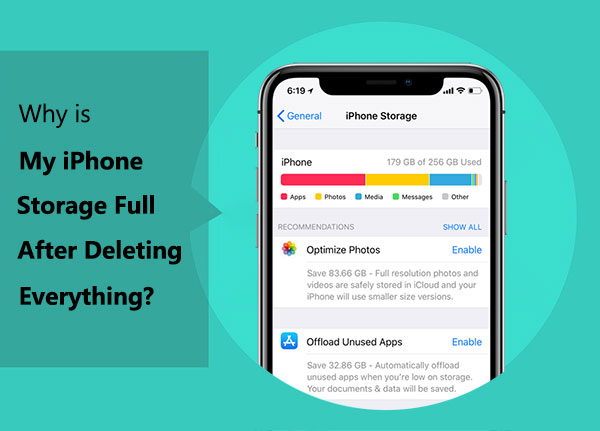
O armazenamento do seu iPhone inclui arquivos do sistema e dados pessoais. Embora você possa excluir fotos, vídeos, aplicativos e outros arquivos pessoais, alguns dados ocultos criados pelo iOS e pelos aplicativos podem continuar ocupando espaço. É por isso que seu iPhone ainda pode exibir a mensagem "Armazenamento quase cheio" mesmo depois de você ter excluído tudo.
Agora que sabemos o motivo de o armazenamento do meu iPhone estar cheio mesmo depois de apagar tudo, podemos adotar diferentes soluções dependendo da causa.
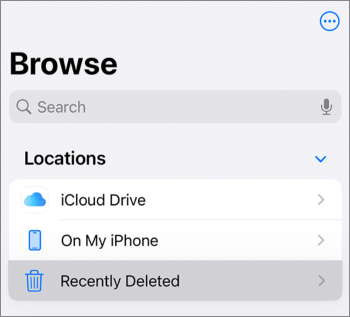
Apaguei todas as minhas fotos, mas ainda aparece que o armazenamento está cheio. O que aconteceu? Em geral, apagar arquivos, fotos ou vídeos no iPhone não os remove imediatamente do seu dispositivo. Na verdade, os itens que você apaga vão para uma pasta chamada "Apagados Recentemente". Se você apagou algumas fotos, vídeos ou arquivos, mas não viu um aumento no seu espaço de armazenamento, talvez seja interessante verificar a pasta "Apagados Recentemente" para ver se os itens que você apagou ainda estão lá.
Passo 1. Abra o aplicativo "Arquivos" e selecione a guia "Procurar".
Passo 2. Selecione "Excluídos recentemente".
Passo 3. Toque nos três pontos no canto superior direito e selecione "Selecionar".
Passo 4. Selecione cada arquivo que deseja excluir ou toque em "Selecionar tudo" no canto superior esquerdo para selecionar todos os arquivos.
Passo 5. Selecione "Excluir" ou "Excluir tudo" na parte inferior.
Passo 6. Confirme que deseja excluir os itens selecionados tocando em "Excluir".
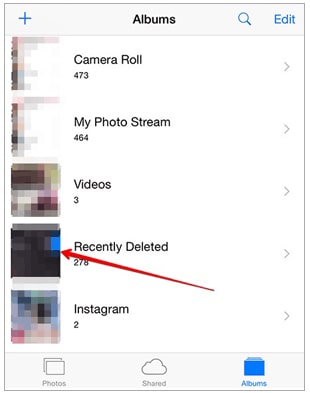
Passo 1. Abra o aplicativo "Fotos" e selecione a aba "Álbuns".
Passo 2. Role para baixo até a seção "Utilitários" e escolha "Excluídos recentemente".
Passo 3. Depois de abrir a pasta, você pode excluir fotos e vídeos individualmente ou optar por excluí-los todos de uma vez.
Por alguns motivos, algumas fotos e vídeos que você apaga no iPhone podem reaparecer como arquivos ocultos, ainda ocupando espaço de armazenamento. No entanto, existe uma solução: você pode alterar a data do seu dispositivo e, em seguida, localizar esses arquivos. Veja como:
Passo 1. Abra o aplicativo "Ajustes" e selecione "Geral".
Passo 2. Selecione "Data e Hora".
Passo 3. Desative a opção "Configurar automaticamente".

Passo 4. No campo exibido abaixo, altere a data para um ano no passado. Você pode voltar um ou dois anos, de acordo com sua preferência.
Passo 5. Abra o aplicativo "Fotos" e verifique a pasta "Apagados recentemente" para ver se esses arquivos ocultos reaparecem. Você também pode verificar o álbum "Recentes" caso algum item apareça lá.
Passo 6. Em seguida, proceda à exclusão das fotos e vídeos, conforme mencionado anteriormente.
Passo 7. Depois de concluir, volte para "Ajustes" > "Geral" > "Data e Hora" para reativar a opção "Definir automaticamente".
Apaguei todas as minhas fotos e ainda não tenho espaço de armazenamento; por quê? Se você sincroniza fotos e vídeos com o iCloud Fotos, já economizou espaço de armazenamento no seu iPhone. No entanto, as cópias dos arquivos de mídia ainda são mantidas no seu iPhone. Você pode desativar a sincronização do iCloud Fotos e, em seguida, apagar todas as fotos do seu iPhone que não deseja manter. Veja como fazer isso:
Passo 1. Acesse as "Configurações" do iPhone.
Passo 2. Selecione seu perfil pessoal e depois acesse "iCloud".
Passo 3. Toque em "Fotos" para acessar as configurações do "iCloud Fotos".
Passo 4. Desative o "iCloud Fotos".

Se você ainda quiser manter as Fotos do iCloud no seu iPhone, existe outro método para economizar espaço. Veja como:
Passo 1. Abra os "Ajustes" do iPhone.
Passo 2. Selecione seu perfil pessoal.
Passo 3. Navegue até "iCloud".
Passo 4. Toque em "Fotos".
Passo 5. Marque a opção "Otimizar armazenamento do iPhone".
Seguindo esses passos, você ativa o recurso "Otimizar armazenamento do iPhone", que ajuda a economizar espaço mantendo versões menores das fotos no seu dispositivo e armazenando as versões em resolução total no iCloud.
Não tenho aplicativos, mas também não tenho espaço de armazenamento; por quê? Seu iPhone pode ter acumulado arquivos de cache ao longo do tempo que se tornaram grandes demais para o seu dispositivo gerenciar. Nesse caso, você pode limpar os arquivos de cache do seu iPhone para liberar espaço de memória.
Passo 1. Abra o aplicativo "Ajustes" no seu iPhone.
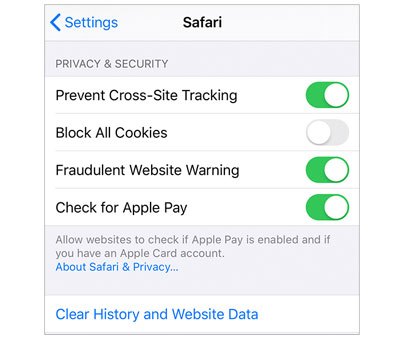
Passo 2. Role para baixo e selecione "Safari".
Passo 3. Role a página para baixo novamente e toque em "Limpar histórico e dados do site".
Passo 4. Confirme a ação selecionando "Limpar histórico e dados".
Passo 1. Abra o aplicativo "Ajustes" no seu iPhone.
Passo 2. Toque em "Geral".
Passo 3. Selecione "Armazenamento do iPhone".
Passo 4. Encontre o aplicativo que deseja limpar e toque nele.
Passo 5. Escolha "Desinstalar app" ou "Excluir app".
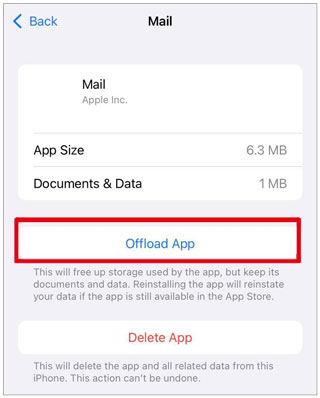
Observação: Se você escolher "Desinstalar App", o app será removido, mas os dados dele serão mantidos. Se você escolher "Apagar App", tanto o app quanto os dados dele serão removidos do seu iPhone.
Outro método é apagar backups antigos do iPhone. O iCloud oferece 5 GB de armazenamento gratuito para backups e, se você estiver conectado a uma rede estável e tiver espaço suficiente no iCloud, ele fará backup dos seus arquivos automaticamente.
Isso significa que, se o seu iCloud não tiver espaço de armazenamento suficiente , você receberá uma mensagem de erro ou notificação informando "Espaço de armazenamento insuficiente no seu iPhone". A melhor maneira de evitar essas notificações é excluindo backups antigos do iPhone. Veja como fazer isso:
Passo 1. Abra "Ajustes" no seu iPhone. Em seguida, toque no seu nome (ID Apple).
Passo 2. Selecione "iCloud" > "Gerenciar armazenamento" > "Backups".
Passo 3. Selecione seu iPhone na lista. Em seguida, toque em "Excluir backup".

Às vezes, problemas de armazenamento em um iPhone podem surgir devido a problemas de software. Por exemplo, certos softwares podem exibir incorretamente o espaço de armazenamento disponível ou alguns aplicativos podem gerar arquivos inúteis que não podem ser apagados. Se o seu iPhone estiver apresentando problemas de software, você pode tentar resolvê-los reiniciando o aparelho. Veja como:
Passo 1. Pressione e mantenha pressionados simultaneamente os botões "Power" e "Volume".
Passo 2. Continue pressionando até que a mensagem "deslize para desligar" apareça na tela.
Passo 3. Deslize para desligar o seu iPhone.
Passo 4. Após alguns segundos, pressione e mantenha pressionado o botão "Power" novamente.
Passo 5. Solte o botão "Power" quando o logotipo da Apple aparecer na tela e aguarde o iPhone reiniciar.

Se você já tentou todos os métodos acima e o espaço de armazenamento do seu iPhone ainda é insuficiente , talvez seja necessário restaurar as configurações de fábrica. Isso apagará completamente todos os dados e configurações do seu iPhone, retornando-o ao estado original. Observe que esse método apagará todo o conteúdo do seu iPhone, incluindo fotos, vídeos, contatos, mensagens, aplicativos etc. Portanto, antes de realizar essa ação, é essencial fazer um backup dos seus dados importantes para evitar qualquer perda. Veja como fazer:
Passo 1. Abra o aplicativo "Ajustes" e selecione "Geral".
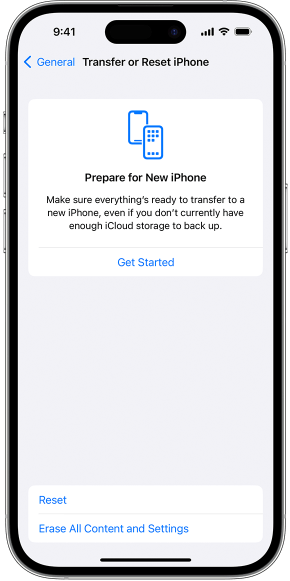
Passo 2. Deslize até o final da página e selecione "Transferir ou restaurar iPhone".
Passo 3. Toque em "Apagar todo o conteúdo e configurações".
Passo 4. Revise a tela "Apagar iPhone" e selecione "Continuar" para prosseguir.
Passo 5. Siga as instruções na tela para redefinir seu iPhone.
Os aplicativos que você exclui do seu iPhone podem deixar para trás dados residuais invisíveis, como caches de aplicativos. Além disso, alguns arquivos podem ficar ocultos ou retidos no seu iPhone, ocupando espaço de armazenamento sem o seu conhecimento. É aí que Coolmuster iOS Eraser entra em ação.
iOS Eraser é uma poderosa ferramenta de otimização para dispositivos iOS projetada especificamente para usuários de iPhone e iPad. Ele oferece recursos abrangentes de apagamento de dados, permitindo a limpeza segura e completa de dados inúteis em seu dispositivo, incluindo arquivos de cache, backups expirados e dados residuais de aplicativos, liberando assim espaço de armazenamento valioso. Com esta ferramenta, você descobrirá como é fácil limpar arquivos em seu dispositivo para obter espaço de armazenamento extra sem comprometer o desempenho ou consumir seu tempo e energia.
Principais características:
Veja como usar Coolmuster iOS Eraser para liberar espaço de armazenamento no seu iPhone:
01 Após a instalação, execute o programa e conecte seu dispositivo iOS ao computador usando um cabo USB; em seguida, o programa detectará automaticamente seu dispositivo. Após a conexão bem-sucedida do dispositivo iOS, você verá a interface principal conforme mostrado abaixo, permitindo que você inicie o processo de apagamento de dados no dispositivo.

02 Clique no botão "Apagar" na interface principal. Escolha o nível de segurança desejado e confirme. Aqui, você pode selecionar o nível de segurança preferido: Baixo, Médio ou Alto. Após escolher, clique no botão "OK".

03 Digite "excluir" no espaço em branco para confirmar e clique no botão "Apagar". Quando solicitado a confirmar se deseja apagar completamente os dados do telefone, clique no botão "OK" para iniciar o processo.

04 Após uma rápida verificação, o programa pode iniciar a exclusão dos dados do seu dispositivo imediatamente. Assim que todo o processo for concluído, os dados do seu telefone serão apagados de forma permanente e irreversível, sem possibilidade de recuperação. Você poderá então configurar seu dispositivo iOS novamente.

Guia em vídeo:
A falta de espaço de armazenamento no seu iPhone é um problema comum que pode afetar a experiência geral do usuário e o desempenho do aparelho. "Por que o armazenamento do meu iPhone está cheio depois de eu ter apagado tudo?" é uma pergunta frequente entre os usuários. Este artigo apresenta nove métodos para solucionar esse problema.
No entanto, para a solução mais simples, eficaz e segura, recomendamos o uso do Coolmuster iOS Eraser . Ele permite que você apague facilmente todos os arquivos desnecessários do seu iPhone, liberando espaço de armazenamento e melhorando o desempenho e a segurança do seu aparelho. Coolmuster iOS Eraser é o companheiro ideal para o seu iPhone, então baixe e experimente hoje mesmo!
Artigos relacionados:
Como apagar contatos permanentemente do iPhone? 4 soluções.
3 maneiras rápidas e fáceis de apagar o histórico de chamadas no iPhone
Sem espaço em disco? Resolva o problema de 0 bytes disponíveis no iPhone com estas dicas.
Como apagar mensagens permanentemente no iPhone? [5 passos fáceis]







 Download grátis para PC
 Download gratuito para Mac


