Resumindo:
Seu iPhone está exibindo a mensagem “Armazenamento insuficiente no iCloud” mesmo que ainda haja espaço disponível? Este guia explica por que esse erro ocorre e como corrigi-lo de forma eficaz.
O iCloud é um serviço de nuvem oferecido pela Apple que permite aos usuários sincronizar e fazer backup de dados entre diferentes dispositivos iOS e macOS, como fotos, vídeos, contatos, calendários e notas. No entanto, às vezes os usuários podem se deparar com um problema estranho: a mensagem "Espaço de armazenamento insuficiente no iCloud, mesmo havendo espaço disponível". Por que isso acontece? E quais são as soluções para esse problema? Continue lendo, pois este artigo responderá a essas perguntas.
Meu iPhone diz que não tenho espaço suficiente no iCloud, mas tenho. Por que isso está acontecendo?
Problema de sincronização: Às vezes, pode haver um atraso ou erro na sincronização do status do armazenamento do iCloud entre o seu iPhone e os servidores da Apple. Isso pode fazer com que o seu iPhone exiba incorretamente que o armazenamento está cheio.
Cópias de segurança ou arquivos grandes: Se você tiver cópias de segurança, fotos, vídeos ou outros arquivos grandes armazenados no iCloud, seu espaço de armazenamento disponível pode ser menor do que o esperado, mesmo que não esteja completamente cheio.
Exclusões pendentes: Os arquivos excluídos podem continuar ocupando espaço no iCloud até serem removidos permanentemente. Se você excluiu arquivos recentemente, eles ainda podem estar contabilizados no seu uso de armazenamento.
Dados de aplicativos: Alguns aplicativos armazenam dados no iCloud, o que contribui para o uso do seu armazenamento. Verifique se algum aplicativo está usando uma quantidade significativa de armazenamento do iCloud .
Arquivos temporários: Arquivos temporários gerados por aplicativos ou processos do sistema podem consumir espaço temporariamente até serem liberados.
Se você estiver enfrentando o problema de "armazenamento insuficiente no iCloud, mesmo havendo espaço disponível", tente as seguintes soluções para resolvê-lo.
Este é o método mais básico e eficaz. Você pode verificar seus dados do iCloud em busca de arquivos desnecessários, como fotos duplicadas, documentos expirados ou dados de aplicativos não utilizados, e excluí-los para liberar espaço de armazenamento no iCloud. Veja os passos a seguir:
Passo 1. Abra os "Ajustes" no seu iPhone, toque no seu "ID Apple" e, em seguida, toque em "iCloud".
Passo 2. Toque em "Gerenciar armazenamento" para ver o uso do seu armazenamento no iCloud.
Passo 3. Exclua arquivos, fotos e dados de aplicativos desnecessários .
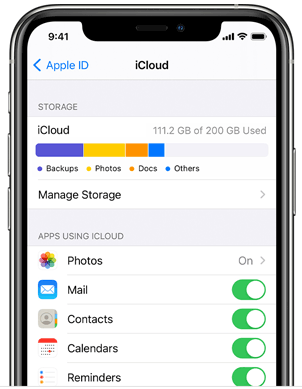
Normalmente, o iCloud armazena suas fotos sincronizadas em todos os seus dispositivos. Quando a sincronização de fotos do iCloud está ativada, cada foto que você tira é sincronizada com o iCloud, o que ocupa espaço de armazenamento. Para liberar espaço, considere desativar a sincronização de fotos. Siga os passos abaixo para desativar o recurso Fotos do iCloud:
Passo 1. Abra os "Ajustes" no seu iPhone, toque no seu "ID Apple" e, em seguida, toque em "iCloud".
Passo 2. Toque em "Fotos" e desative a opção "Fotos do iCloud".
Passo 3. Aguarde a conclusão da sincronização do iCloud Fotos; seu espaço de armazenamento no iCloud será reduzido.

O armazenamento do iCloud oferece apenas 5 GB de espaço para backups; no entanto, ele faz backup automático dos arquivos quando conectado ao Wi-Fi. Se você estiver enfrentando um problema como "O iPhone não faz backup no iCloud, não há espaço suficiente, mas há espaço" ou se o backup do iCloud falhar , você pode excluir backups não utilizados do iCloud para liberar espaço de armazenamento. Veja como:
Passo 1. Abra o aplicativo "Ajustes" no seu iPhone.
Passo 2. Toque no seu "ID Apple" localizado na parte superior da tela e, em seguida, selecione "iCloud".
Passo 3. Toque em "Gerenciar armazenamento".
Passo 4. Em "Backups", selecione o dispositivo do qual deseja excluir o backup.
Passo 5. Toque em "Excluir backup".
Passo 6. Confirme a exclusão tocando em "Desativar e Excluir".

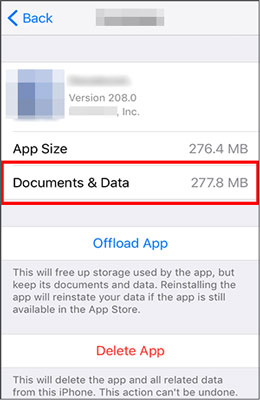
Se suas fotos e vídeos não são os principais responsáveis por ocupar muito espaço de armazenamento no iCloud, considere excluir dados desnecessários de aplicativos. Veja como fazer isso:
Passo 1. Abra o aplicativo Ajustes. Role para baixo e toque em "Geral" e, em seguida, em "Armazenamento do iPhone".
Passo 2. Selecione o aplicativo que deseja gerenciar.
Passo 3. Toque em "Desinstalar app" para desinstalar o app, mantendo os dados, ou selecione "Excluir app" para remover completamente o app e seus dados.
Passo 4. Confirme a exclusão quando solicitado.
Passo 5. Repita esses passos para outros aplicativos com dados desnecessários para liberar espaço de armazenamento .
Você pode gerenciar o armazenamento do iCloud fazendo backup seletivo de dados importantes. Personalizar as preferências de backup permite economizar espaço em vez de consumir todo o armazenamento do iCloud. Isso não só otimiza o armazenamento, como também simplifica o processo de backup. Veja como:
Passo 1. Acesse os "Ajustes" do iPhone e toque no seu perfil para acessar os "Ajustes do iCloud".
Passo 2. Selecione a opção "Gerenciar armazenamento".
Passo 3. Toque no arquivo de backup exibido na tela.
Passo 4. Desative ou desligue os dados e aplicativos que você considera não importantes para o backup.
Para saber mais: A restauração do iCloud está pausada? Resolva com 9 soluções aqui!
Às vezes, o armazenamento do iCloud pode não ser suficiente devido a erros de sistema ou problemas de rede. Você pode tentar sair da sua conta do iCloud e entrar novamente para atualizar as informações de armazenamento. Siga estes passos:
Passo 1. Abra "Ajustes" e acesse seu ID Apple.
Passo 2. Toque em "Finalizar Sessão" para sair da sua conta Apple ID e da sua conta iCloud.
Passo 3. Toque novamente no seu ID Apple para iniciar sessão com ele.

Se você constatar que seu armazenamento do iCloud ainda não é suficiente, pode tentar atualizar seu plano de armazenamento do iCloud para atender às crescentes necessidades de espaço, garantindo um gerenciamento e acesso contínuos aos seus dados. Veja como:
Passo 1. Encontre as Configurações e acesse "iCloud" > "Armazenamento".
Passo 2. Clique em "Alterar plano de armazenamento".
Passo 3. Escolha o plano certo para você.
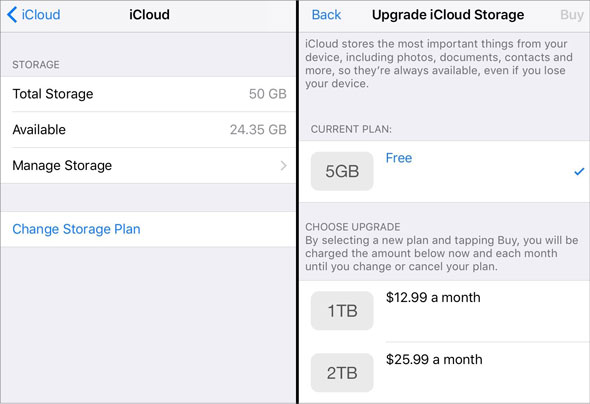
Lembre-se: todos os dispositivos conectados compartilharão o armazenamento atualizado em sua conta do iCloud.
Você também pode gostar: Como resolver o problema de espaço insuficiente no backup do iPhone no computador (dicas comprovadas)
Se você expandiu o armazenamento do iCloud, mas ele ainda aparece como cheio, o que fazer? Às vezes, quando o armazenamento do iCloud parece estar cheio, mas na verdade não está, isso pode ser devido a falhas de software ou problemas de cache no seu iPhone. Você pode tentar reiniciar o iPhone para atualizar o sistema, limpar dados desnecessários e corrigir possíveis erros. Veja como fazer:
Passo 1. Mantenha pressionado o botão "Power" (localizado na lateral direita ou na parte superior do seu dispositivo, dependendo do modelo) até que o controle deslizante "deslize para desligar" seja exibido na tela.
Passo 2. Deslize o controle deslizante para a direita para desligar o seu iPhone.
Passo 3. Depois que o seu iPhone estiver completamente desligado, pressione e segure o botão "Ligar/Desligar" mais uma vez até que o logotipo da Apple apareça na tela.
Passo 4. Solte o botão "Ligar/Desligar" e deixe seu iPhone reiniciar.
Passo 5. Após a reinicialização, verifique o status do seu armazenamento do iCloud para ver se o problema persiste.

Se você já tentou todos os métodos acima, mas ainda enfrenta o problema de "armazenamento insuficiente no iCloud, embora haja espaço disponível", isso pode ser devido a problemas com sua conta do iCloud ou interrupções nos servidores da Apple. Nesse caso, você pode entrar em contato com o suporte ao cliente da Apple para obter ajuda.
Se você busca uma maneira fácil de fazer backup dos dados do seu iPhone quando o espaço no iCloud está insuficiente, Coolmuster iOS Assistant é o software ideal. Trata-se de um programa profissional de gerenciamento de dados iOS que permite fazer backup e restaurar os dados do seu iPhone no computador sem precisar usar o iCloud ou o iTunes. Além disso, você não precisa se preocupar com problemas de espaço de armazenamento. O software permite gerenciar os dados do iPhone no computador de forma rápida e prática.
Principais recursos do Coolmuster iOS Assistant:
A seguir, estão os passos para fazer backup dos dados do iPhone quando não houver espaço de armazenamento suficiente no iCloud:
01 Baixe e instale o software Coolmuster iOS Assistant e, em seguida, execute-o no computador. Use um cabo USB para conectar o iPhone ao computador.
02 No iPhone, clique na opção "Confiar" e, no computador, toque no ícone "Continuar". Aguarde até que o software detecte seu dispositivo e, em seguida, toque no botão "Super Toolkit" localizado no menu superior.

03 Em seguida, clique em "Backup e Restauração do iTunes", selecione "Backup" e escolha o iPhone do qual deseja fazer o backup. Depois disso, escolha o local no computador para salvar os arquivos e, por fim, toque no ícone "OK" para iniciar o processo de backup.

Você também pode optar por não fazer backup de todo o iPhone. Coolmuster iOS Assistant permite a transferência seletiva de dados iOS para o computador. Assim que seu telefone for detectado, você pode selecionar os tipos de dados desejados no painel esquerdo, visualizá-los e clicar no botão "Exportar" para transferi-los para o seu computador.

Guia em vídeo:
Se você já se deparou com o problema de "armazenamento insuficiente no iCloud, mas há espaço disponível" no seu iPhone, saiba que isso é normal. Na verdade, a maioria dos usuários de iPhone enfrenta esse problema. No entanto, as dicas acima podem ajudar a resolvê-lo. Além disso, você pode usar um software de terceiros, como Coolmuster iOS Assistant, para fazer backup dos dados do seu iPhone sem depender do iCloud ou do iTunes e sem se preocupar com problemas de espaço de armazenamento. Você pode baixar e experimentar Coolmuster iOS Assistant para conhecer seus recursos incríveis e sua interface amigável. Acreditamos que você vai adorar!
Artigos relacionados:
Sem espaço em disco? Resolva o problema de 0 bytes disponíveis no iPhone com estas dicas.
Como fazer backup do iPhone sem o iTunes com sucesso - 3 métodos comprovados
[RESOLVIDO] Backup do iCloud demorando uma eternidade? 8 maneiras fáceis de resolver o problema
[Respondido] Por que o armazenamento do meu iPhone está cheio depois de apagar tudo?







 Download grátis para PC
 Download gratuito para Mac


