Quer você esteja se preparando para vender seu antigo iPhone/iPad, presenteá-lo a um familiar ou simplesmente solucionar problemas graves no sistema, saber como apagar todo o conteúdo e as configurações do iPhone (ou iPad) é essencial. Esse processo apaga todos os seus dados pessoais, incluindo fotos, mensagens, aplicativos e contas, restaurando o dispositivo às configurações de fábrica. Este artigo fornecerá um guia detalhado sobre como apagar com segurança todos os dados do seu iPhone ou iPad em diversas situações.
Antes de apagar oficialmente seu dispositivo, certifique-se de concluir as seguintes etapas de preparação para evitar perder dados importantes ou bloquear seu dispositivo.
Fazer backup no iCloud : Vá em "Ajustes" > [Seu nome] > "iCloud" > "Backup do iCloud". Depois, toque em "Fazer backup agora" para salvar suas fotos, contatos, dados de aplicativos e muito mais no iCloud.

Fazer backup no iTunes/Finder: Acesse o iTunes (ou Finder no macOS Catalina e versões posteriores) e conecte seu iPhone ou iPad ao computador usando um cabo USB. Em seguida, selecione seu dispositivo e escolha "Fazer backup agora" na seção "Backups" para salvar seus dados localmente no seu computador.

Para desativar o Buscar iPhone: Acesse "Ajustes" > [Seu Nome] > "Buscar" > "Buscar iPhone". Desative o Buscar iPhone e digite a senha do seu ID Apple para confirmar.
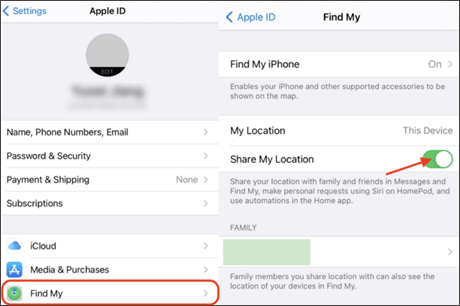
Para sair do ID Apple: Vá em "Ajustes" > [seu nome] > "Sair". Digite a senha do seu ID Apple para confirmar. ( Não consegue sair do seu ID Apple ?)

Isso evitará que o dispositivo seja bloqueado na sua conta (conhecido como problema de "Bloqueio de Ativação").
Se você estiver vendendo ou doando o dispositivo, remova o cartão SIM e quaisquer acessórios conectados.
Quando tudo estiver pronto, você pode começar a apagar seu dispositivo. Existem quatro maneiras principais de apagar todo o conteúdo e configurações do seu iPhone ou iPad, dependendo da sua situação e necessidades.
Se você deseja uma eliminação 100% segura e irrecuperável, Coolmuster iOS Eraser é a melhor escolha. Esta ferramenta profissional apaga permanentemente tudo do seu iPhone ou iPad, incluindo dados ocultos do sistema, caches e informações privadas. Mesmo as ferramentas de recuperação não conseguem recuperar os dados posteriormente.
Destaques do iOS Eraser:
Veja como apagar um iPhone/iPad completamente usando iOS Eraser:
01 Baixe e execute a ferramenta no seu computador. Conecte seu iPhone/iPad usando um cabo USB e toque em "Confiar" no seu dispositivo quando solicitado. Assim que a interface principal aparecer, clique no botão "Apagar".

02 Selecione o Nível de Segurança desejado para a eliminação de dados e clique em "OK". No campo de confirmação, digite "delete" e clique no botão "Erase" abaixo. Confirme sua ação clicando em "OK" novamente.

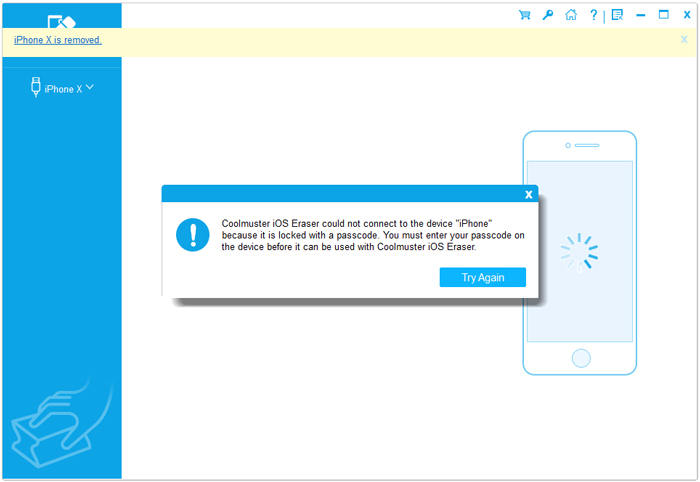
03 O programa começará a apagar os dados do seu iPhone/iPad. Após a conclusão do processo, o dispositivo será reiniciado automaticamente. Após a reinicialização, desbloqueie o iPhone/iPad e clique em "Tentar novamente" no programa para reconectar o dispositivo.
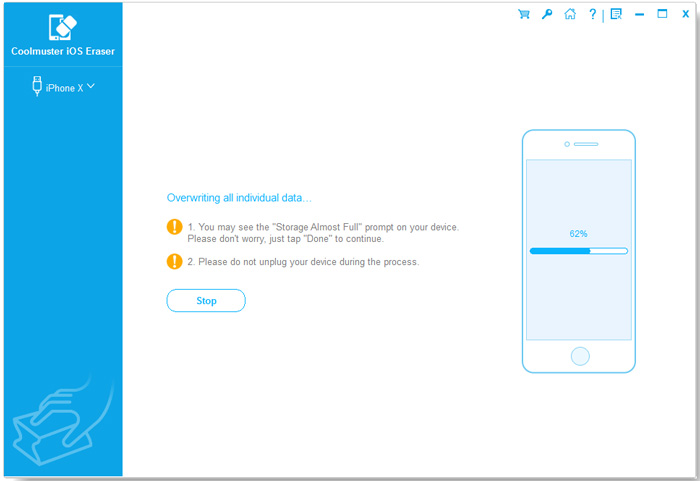
04 A ferramenta continuará sobrescrevendo os dados para garantir a eliminação completa. Ao terminar, seu iPhone/iPad será completamente apagado e restaurado a um estado limpo.
Tutorial em vídeo:
Se você não quiser baixar nenhum software, este é o método integrado mais fácil para apagar todo o conteúdo e configurações do iPhone/iPad diretamente do próprio dispositivo. É prático e não requer um computador.
Veja como apagar todo o conteúdo e configurações do iPhone/iPad sem um computador :
Passo 1. Vá em "Ajustes" > "Geral" > "Transferir ou redefinir iPhone (iPad)".
Passo 2. Toque em "Apagar todo o conteúdo e configurações".
Etapa 3. Digite sua senha ou a senha do ID Apple quando solicitado. ( Como apagar todo o conteúdo e configurações do iPhone sem uma senha ?)
Passo 4. Confirme tocando em "Apagar iPhone/iPad" novamente.
Etapa 5. Aguarde a reinicialização do dispositivo e conclua a redefinição de fábrica.

Se você tiver um computador, também poderá usar o iTunes ou o Finder para apagar todo o conteúdo e as configurações do iPhone/iPad.
Veja como limpar um iPhone/iPad usando o iTunes:
Etapa 1. Conecte seu iPhone/iPad ao computador usando um cabo USB.
Etapa 2. Abra o iTunes (ou Finder para macOS Catalina e versões mais recentes).
Etapa 3. Selecione o ícone do seu dispositivo quando detectado.
Etapa 4. Clique em "Resumo" > "Restaurar iPhone (ou iPad)".
Etapa 5. Confirme sua seleção e o iTunes baixará o firmware mais recente iOS .
Etapa 6. Assim que a restauração for concluída, seu dispositivo será reiniciado como novo.

Se o seu iPhone ou iPad for perdido ou não estiver fisicamente acessível, você ainda poderá apagá-lo remotamente por meio do recurso "Encontrar" do iCloud.
Veja como apagar um iPhone/iPad remotamente :
Etapa 1. Acesse iCloud.com/find em um navegador.
Etapa 2. Faça login com seu ID Apple.
Etapa 3. Clique em "Todos os dispositivos" e selecione seu iPhone ou iPad.
Etapa 4. Escolha "Apagar iPhone (ou iPad)".
Passo 5. Confirme a ação. Assim que o dispositivo estiver online, ele será apagado remotamente.

P1. Quanto tempo leva para apagar todo o conteúdo e configurações do iPhone/iPad?
O processo geralmente leva de 5 a 15 minutos, dependendo do tamanho do armazenamento do seu dispositivo. Uma limpeza profunda com Coolmuster iOS Eraser pode levar um pouco mais de tempo, mas garante a exclusão total.
P2. O que fazer se o iPhone/iPad não puder apagar todo o conteúdo e as configurações?
Se o seu iPhone/iPad não apagar , você pode tentar as seguintes correções:
Redefinir seu iPhone ou iPad é uma maneira simples, porém poderosa, de proteger sua privacidade ou começar do zero.
Se você precisar apenas de uma redefinição básica, o método integrado de Ajustes ou iTunes funcionará bem. Mas se você estiver vendendo, reciclando ou doando seu dispositivo, Coolmuster iOS Eraser é a maneira mais segura e eficaz de garantir que seus dados pessoais sejam perdidos para sempre.
Artigos relacionados:
Redefinir todas as configurações vs. Apagar todo o conteúdo [Comparação informativa]
[Guia completo] Como reiniciar/redefinir as configurações de fábrica do iPhone sem o iTunes?
A redefinição do iPhone apaga tudo? Confira a resposta aqui!
Como apagar dados do iPhone com segurança para vender: um guia passo a passo completo

 Borracha de telefone & Cleaner
4 maneiras comprovadas de apagar todo o conteúdo e configurações do iPhone/iPad
Borracha de telefone & Cleaner
4 maneiras comprovadas de apagar todo o conteúdo e configurações do iPhone/iPad







 Download grátis para PC
 Baixar para Mac

