Definir uma senha no iPhone protege nossos dados contra acesso ilegal ou até mesmo destruição por pessoas não autorizadas. Mas os usuários de iPhone podem querer apagar seus dados em diversas situações:
Seja qual for o motivo, este artigo certamente irá guiá-lo sobre como apagar o iPhone sem a senha. Vamos lá.
Se você quer saber como apagar um iPhone sem senha ou iTunes/iCloud, precisa de uma ferramenta profissional de desbloqueio de iPhone . iOS Unlock é a maneira mais rápida de apagar um iPhone sem senha e contornar a tela de bloqueio do iPhone/iPad em poucos cliques.
Principais funcionalidades do desbloqueio iOS :
Observação: você poderá perder dados após a limpeza. Se você ainda não fez backup de dados importantes, recomendamos fortemente que faça um backup do iPhone bloqueado antes de continuar.
Veja como apagar todos os dados do iPhone sem senha usando iOS Unlocker:
01 Abra o iOS Unlocker e selecione o modo "Desbloquear Senha da Tela". Clique em "Iniciar Desbloqueio" para começar e, em seguida, clique em "Iniciar" e conecte seu iPhone ao computador usando um cabo USB.

02 Coloque seu iPhone no Modo de Recuperação ou Modo DFU. O programa detectará automaticamente o modelo do seu dispositivo. Você pode escolher um local de armazenamento diferente para o pacote de firmware e, em seguida, clicar em "Download" para iniciar o download do firmware.

03 Clique em "Desbloquear" para começar. Leia atentamente o aviso, digite "000000" para confirmar que concorda em desbloquear o dispositivo e, em seguida, clique em "Desbloquear".

04 Em apenas alguns minutos, o código de acesso da tela do seu iPhone será desbloqueado com sucesso.

Coolmuster iOS Eraser é outra maneira segura e fácil de apagar o iPhone. Se o seu iPhone já confiou neste computador, permitindo que ele detectasse o seu dispositivo sem a necessidade de desbloqueá-lo, é possível apagá-lo sem senha usando iOS Eraser. Ele apaga permanentemente todos os dados e garante que a privacidade não possa ser restaurada.
Principais funcionalidades do Coolmuster iOS Eraser :
Veja como apagar completamente o iPhone sem senha usando iOS Eraser:
01 Instale e execute o iOS Eraser no seu computador. Conecte seu iPhone ao computador usando um cabo USB.
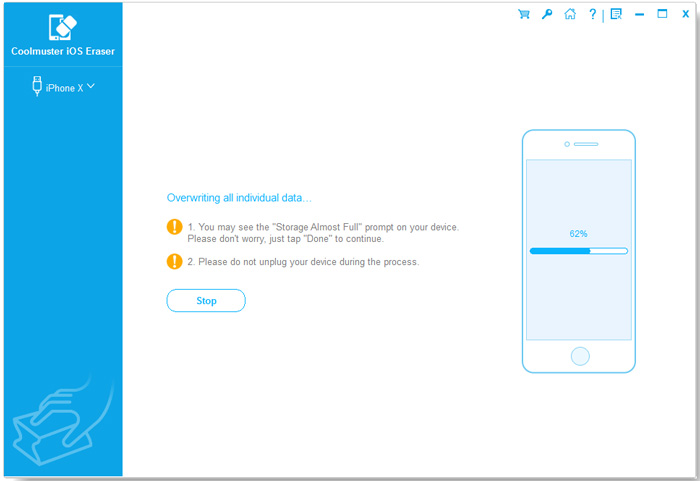
02 Se você já confiou neste computador antes, o programa começará a reconhecer seu dispositivo instantaneamente. Em seguida, clique em "Continuar" neste programa para prosseguir. Quando este programa detectar seu dispositivo com sucesso, você poderá ver a interface principal como abaixo.

03 Clique no botão "Apagar" na interface principal > Toque no menu ao lado de "Nível de segurança" e escolha um nível de segurança > Toque em "OK" > Digite "excluir" no campo em branco para confirmar > Clique no botão "Apagar" > Selecione "OK" quando for solicitado que você inicie o processo de exclusão.

04 Quando o processo de apagamento terminar, seu iPhone será reiniciado automaticamente. Clique em "Tentar novamente" neste programa para reconectar seu iPhone. Em seguida, se você selecionar o nível Médio ou Alto, o programa continuará a sobrescrever os dados do seu telefone imediatamente.
Tutorial em vídeo:
Se você já ativou o recurso "Buscar iPhone" no seu iPhone, pode usar o iCloud para apagá-lo remotamente sem precisar de uma senha. No entanto, você precisa se lembrar do ID Apple usado no iPhone que deseja apagar.
Veja como apagar o iPhone sem senha e sem computador:
Passo 1. Acesse iCloud.com em um navegador da web no seu computador ou outro dispositivo e faça login no site com o mesmo ID Apple que você usa no iPhone que deseja apagar. Como alternativa, você também pode apagar o conteúdo do seu iPhone pelo aplicativo Buscar iPhone em outros dispositivos.
Passo 2. Clique em "Buscar meu iPhone" > "Todos os dispositivos" > Selecione o iPhone que deseja apagar.
Passo 3. Toque em "Apagar iPhone" e digite a senha do ID Apple para iniciar o processo de apagamento.

Se você já sincronizou seu iPhone com o iTunes, pode usar o iTunes diretamente para restaurar as configurações de fábrica do seu iPhone sem precisar de senha. Após a conclusão da restauração, você pode recuperar seus arquivos e dados importantes a partir de um backup anterior .
Veja como apagar tudo do iPhone sem senha usando o iTunes:
Passo 1. Inicie o iTunes no seu computador e conecte o seu iPhone a ele com um cabo USB.
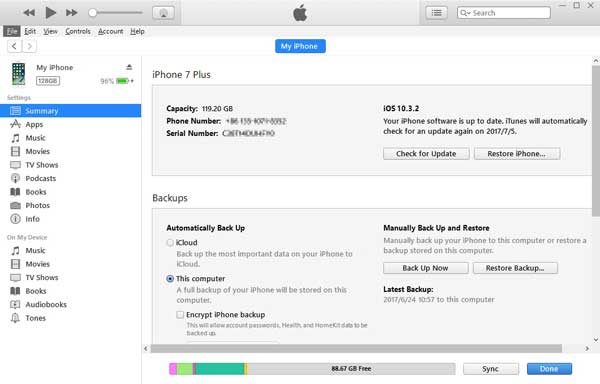
Passo 2. Se você já confiou neste computador no seu iPhone, clique no ícone do iPhone no painel superior esquerdo e, em seguida, em "Resumo" na barra lateral esquerda.
Passo 3. Clique em "Restaurar iPhone" na janela à direita e siga as instruções para apagar o iPhone sem senha.
Você também pode colocar seu iPhone bloqueado no modo de recuperação e restaurá-lo às configurações de fábrica sem precisar da senha. Siga estes passos para restaurar um iPhone bloqueado às configurações de fábrica sem senha no modo de recuperação:
Passo 1. Desligue o seu iPhone e entre no modo de recuperação de acordo com o modelo:
Passo 2. Conecte o iPhone bloqueado ao computador usando um cabo USB.
Passo 3. Quando a tela "Restaurar ou Atualizar" aparecer, selecione "Restaurar". O software para o seu iPhone começará a ser baixado.

Isso é tudo sobre como apagar um iPhone sem senha. Se o seu iPhone já confiou no computador, recomenda-se usar Coolmuster iOS Eraser , que pode apagar completamente todos os dados e garantir que não possam ser recuperados, tornando-o uma escolha ideal para proteção de privacidade. Para casos em que o iPhone não confia no computador, iOS Unlocker é uma solução melhor, oferecendo recursos poderosos para apagar o dispositivo rapidamente sem a necessidade de senha.
Se você tiver alguma dificuldade ao apagar, fique à vontade para nos informar deixando um comentário abaixo.
Artigos relacionados:
Redefinir todas as configurações vs. Apagar todo o conteúdo [Comparação informativa]
Como redefinir o iPhone sem a senha do ID Apple no iOS 26 e versões anteriores?
[Guia completo] Como reiniciar/restaurar as configurações de fábrica do iPhone sem o iTunes?

 Borracha de telefone & Cleaner
Como apagar o iPhone sem senha de 5 maneiras simples? (Passo a passo)
Borracha de telefone & Cleaner
Como apagar o iPhone sem senha de 5 maneiras simples? (Passo a passo)







 Download grátis para PC
 Download gratuito para Mac
