iPhones bloqueados ou desativados podem ser estressantes, principalmente se você teme perder fotos, mensagens ou arquivos importantes. Mas não se preocupe! Existem maneiras confiáveis de fazer backup de um iPhone bloqueado sem senha. Esses métodos são mais úteis do que nunca, ajudando você a proteger seu conteúdo antes de tentar uma restauração ou recuperação.
Neste guia, mostraremos passo a passo como fazer backup do seu iPhone bloqueado e como recuperar seus dados, garantindo a segurança das suas informações. Seja usando o iTunes ou uma ferramenta de terceiros, oferecemos soluções simples e eficazes para ajudá-lo a desbloquear seu iPhone.
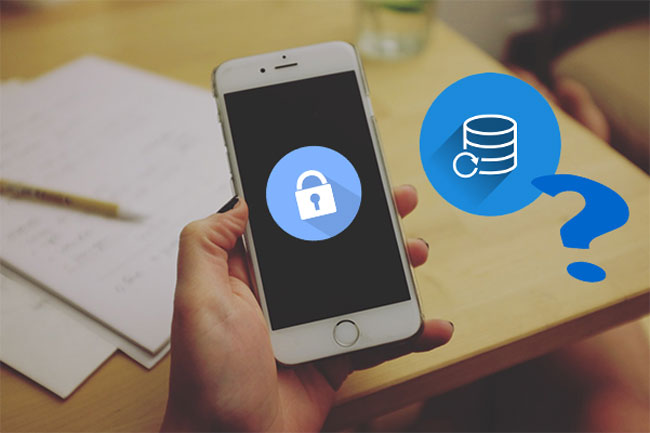
É possível fazer backup do iPhone se ele estiver desativado? A resposta é sim. Embora um iPhone bloqueado ou desativado não funcione normalmente, desde que o dispositivo tenha estabelecido uma conexão confiável com um computador, você ainda pode fazer backup dos dados por meio de vários métodos, incluindo o uso de ferramentas profissionais ou métodos oficiais. Se uma relação de confiança não tiver sido estabelecida, você precisará desbloquear o dispositivo primeiro.
Com isso em mente, vejamos como fazer backup de um iPhone desativado com ou sem o iTunes de forma fácil.
Como mencionado acima, se você emparelhou seu iPhone com um computador confiável, pode fazer backup dos seus dados sem desbloquear o telefone. Aqui estão três maneiras fáceis de fazer backup do seu iPhone bloqueado:
Quando se trata da solução mais eficaz para fazer backup de um iPhone bloqueado ou desativado, você deve experimentar uma ferramenta profissional: Coolmuster iOS Assistant . É um dos melhores softwares para fazer backup de iPhone/iPad/iPod para o computador. Ele suporta diversos tipos de arquivos, incluindo contatos, mensagens de texto, notas, calendários, favoritos, músicas, vídeos, fotos, livros e muito mais.
Principais funcionalidades do assistente Coolmuster iOS :
Baixe a versão de avaliação gratuita do iOS Assistant no seu computador e veja como fazer backup de um iPhone bloqueado para um computador em poucos passos.
01 Baixe e execute iOS Assistant no seu computador e, em seguida, use um cabo USB para conectar seu iPhone bloqueado ao computador. Depois que seu iPhone for detectado pelo software, você verá a interface principal como abaixo:

Observação: Certifique-se de usar um computador que o iPhone já tenha reconhecido. Caso contrário, o programa não conseguirá detectar o iPhone.
02 Selecione a seção "Super Toolkit" e clique em "Backup e Restauração do iTunes". Clique em "Backup" e selecione o local para salvar os backups. Em seguida, clique em "OK" para fazer backup do iPhone bloqueado no PC com um único clique.

Se você deseja fazer backup de arquivos específicos, basta selecionar os tipos de arquivo na interface principal > marcar os itens desejados > clicar no botão "Exportar" para salvar os arquivos do iPhone bloqueado/desativado para o PC.

Tutorial em vídeo:
Se o seu iPhone já tiver sido sincronizado com o iTunes e não tiver sido reiniciado desde a última conexão, o iTunes se lembrará da senha e não exigirá que você desbloqueie o iPhone. Nesse caso, é muito fácil fazer backup de um iPhone desativado com o iTunes. Veja como:
Passo 1. Inicie o iTunes no seu computador e, em seguida, conecte o iPhone bloqueado ao computador com um cabo USB.
Passo 2. Clique no ícone do dispositivo no canto superior esquerdo e clique em "Resumo".
Passo 3. Vá para a seção "Backups", selecione "Este Computador" e clique em "Fazer Backup Agora" para iniciar o backup do seu iPhone bloqueado no PC. ( A opção "Fazer Backup Agora" do iTunes está desativada ?)

Usuários de macOS podem usar o Finder como uma alternativa prática ao iTunes para fazer backup de seus iPhones no Mac , mesmo sem senha. O Finder oferece uma maneira integrada de gerenciar dispositivos iOS diretamente, facilitando o backup de tudo, desde arquivos pessoais até configurações de aplicativos, sem a necessidade de software adicional. Veja como:
Passo 1: Conecte seu iPhone bloqueado ao seu Mac com um cabo USB confiável. Abra o Finder e você deverá ver seu iPhone listado em "Locais" na barra lateral. Clique nele.
Passo 2: Na aba "Geral", role até a seção "Backups" e selecione a opção "Fazer backup de todos os dados do seu iPhone neste Mac ". Em seguida, clique no botão "Fazer backup agora" para iniciar o backup.
O que fazer se você não confia no seu computador? Como fazer backup de um iPhone desativado sem confiar no computador? A única maneira é primeiro desbloquear o seu iPhone bloqueado/desativado e depois fazer o backup. O iPhone Unlocker é uma ferramenta de desbloqueio projetada para dispositivos iOS . Se você esqueceu sua senha, seu iPhone está desativado ou o dispositivo está bloqueado com um ID Apple, este desbloqueador de senha para iPhone pode ajudar os usuários a remover facilmente essas restrições sem precisar de uma senha. É uma solução ideal para restaurar o seu iPhone ao uso normal.
Veja como desbloquear um iPhone bloqueado/desativado sem senha usando o iPhone Unlocker:
01 Inicie o iPhone Unlocker e selecione o modo "Desbloquear Senha da Tela". Clique em "Iniciar Desbloqueio", depois pressione "Iniciar" e conecte seu iPhone ao computador usando um cabo USB.

02 Coloque seu iPhone no Modo de Recuperação ou Modo DFU. O software detectará automaticamente o modelo do seu dispositivo. Você pode escolher um local diferente para salvar o pacote de firmware e clicar em "Download" para iniciar o download.

03 Clique em "Desbloquear" para prosseguir. Leia atentamente a mensagem, digite "000000" para confirmar seu consentimento para desbloquear o dispositivo e clique em "Desbloquear" novamente.

04 Após alguns minutos, o código de acesso da tela do seu iPhone será removido com sucesso.

P1. Como fazer backup de um iPhone desativado sem confiar no computador?
Se o dispositivo não tiver estabelecido uma relação de confiança com o computador, você precisará desbloqueá-lo primeiro. Você pode usar o iPhone Unlocker para desbloqueá-lo e, em seguida, usar o iTunes, o iCloud ou Coolmuster iOS Assistant para fazer backup dos seus dados.
P2. Como fazer backup de um iPhone bloqueado no iCloud?
Se o Backup do iCloud estiver ativado no iPhone e o dispositivo estiver conectado a uma rede Wi-Fi, os dados serão automaticamente copiados para o iCloud. Se o dispositivo estiver bloqueado, você precisará desbloqueá-lo primeiro para iniciar o backup manualmente.
P3. Como recuperar dados de um iPhone desativado/bloqueado?
Se você tiver feito backup do seu iPhone desativado/bloqueado no iCloud ou no iTunes, poderá restaurar o backup em um novo dispositivo.
Q4. Existem riscos ao usar ferramentas de desbloqueio de terceiros?
Embora ferramentas confiáveis como o iPhone Unlocker sejam geralmente seguras, é importante sempre baixá-las do site oficial para evitar possíveis malwares. Certifique-se de ler as avaliações dos usuários e seguir as instruções atentamente para evitar erros durante o processo de desbloqueio.
Isso é tudo sobre como fazer backup de um iPhone bloqueado/desativado. Se o dispositivo bloqueado tiver estabelecido uma relação de confiança com o computador, recomendamos fortemente o uso Coolmuster iOS Assistant . Como você pode ver, ao contrário do iTunes, que não permite visualizar os arquivos iOS antes do backup, iOS Assistant permite visualizar e exportar seletivamente os arquivos armazenados no iPhone bloqueado para o PC.
No entanto, se o dispositivo não tiver estabelecido uma relação de confiança com o computador, recomendamos usar o iPhone Unlocker para desbloquear o iPhone primeiro e, em seguida, prosseguir com o backup. Baixe os programas e experimente. Se houver algum problema, informe-nos deixando um comentário abaixo.
Artigos relacionados:
Como fazer backup do iPhone sem senha [Guia simples]
Como recuperar dados de um iPhone bloqueado com ou sem backup?
[Sem senha] Como recuperar fotos de um iPhone bloqueado
[Guia completo] Como restaurar as configurações de fábrica de um iPhone bloqueado?







 Download grátis para PC
 Download grátis para Mac


