Resumo; DR:
Quer restaurar um iPhone bloqueado de fábrica, mas não sabe a senha? Este guia aborda vários métodos eficazes para resetar seu dispositivo:
Quando seu iPhone está bloqueado e você não pode acessá-lo, fazer um reset de fábrica pode ajudar a apagar todos os dados e restaurar o dispositivo às configurações originais. Mas como apagar um iPhone bloqueado sem uma senha? Este guia vai te guiar por vários métodos confiáveis para restaurar um iPhone bloqueado de fábrica, incluindo usar uma ferramenta profissional de desbloqueio, iTunes/Finder, iCloud e a opção de apagar embutida no iOS. Se você esqueceu sua senha ou seu iPhone está desativado, você pode encontrar uma solução adequada aqui.
Se você esqueceu a senha do iPhone ou seu dispositivo foi desativado após muitas tentativas erradas, talvez precise restaurar para as configurações de fábrica para recuperar o acesso. Uma ferramenta profissional de desbloqueio iOS , como o iPhone Unlocker, pode ajudar a remover o bloqueio de tela e apagar todos os dados do seu dispositivo sem precisar do iTunes ou do Finder. Ele oferece uma solução simples para resetar um iPhone bloqueado e restaurá-lo às configurações de fábrica.
Principais recursos do iPhone Unlocker:
Veja como apagar o iPhone quando bloqueado usando o iPhone Unlocker:
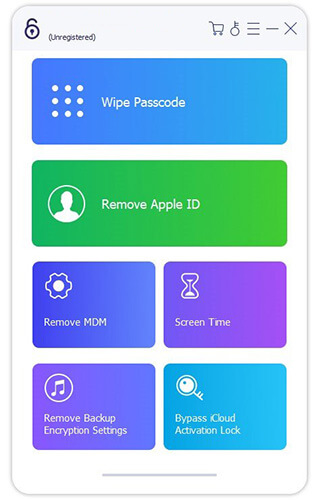
01Abra o iPhone Unlocker e selecione o modo "Apagar Senha". Depois, clique no botão "Iniciar" para iniciar o processo de remoção da senha.
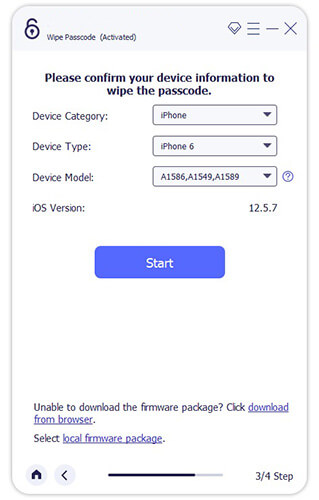
02Conecte seu dispositivo ao computador usando um cabo USB. Verifique as informações do seu dispositivo antes de desbloquear e clique no botão "Iniciar" para continuar.
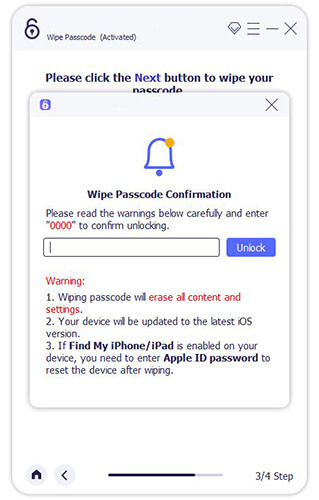
03O programa começará a baixar o pacote de firmware para remover a senha. Depois que o firmware for baixado, um pop-up aparecerá pedindo para você confirmar a ação. Leia cuidadosamente os avisos na tela, digite "0000" para confirmar e clique no botão "Desbloquear" para prosseguir.
04Em seguida, clique no botão "Próximo" para permitir que o iPhone Unlocker comece a remover a senha da tela. Garanta que seu dispositivo permaneça conectado durante todo o processo. Após alguns minutos, a senha da tela será removida com sucesso do seu dispositivo.
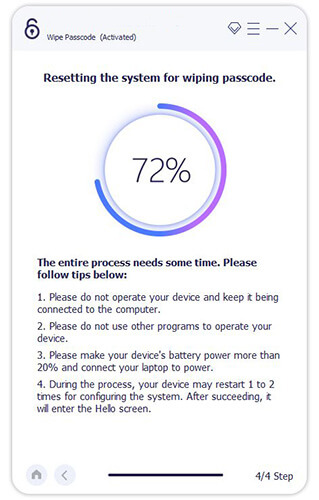
05Depois de apagar a senha da tela de bloqueio, ele apagará todos os dados do seu dispositivo e será atualizado para a versão iOS mais recente.
Se você não quiser usar uma ferramenta de terceiros, pode restaurar seu iPhone bloqueado usando iTunes ou Finder. Esse método oficial permite que você apague o dispositivo e remova a senha da tela colocando seu iPhone em modo de recuperação. No entanto, o processo vai apagar todos os dados e configurações do seu dispositivo, então certifique-se de ter um backup, se possível.
Veja como apagar um iPhone bloqueado usando iTunes/Finder:
Passo 1. Conecte seu iPhone a um computador usando um cabo USB, depois abra o iTunes ou o Finder.
Passo 2. Dependendo do modelo do seu iPhone, siga os passos abaixo para entrar no modo de recuperação:
Passo 3. Quando seu iPhone entra no modo de recuperação, o iTunes automaticamente solicitará opções para restaurar ou atualizar. Selecione "Restaurar" para iniciar o processo de restauração de fábrica.

Se você ativou o Find My no seu iPhone bloqueado e lembra das credenciais do seu Apple ID, pode apagar remotamente seu dispositivo pelo iCloud. Esse método permite que você exclua todos os dados, remova a senha da tela e restaure seu iPhone às configurações de fábrica sem conectá-lo ao computador.
Veja como apagar um iPhone quando bloqueado pelo iCloud:
Passo 1. Abra um navegador no seu computador ou em outro dispositivo e acesse o site do iCloud. Faça login com seu Apple ID.
Passo 2. Clique em "Encontrar Dispositivos" (ou "Encontrar Meu") e selecione seu iPhone bloqueado na lista de dispositivos.
Passo 3. Clique em "Apagar iPhone" e confirme a ação para iniciar o processo de reset. Uma vez concluído, todos os dados do seu iPhone serão apagados e a senha da tela será removida.
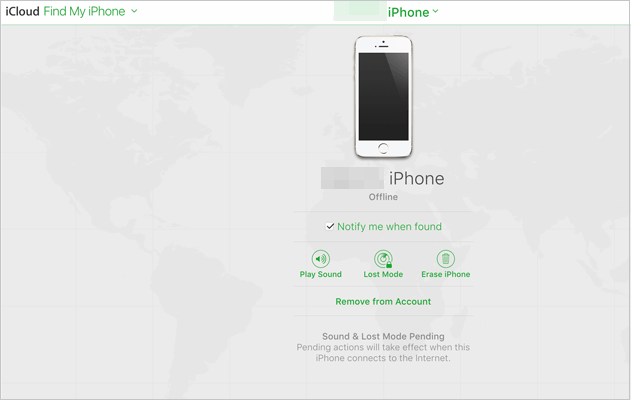
Nota: Apagar seu iPhone pelo iCloud não remove o Bloqueio de Ativação do Apple ID. Você ainda vai precisar do Apple ID e senha originais para configurar o dispositivo novamente.
Para iOS 15.2 e posteriores, a Apple oferece uma opção para apagar um iPhone travado diretamente da Tela de Bloqueio. Esse recurso permite que você faça reset de fábrica do dispositivo sem usar computador, desde que seu iPhone esteja conectado ao Wi-Fi ou dados celulares e você saiba a senha do Apple ID vinculada ao dispositivo.
Veja como limpar um iPhone bloqueado sem um computador:
Passo 1. Insira a senha errada da tela de bloqueio várias vezes até aparecer a mensagem "Bloqueio de Segurança".
Passo 2. Na tela de bloqueio, toque na opção "Apagar iPhone" e confirme a ação.

Passo 3. Digite a senha do ID Apple associada ao iPhone. O dispositivo começa a apagar todos os dados e restaurar para as configurações de fábrica.
Isso é tudo sobre como restaurar um iPhone bloqueado de fábrica. Dependendo da sua situação, você pode escolher diferentes métodos, como usar iTunes/Finder, iCloud ou resetar o dispositivo diretamente pela Tela de Bloqueio. Se você quer uma solução mais simples, um iPhone Unlocker profissional pode ajudar a remover a senha da tela e restaurar seu dispositivo às configurações de fábrica com apenas alguns passos, mesmo quando você não consegue acessar seu iPhone.
Artigos relacionados:
Bloqueado do iPhone após a atualização? 6 Soluções Eficazes que Você Nunca Sabe
Como acessar um iPhone bloqueado sem a senha ou o Face ID? [Resolvido]
iPhone Bloqueado para o Dono? 5 Soluções para Salvar Suas Necessidades Urgentes
Como desbloquear um iPhone bloqueado pelo iCloud? [Guia Atualizado]




 Download gratuito para PC
  Download gratuito para Mac


