Colocar um iPhone em Modo de Recuperação é uma solução comum quando o dispositivo não está funcionando corretamente. Muitos usuários se deparam com situações em que o iPhone trava na tela com o logotipo da Apple , não atualiza ou não é reconhecido pelo computador. Nesses casos, o Modo de Recuperação permite que o sistema se comunique com o iTunes ou o Finder para que iOS possa ser reparado ou reinstalado.
O Modo de Recuperação desempenha um papel importante na resolução de problemas graves do sistema. Saber quando e como usá-lo pode economizar tempo e ajudar a evitar a substituição desnecessária do dispositivo. Nas seções a seguir, você aprenderá o que é o Modo de Recuperação, quando ele é necessário e como colocar seu iPhone no Modo de Recuperação passo a passo.
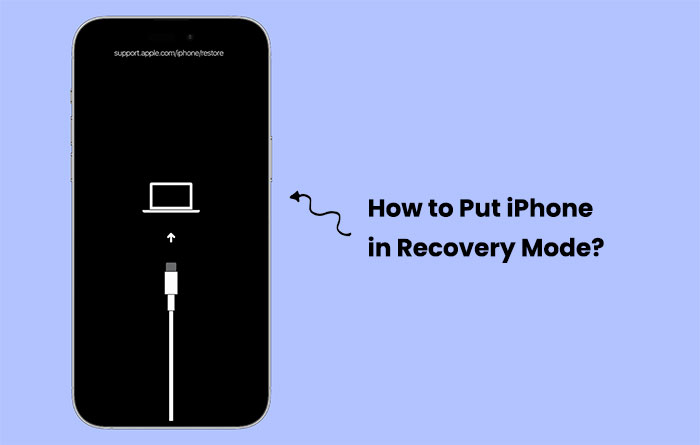
O Modo de Recuperação do iPhone é um estado especial de resolução de problemas projetado para corrigir problemas graves do sistema iOS . Quando um iPhone entra no Modo de Recuperação, ele pode se comunicar com o iTunes ou o Finder, mesmo que o sistema não inicie normalmente. Isso permite que os usuários atualizem ou restaurem iOS quando os métodos padrão falham.
Você pode precisar colocar seu iPhone no Modo de Recuperação nas seguintes situações:
O Modo de Recuperação é uma solução eficaz para muitos problemas relacionados ao sistema. No entanto, dependendo da opção escolhida, pode resultar em perda de dados. Por isso, é importante entender quando usar o Modo de Recuperação antes de prosseguir para as próximas etapas.
Antes de começar, certifique-se de ter um computador pronto. No macOS Catalina ou posterior, use o Finder. No Windows ou em versões mais antigas do macOS, use o iTunes. Conecte seu iPhone ao computador com um cabo USB e mantenha-o conectado durante todo o processo.
(iPhone 8, X, XR, XS, 11, 12, 13, 14, 15 e posteriores)
Assim que a tela aparecer, solte o botão. Seu iPhone agora está no Modo de Recuperação.
Se tudo for feito corretamente, o iTunes ou o Finder detectarão o iPhone no Modo de Recuperação.
(iPhone 6s, 6, 5s, SE de 1ª geração e anteriores)

Neste ponto, o dispositivo entrou com sucesso no Modo de Recuperação e está pronto para outras ações.
Após entrar no Modo de Recuperação, o iTunes ou o Finder solicitarão que você "Atualize" ou "Restaure" o iPhone. Na próxima seção, explicaremos o que fazer depois que o seu iPhone entrar no Modo de Recuperação e como escolher a opção correta sem perder dados desnecessariamente.
Após o seu iPhone entrar no Modo de Recuperação, o iTunes ou o Finder exibirá uma mensagem informando que há um problema com o dispositivo e oferecerá duas opções: "Atualizar" ou "Restaurar". Escolher a opção correta é importante, pois isso pode afetar diretamente seus dados.

A opção "Atualizar" tenta reinstalar iOS sem apagar seus dados pessoais. É recomendada como primeiro passo quando seu iPhone apresenta problemas de sistema, mas ainda contém dados importantes. Durante esse processo, o iTunes ou o Finder baixará a versão mais recente iOS e tentará corrigir o sistema, mantendo seus arquivos intactos.
No entanto, a atualização nem sempre funciona. Se o problema do sistema for grave ou a atualização falhar repetidamente, você poderá ser obrigado a escolher outra solução.
A opção "Restaurar" apaga completamente o iPhone e instala uma nova cópia do iOS . Esse método costuma ser usado quando a atualização falha ou o dispositivo não funciona normalmente. Embora a Restauração seja mais eficaz para corrigir problemas graves, ela apagará todos os dados do dispositivo, a menos que você tenha um backup.
Como a restauração acarreta um alto risco de perda de dados, muitos usuários buscam maneiras mais seguras de recuperar ou fazer backup de seus dados antes de prosseguir. Na próxima seção, explicaremos por que um programa de recuperação de dados para iPhone pode ser útil nessas situações.
Ao usar o Modo de Recuperação e selecionar Restaurar no iTunes ou Finder, todos os dados do iPhone podem ser apagados. Mesmo selecionando Atualizar, não há garantia de que arquivos importantes, como contatos, fotos, mensagens ou notas, serão preservados. Em situações em que os dados do iPhone estão ausentes ou inacessíveis após uma restauração do sistema — ou se você não fez um backup antes de tentar o reparo — um programa dedicado de recuperação de dados pode ajudar a recuperar ou extrair arquivos importantes antes que sejam perdidos para sempre.
Uma ferramenta confiável para esse propósito é Coolmuster iPhone Data Recovery . Ele funciona com iPhone, iPad e iPod para recuperar dados perdidos ou apagados do próprio dispositivo ou de backups armazenados no iTunes e iCloud, dando a você uma segunda chance de salvar conteúdo valioso após um problema no sistema.
Principais funcionalidades do Coolmuster iPhone Data Recovery
Como usar Coolmuster iPhone Data Recovery para recuperar dados perdidos do iPhone:
01 Instale Coolmuster iPhone Data Recovery no seu computador ( Windows ou Mac ). Selecione Recuperar do dispositivo iOS , Recuperar do backup do iTunes ou Recuperar do backup do iCloud, dependendo de onde seus dados estiverem localizados.

02 Selecione os tipos de dados que deseja recuperar e clique em Iniciar verificação para que o programa analise seu dispositivo ou backup. Após a verificação, visualize os itens recuperáveis, tanto os excluídos quanto os existentes.

03 Selecione os arquivos desejados e clique em Recuperar para o computador para salvá-los em um local seguro.

Guia em vídeo:
P1. O modo de recuperação apaga os dados do iPhone?
O Modo de Recuperação em si não apaga os dados do iPhone. A perda de dados depende da opção escolhida após entrar no Modo de Recuperação. Se selecionar "Atualizar", iOS tentará reinstalar o sistema sem apagar os dados pessoais. No entanto, escolher "Restaurar" apagará todo o conteúdo e configurações do iPhone, a menos que haja um backup disponível.
Q2. Por quanto tempo um iPhone pode permanecer no modo de recuperação?Um iPhone pode permanecer no Modo de Recuperação por um período limitado enquanto estiver conectado a um computador. Se nenhuma ação for realizada ou se o download demorar muito, o dispositivo poderá sair do Modo de Recuperação automaticamente e reiniciar. Em alguns casos, pode ser necessário entrar novamente no Modo de Recuperação para continuar o processo.
P3. Como sair do modo de recuperação sem restaurar o sistema?
Para sair do Modo de Recuperação sem restaurar o sistema, basta desconectar o iPhone do computador e forçar a reinicialização do dispositivo. Se o problema do sistema for pequeno, o iPhone poderá inicializar normalmente. No entanto, se o problema persistir, o Modo de Recuperação ou outros métodos de reparo ainda poderão ser necessários.
Q4. O que acontece se meu iPhone ficar preso no modo de recuperação?
Se o seu iPhone estiver preso no Modo de Recuperação , tente reiniciá-lo à força. Se isso não funcionar, atualizar iOS pelo iTunes ou Finder pode ajudar. Quando os métodos padrão falharem, ferramentas de terceiros ou programas de recuperação de dados podem auxiliar na saída do Modo de Recuperação ou na recuperação de dados importantes antes de restaurar o dispositivo.
O Modo de Recuperação é uma solução essencial para corrigir problemas graves iOS quando um iPhone não inicia ou não é reconhecido pelo computador. É especialmente útil para problemas como falhas de atualização, travamentos do sistema ou dispositivos presos na tela com o logotipo da Apple. Ao usar o Modo de Recuperação, é recomendável tentar primeiro a opção Atualizar para evitar a perda de dados.
Caso seja necessário restaurar o dispositivo, ter à mão uma ferramenta confiável de recuperação de dados, como Coolmuster iPhone Data Recovery pode ajudar a proteger arquivos importantes. Com a abordagem correta, você pode resolver problemas do iPhone com mais segurança e eficiência.
Artigos relacionados:
Como fazer backup do iPhone no modo de recuperação [Guia fácil]
[Respondido] O Modo de Recuperação apaga tudo no iPhone?
[100% Funciona] Como Corrigir o Modo de Recuperação do iPhone que Não Funciona
[Resolvido] Como restaurar o iPhone a partir de um backup após a configuração




 Download grátis para PC
 Download gratuito para Mac


