Manter um backup completo do seu iPhone é essencial para proteger suas fotos, mensagens, aplicativos e configurações. No entanto, o processo pode ser prejudicado se o seu dispositivo estiver bloqueado ou desativado, pois você pode não conseguir acessar seus dados ou iniciar um backup normal.
Este artigo apresenta três maneiras práticas de fazer backup de um iPhone/iPad bloqueado ou desativado sem senha, incluindo opções para quando o iTunes não reconhece o dispositivo . Continue lendo para encontrar soluções de backup simples e eficazes que atendam às suas necessidades.
Em circunstâncias normais, fazer backup de um iPhone exige desbloquear o dispositivo e inserir a senha. No entanto, em certas situações específicas, você ainda pode fazer backup do seu iPhone sem senha, como:
Se não houver um computador confiável ou se o dispositivo nunca tiver sido sincronizado, talvez seja necessário desbloquear o iPhone antes de realizar o backup.
Se o seu iPhone já tiver sido conectado ao seu computador e marcado como um dispositivo confiável, você pode usar Coolmuster iOS Assistant para fazer backup do seu iPhone sem senha. Esta ferramenta confiável e poderosa ajuda os usuários a fazer backup de forma segura e fácil de praticamente todos os dados do iPhone para o PC/ Mac , incluindo fotos, vídeos, músicas, notas, mensagens de texto, contatos e muito mais. Basta conectar o seu iPhone a um computador previamente confiável para acessar e fazer backup dos arquivos do seu iPhone bloqueado.
O que Coolmuster iOS Assistant pode fazer por você?
Baixe a versão necessária e vamos ver como fazer backup do iPhone sem senha ou com a tela quebrada.
Como faço para fazer backup do meu iPhone se ele não desbloquear? Aqui estão os passos:
01 Após instalar o Assistente iOS em um computador de sua confiança, conecte seu iPhone ao computador com um cabo USB. O software detectará automaticamente seu iPhone bloqueado e você verá a interface principal conforme mostrado abaixo.

Observação: Para que o Assistente iOS detecte seu iPhone bloqueado, certifique-se de usar um computador no qual seu iPhone já tenha sido reconhecido. Caso contrário, o programa não conseguirá reconhecer seu iPhone bloqueado.
02 Vá para "Super Toolkit" > "Backup e Restauração do iTunes" > clique em "Backup" > escolha o local para armazenar os backups > clique em "OK" para fazer backup do seu iPhone de uma só vez.

Ou você pode ir até o tipo de arquivo desejado > visualizar e selecionar os arquivos específicos que deseja fazer backup > clicar no botão "Exportar" para fazer backup do seu iPhone sem senha para o PC.

Tutorial em vídeo:
Se o seu iPhone estiver bloqueado, você ainda pode fazer um backup usando o iTunes, embora isso funcione apenas sob certas condições. Se você já sincronizou seu iPhone com um computador confiável, o iTunes pode reconhecer seu dispositivo e permitir que você faça o backup sem precisar inserir a senha. Lembre-se de que esse método só funciona se você não tiver reiniciado o iPhone desde a última sincronização.
Veja como fazer backup do seu iPhone bloqueado usando o iTunes:
Passo 1: Inicie o software iTunes no seu PC ou laptop.
Passo 2: Conecte seu iPhone bloqueado ao computador usando um cabo USB. O iTunes começará a sincronizar com o dispositivo. ( Seu iPhone não aparece no iTunes ?)
Passo 3: Clique no ícone do dispositivo no canto superior esquerdo. Vá para a seção "Resumo", selecione "Este computador" e clique em "Fazer backup agora".

Em apenas alguns segundos, seu iPhone será salvo no seu computador e você poderá restaurá-lo posteriormente. Este processo é específico para Windows . Vejamos agora como fazer isso em um Mac .
Fazer backup de um iPhone bloqueado em um Mac é semelhante a fazê-lo em um PC Windows . No entanto, esse método só funciona se você já tiver sincronizado e feito backup do seu iPhone com o iTunes ou o Finder nesse Mac . Se você já fez isso, pode facilmente fazer backup do seu dispositivo novamente seguindo estes passos.
Veja como fazer backup do seu iPhone bloqueado usando o Finder:
Etapa 1: conecte seu iPhone ao Mac usando um cabo USB.
Passo 2: Abra o Finder no seu Mac . Na seção "Locais", você encontrará uma lista de dispositivos. Selecione seu iPhone na lista para continuar.
Passo 3: Na parte superior da janela do Finder, você verá algumas abas. Clique em "Geral".
Passo 4: Na seção Geral, você verá a opção "Fazer backup de todos os dados do seu iPhone neste Mac ". Clique em "Fazer backup agora" para iniciar o processo de backup.
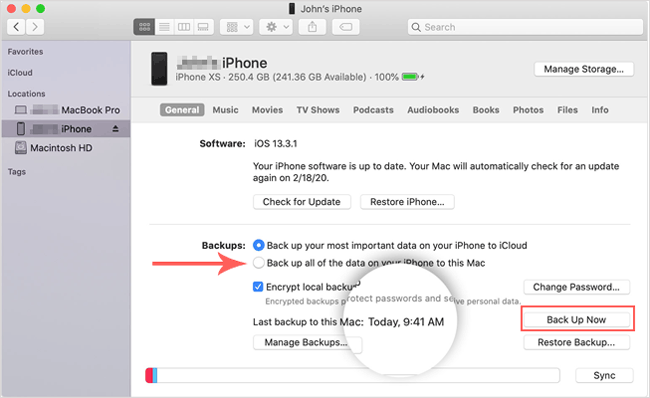
É assim que você faz backup do seu iPhone no seu Mac usando o Finder. Se o seu telefone estiver bloqueado e você estiver se perguntando como acessá-lo depois, não se preocupe! Também temos uma solução para isso. Vamos explorá-la juntos.
Se o seu iPhone não puder ser desbloqueado com uma senha e o dispositivo ainda não for confiável para nenhum computador, talvez seja necessário desbloqueá-lo antes de fazer o backup dos seus dados. Nesse caso, o iPhone Unlocker é uma ferramenta muito útil que permite desbloquear rapidamente o Touch ID ou o Face ID, desbloquear contas do ID Apple , remover o MDM (Gerenciamento de Dispositivos Móveis) e restaurar o dispositivo ao uso normal. Nesta seção, vamos explorar como desbloquear o seu iPhone sem uma senha.
Veja como usar o iPhone Unlocker para desbloquear seu iPhone bloqueado/desativado:
01 Abra o iPhone Unlocker e escolha o modo "Desbloquear Senha da Tela". Clique em "Iniciar Desbloqueio", depois pressione "Iniciar" e conecte seu iPhone ao computador usando um cabo USB.

02 Coloque seu iPhone no Modo de Recuperação ou Modo DFU. O software detectará automaticamente o modelo do seu dispositivo. Você pode selecionar um local de armazenamento diferente para o pacote de firmware e clicar em "Download" para iniciar o download.

03 Clique em "Desbloquear" para prosseguir. Leia atentamente a mensagem, digite "000000" para confirmar seu consentimento para desbloquear o dispositivo e clique em "Desbloquear" novamente.

04 Após alguns minutos, a senha da tela do seu iPhone será removida com sucesso.

Fazer backup de um iPhone sem senha não é difícil, especialmente quando o dispositivo possui uma relação de confiança estabelecida com um computador. Coolmuster iOS Assistant oferece uma solução eficiente de backup seletivo, enquanto o iTunes/Finder é a ferramenta oficial e confiável. Se o dispositivo não possui uma relação de confiança estabelecida com nenhum computador, o iPhone Unlocker pode ajudá-lo a desbloqueá-lo rapidamente. Seja para fazer backup de dados ou desbloquear o dispositivo, essas ferramentas oferecem as melhores soluções para garantir a segurança dos seus dados.
Qual método você usou para fazer backup do iPhone sem senha? Compartilhe sua experiência na seção de comentários.
Artigos relacionados:
4 soluções para o problema de desbloqueio do backup do iPhone ao inserir a senha
Como apagar o iPhone sem senha em 5 maneiras simples? (Passo a passo)
[Sem senha] Como recuperar fotos de um iPhone bloqueado
Como fazer backup do iPhone com a tela quebrada (4 maneiras possíveis)







 Download grátis para PC
 Download grátis para Mac


