Resumindo:
Guia rápido para transferir fotos do iPad para o cartão SD:
Ficando sem espaço de armazenamento no seu iPad? Transferir fotos para um cartão SD é uma maneira rápida de liberar espaço para novos dados e fazer backup das suas memórias. Mesmo que os iPads não tenham um slot para cartão SD integrado, você pode transferir suas fotos facilmente usando um adaptador de leitor de cartão simples ou um computador.
É possível transferir fotos do iPad para um cartão SD? Sim, com certeza. Seja um iPad com USB-C ou um modelo mais antigo com conector Lightning, siga este guia passo a passo para transferir fotos do iPad para um cartão SD em poucos minutos, com ou sem computador.
Transferir fotos via computador oferece maior estabilidade e velocidades de transferência mais rápidas, especialmente ao mover grandes bibliotecas de fotos ou arquivos de vídeo 4K. Aqui estão três métodos comprovados para transferir fotos de um iPad para um cartão SD usando um PC ou Mac .
Qual a melhor maneira de transferir fotos de um iPad para um cartão SD? Ao gerenciar milhares de fotos, as ferramentas nativas costumam travar ou bagunçar a ordem dos álbuns.
Se você deseja visualizar todas as fotos, organizá-las por categoria e transferir itens selecionados em lote sem perda de qualidade, Coolmuster iOS Assistant é a melhor opção. Ele permite transferir tudo do seu iPad diretamente para um cartão SD conectado ao seu computador.
01 Após instalar e abrir o programa no seu computador, insira o cartão SD no computador através de um leitor de cartão SD e conecte o seu iPad usando um cabo USB.
02 Geralmente, o software detectará seu iPad automaticamente. Quando uma janela pop-up aparecer no seu iPad, toque na opção " Confiar " e, em seguida, no botão " Continuar " para prosseguir. Após a conexão, você verá a interface inicial.

03 Selecione " Fotos " no painel esquerdo, visualize as miniaturas e marque os itens específicos que deseja transferir. Em seguida, clique no botão " Exportar " na parte superior e selecione o cartão SD inserido como local de destino.

Tutorial em vídeo:
Você também pode transferir fotos do iPad para o cartão SD via iCloud, desde que tenha ativado o recurso Fotos do iCloud no seu iPad. Primeiro, você pode baixar as fotos do iCloud para o seu computador e, em seguida, transferi-las para o cartão SD.
No entanto, a Apple oferece apenas 5 GB de armazenamento gratuito no iCloud, e você pode precisar fazer um upgrade para o iCloud+ para ter bibliotecas maiores. As velocidades de download também dependem da sua rede de internet. ( Como liberar espaço no iCloud ?)
Passo 1. No seu iPad, acesse " Ajustes " > [Seu Nome] > " iCloud " > toque em " Fotos " > ative " Sincronizar este iPad " (ou " Fotos do iCloud ").

Passo 2. No seu computador, abra o iCloud para Windows e faça login com seu ID Apple. (Como alternativa, abra qualquer navegador moderno, acesse iCloud.com , faça login e clique em " Fotos ".)
Passo 3. Selecione as fotos que deseja exportar, clique no ícone " Download " no canto superior direito e escolha a opção de download de arquivo desejada (Originais não modificados ou Mais compatíveis).
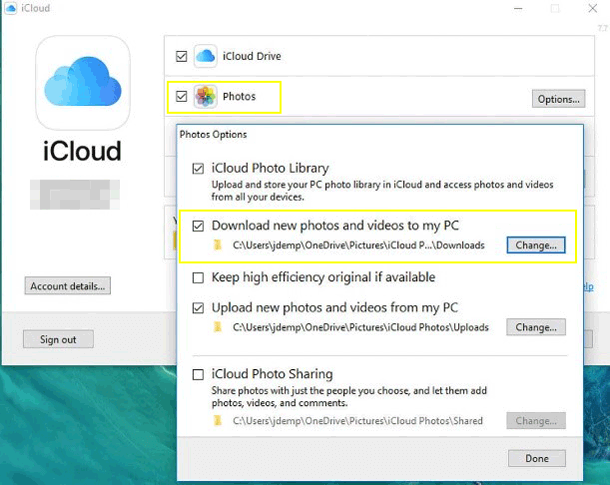
Passo 4. Insira o cartão SD no computador usando um leitor de cartões SD. Abra a pasta Downloads do seu computador e arraste e solte ou copie e cole as fotos baixadas no cartão SD.
Se você usa Windows , o Explorador de Arquivos (também conhecido como Windows Explorer) é uma opção rápida e direta, que não requer instalações de terceiros.
Passo 1. Conecte seu iPad ao seu PC Windows usando um cabo USB oficial da Apple e insira seu cartão SD no slot ou leitor de cartão SD do PC.
Passo 2. Desbloqueie seu iPad e toque em " Confiar " se solicitado. No Explorador de Arquivos Windows , localize " Apple iPad " em "Este Computador".
Passo 3. Abra " Armazenamento interno " > navegue até a pasta " DCIM " (que contém subpastas como 100APPLE, 101APPLE, etc).
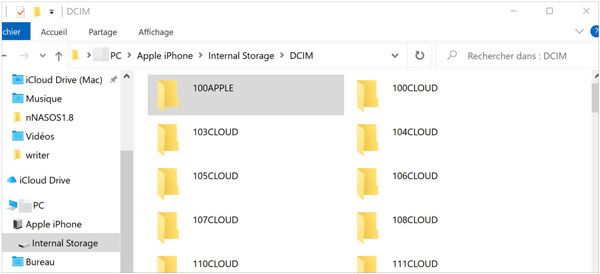
Passo 4. Selecione as fotos ou vídeos que deseja fazer backup, clique com o botão direito do mouse e selecione " Copiar ".
Passo 5. Abra a unidade do seu cartão SD no Explorador de Arquivos, cole os arquivos copiados e aguarde a conclusão da barra de progresso da transferência.
Você pode transferir fotos diretamente de um iPad para um cartão SD sem um computador, usando o aplicativo Arquivos nativo do iPadOS e um adaptador de hardware apropriado.
Passo 1. Insira o cartão SD no leitor de cartões SD e conecte o leitor à porta de carregamento USB-C ou Lightning do seu iPad.
Passo 2. Abra o aplicativo Fotos no seu iPad > toque em " Selecionar " para escolher as fotos e vídeos que deseja transferir (ou toque em " Selecionar tudo ").
Passo 3. Toque no botão Compartilhar (o ícone quadrado com uma seta apontando para cima) > role para baixo e toque em "Salvar em Arquivos" .
Passo 4. Na barra lateral "Locais" em Arquivos, toque no nome do seu cartão SD (por exemplo, SEM NOME, SEM TÍTULO ou SD_CARD).
Passo 5. Selecione um diretório de destino ou crie uma nova pasta e toque em " Salvar " no canto superior direito.
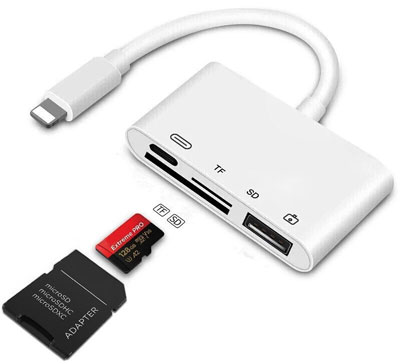
Se o seu iPad não detectar o cartão SD ou não conseguir exportar fotos, verifique as causas e soluções mais comuns a seguir:
1. Sistema de arquivos incompatível (formato NTFS)
O iPadOS suporta leitura e gravação nos formatos exFAT, FAT32, APFS e macOS Extended. Se o seu cartão SD estiver formatado em NTFS, o iPadOS o marcará como somente leitura ou não o exibirá no app Arquivos.
Solução: Formate o cartão SD para exFAT em um computador.
2. Energia insuficiente (iPads com Lightning)
Cartões SDXC de alta capacidade ou leitores multifuncionais exigem mais energia do que uma porta Lightning mais antiga pode fornecer.
Solução: Utilize um adaptador Lightning oficial da Apple com porta de carregamento pass-through e conecte um cabo de alimentação.
3. Estrutura de pastas corrompida
Se você estiver importando fotos para um cartão SD para reprodução na câmera, os arquivos devem seguir a estrutura de diretório padrão rigorosa: DCIM/100TITLE/ .
4. Leitor de cartão com defeito ou contatos sujos
Poeira dentro da porta ou pinos de cartão danificados podem causar quedas de conexão durante transferências em lote.
P1: Qual formato de cartão SD funciona melhor com o iPad?
O exFAT é o melhor formato para cartões SD com capacidade superior a 32 GB (SDXC), pois suporta arquivos individuais maiores que 4 GB e funciona perfeitamente no iPadOS, Windows e macOS. Para cartões de 32 GB ou menores (SDHC), o FAT32 é o padrão.
P2: Posso transferir fotos RAW e vídeos 4K ProRes do iPad para um cartão SD?
Sim. O aplicativo Arquivos do iPadOS e Coolmuster iOS Assistant preservam arquivos RAW completos e não compactados (como DNG, CR2, NEF) e formatos de vídeo de alta taxa de bits sem compressão.
P3: Por que meu cartão SD não aparece no aplicativo Arquivos do iPad?
Certifique-se de que o cartão esteja firmemente inserido no adaptador, desbloqueie o iPad, abra o aplicativo Arquivos e verifique o menu "Locais" na barra lateral esquerda. Se o cartão ainda não aparecer, verifique se ele usa o formato NTFS ou se o adaptador requer alimentação externa.
Siga estas boas práticas operacionais para evitar a corrupção do cartão SD e a perda de dados:
Graças às soluções práticas detalhadas neste guia, transferir fotos de um iPad para um cartão SD é simples, seja usando um computador ou adaptadores diretos.
Para transferências em massa e visualização de fotos sem interrupções, Coolmuster iOS Assistant oferece a solução de gerenciamento para desktop mais rápida e estável. Se você preferir uma opção sem cabos ou computador, o aplicativo Arquivos nativo do iPadOS, combinado com um leitor de cartão SD USB-C/Lightning, oferece total flexibilidade em qualquer lugar.
Por favor, informe-nos nos comentários se encontrar algum problema durante o processo de transferência!
Artigos relacionados:
Como transferir dados de um cartão SD para o computador? 3 métodos mais rápidos
Como mover fotos para o cartão SD no Android sem problemas [4 maneiras]
Como transferir fotos do iPhone para um cartão SD com/sem computador?
Como transferir vídeos do iPhone para um pen drive com ou sem um computador?







 Download grátis para PC
 Download gratuito para Mac


