"Como faço para transferir fotos e vídeos de um iPhone para um pen drive? Pergunto isso porque o celular da minha esposa está cheio. 90% do espaço é ocupado por fotos e vídeos que ela gravou. O iCloud dela está cheio há meses. As tentativas anteriores de baixar arquivos do iCloud para o computador Windows dela foram, no mínimo, frustrantes."
- Trecho extraído de Reddit.com
Transferir vídeos do seu iPhone para um pen drive é uma ótima maneira de liberar espaço no iPhone e fazer backup de memórias preciosas. Existem vários métodos para fazer isso. Desde usar um computador como intermediário até usar um pen drive dedicado projetado especificamente para iPhones, cada método tem suas vantagens. Neste guia, exploraremos os métodos mais simples e confiáveis para transferir vídeos, garantindo que você possa armazenar vídeos do seu iPhone em um pen drive com segurança e acessá-los quando quiser.
Transferir vídeos de um iPhone para um pen drive usando um computador é o método mais comum e eficiente. Esta seção apresenta seis métodos rápidos para transferir vídeos de um iPhone para um pen drive em um PC Windows ou Mac . Experimente cada um deles e encontre o que melhor se adapta à sua situação.
Coolmuster iOS Assistant é a melhor maneira de transferir vídeos de um iPhone para um pen drive, pois realiza a transferência diretamente e permite visualizar e selecionar os vídeos antes da migração. Além disso, ele suporta diversos formatos de vídeo, como MP4, MOV, M4V, etc. Este software é compatível com sistemas Windows e Mac .
Principais funcionalidades do Coolmuster iOS Assistant:
Como faço para transferir fotos e vídeos do iPhone diretamente para um dispositivo USB?
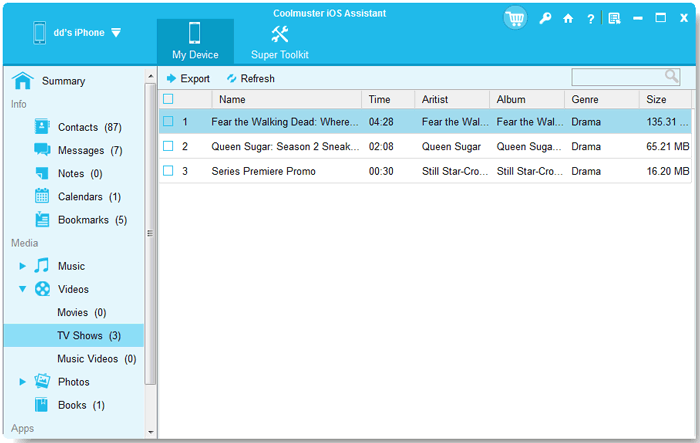
01 Instale e execute o Assistente iOS no seu computador. Conecte seu iPhone ao computador através de um cabo USB e insira o pendrive na porta USB do seu computador.
02 Normalmente, o software reconhecerá automaticamente o seu dispositivo conectado e uma janela pop-up aparecerá no seu computador. Selecione a opção "Confiar" no seu dispositivo e clique em "Continuar" para prosseguir. Assim que for detectado, você verá a interface inicial abaixo.

03 Selecione "Vídeos" no painel esquerdo, visualize todas as informações do vídeo e marque os vídeos desejados para transferência. Em seguida, clique no botão "Exportar" na parte superior e selecione o pen drive como local de armazenamento para salvar os vídeos.
Tutorial em vídeo:
O aplicativo Fotos é um recurso pré-instalado no Windows 11/10/8/7 e Mac que permite gerenciar facilmente as fotos e os vídeos do dispositivo. Após conectar o iPhone ao PC Windows / Mac , ele será reconhecido como um dispositivo de armazenamento USB, o que possibilita a migração do iPhone para um dispositivo USB.
Veja como transferir vídeos do iPhone para um pen drive usando o aplicativo Fotos:
No Mac :
Passo 1. Use um cabo USB para conectar seu iPhone ao seu Mac .
Passo 2. Abra o aplicativo Fotos no seu Mac . Ele deverá detectar automaticamente o seu iPhone.
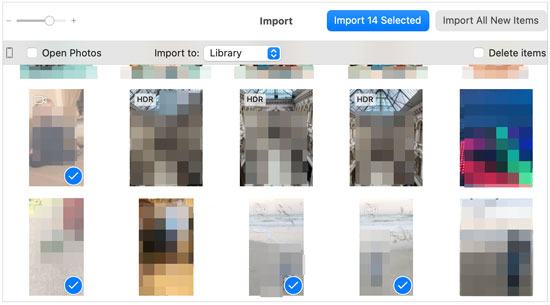
Passo 3. Clique no seu iPhone na janela à esquerda e você verá todas as fotos e vídeos do seu iPhone.
Passo 4. Selecione os vídeos que deseja importar e toque no botão "Importar X Selecionados" na parte superior. ( As fotos não são importadas do iPhone para Mac ?)
Passo 5. Conecte seu pen drive ao Mac e abra-o no Finder.
Passo 6. Localize os vídeos importados no seu Mac e arraste e solte-os no pen drive.
No Windows :
Passo 1. Conecte seu iPhone e o pen drive ao seu computador e toque em "Confiar" no seu iPhone, se solicitado.
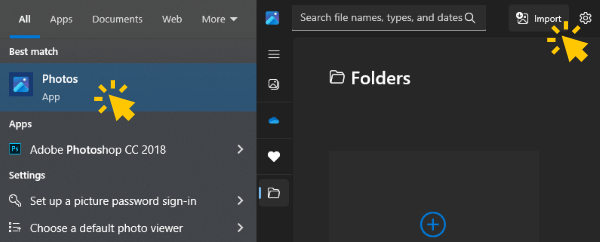
Passo 2. Abra o aplicativo "Fotos" no menu "Iniciar" e toque em "Importar" > "De um dispositivo USB" > "Configurações de importação" > defina o pen drive como destino > toque em "Concluído". ( Não consegue importar fotos do iPhone para o PC ?)
Passo 3. Desmarque os vídeos que não deseja transferir > clique no botão "Importar selecionados".
Para usuários Windows , o Explorador de Arquivos é uma ferramenta prática que permite acesso direto ao armazenamento interno do iPhone e possibilita a transferência de arquivos de vídeo. Esse método permite que os usuários transfiram vídeos do iPhone para um pen drive rapidamente.
Veja como transferir filmes do celular para um pen drive no Windows :
Passo 1. Conecte seu iPhone ao computador Windows usando um cabo USB e insira o pen drive.
Passo 2. Abra "Este Computador", localize seu iPhone e acesse a pasta "DCIM" (onde todas as fotos e vídeos geralmente são armazenados).

Passo 3. Localize os arquivos de vídeo que deseja transferir, clique com o botão direito do mouse e selecione "Copiar".
Passo 4. Em seguida, abra a pasta do seu pen drive, clique com o botão direito do mouse e escolha "Colar" para transferir os arquivos de vídeo.
Se você possui um Mac , também pode enviar vídeos do seu iPhone para o pen drive usando o AirDrop. Primeiro, compartilhe os vídeos do seu iPhone para o Mac com o AirDrop. Em seguida, copie e cole os vídeos no pen drive.
Veja como colocar vídeos em um pen drive no Mac :
Passo 1. Abra a Central de Controle no seu iPhone > pressione e segure a janela da rede Wi-Fi no canto superior esquerdo para abrir mais opções > ative o "AirDrop" > selecione "Somente contatos" ou "Todos".

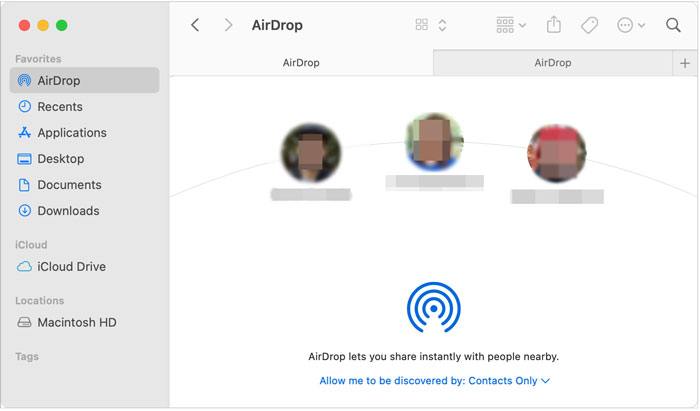
Passo 2. Abra o Finder no seu Mac > toque em "Ir" > "AirDrop" > marque a opção "Permitir que eu seja descoberto por" > escolha "Todos" ou "Somente contatos".
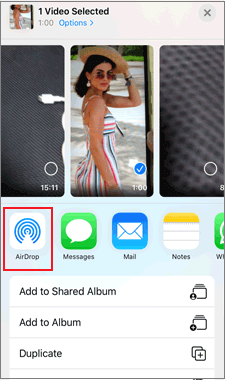
Passo 3. Abra o aplicativo Fotos no seu iPhone > selecione os vídeos desejados > clique no ícone "Compartilhar" no canto inferior esquerdo > escolha o nome do seu Mac para enviar os vídeos para Mac .
Passo 4. Ao concluir, abra a pasta "Downloads" no seu Mac e encontre os vídeos enviados do seu iPhone.
Passo 5. Conecte o pen drive ao seu Mac e abra-o, copie os vídeos da pasta Downloads e cole-os no pen drive.
O iCloud é um serviço de armazenamento em nuvem da Apple que permite enviar vídeos para o iCloud e depois baixá-los no seu computador para transferi-los para um pen drive. Certifique-se de ter uma conexão de internet estável e espaço de armazenamento suficiente no iCloud. (Seu armazenamento no iCloud está cheio ?)
Veja como transferir vídeos do iPhone para um pen drive usando o iCloud:
Passo 1. Abra "Ajustes" no seu iPhone > toque no seu nome > selecione "iCloud" > "Fotos" > certifique-se de que a opção "Fotos do iCloud" esteja ativada.

Passo 2. Conecte o pen drive ao seu computador.
Passo 3. Abra o iCloud.com em um navegador de computador e faça login com o mesmo ID Apple que você usou para fazer backup dos vídeos.
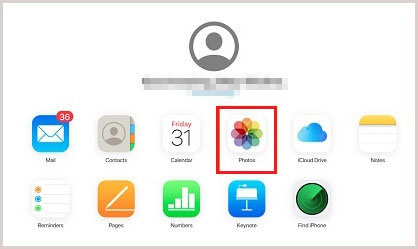
Passo 4. Toque na aba "Fotos" > verifique e selecione os vídeos que deseja transferir > toque no ícone "Download" > configure a unidade USB como local de armazenamento.

O iTunes engloba diversas funcionalidades, como sincronizar arquivos entre o iPhone e o computador, reproduzir músicas e criar toques . Você pode usar este serviço se tiver comprado filmes para o seu iPhone.
Veja como salvar vídeos do iPhone em um dispositivo USB usando o iTunes:
Passo 1. Conecte seu iPhone e o pen drive ao computador.
Passo 2. Inicie o iTunes se ele não abrir automaticamente.
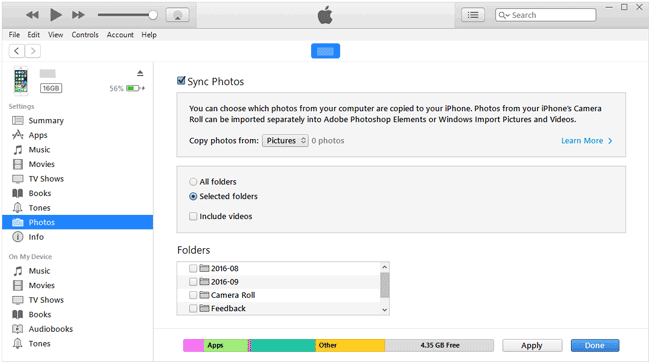
Passo 3. Toque no seu iPhone na janela do iTunes e escolha "Fotos".
Passo 4. Desmarque a opção "Sincronizar fotos", defina um local ao lado de "Copiar fotos de" e marque a opção "Incluir vídeos".
Passo 5. Clique em "Aplicar" abaixo para sincronizá-los com o local padrão do iTunes.
Passo 6. Copie e cole os vídeos do local padrão do iTunes para a unidade USB.
Se você não tiver um computador, pode transferir vídeos diretamente do seu iPhone para um pen drive usando alguns acessórios. Utilizando um pen drive com conector Lightning ou um adaptador Lightning para USB, você pode concluir a transferência de vídeos sem precisar de um computador. Alguns exemplos de pen drives compatíveis são o Sandisk iXpand Flash Drive, o iDiskk 128GB Photo Stick e o Sttarluk Photo Stick USB 3.0 Pen Drive.
Pen drive SanDisk iXpand
Um acessório compacto e rápido para iPhone oferece até 128 GB de espaço de armazenamento para fotos e vídeos do seu iPhone e custa US$ 40. No entanto, alguns usuários reclamam que ele não suporta arquivos maiores que 4 GB devido ao formato FAT32.
iDiskk 128GB Photo Stick
Ele oferece uma maneira rápida de transferir fotos e vídeos do seu iPhone para um pen drive em apenas 20 segundos. Além disso, também oferece o aplicativo iDisk Max para salvar vídeos no pen drive ao conectar seu iPhone à câmera do aplicativo. Ele suporta formatos de vídeo como MP3, MKV, WMV, etc., e permite que você assista a filmes diretamente do pen drive. O preço é de US$ 39,79.
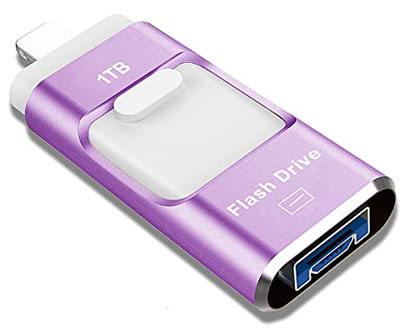
Pen drive USB 3.0 Sttarluk Photo Stick
Oferece até 1 TB de espaço de armazenamento para salvar vídeos, fotos, músicas, documentos e outros dados do iPhone em diversos formatos. Com velocidades de leitura de 80 MB/s e gravação de 40 MB/s, você não precisa se preocupar com a velocidade de transferência. O preço é de US$ 28,98.
Veja como transferir vídeos do iPhone para um pen drive sem usar um computador:
Passo 1. Prepare um adaptador USB externo adequado que seja compatível com o iPhone e o pen drive.
Passo 2. Conecte uma extremidade do adaptador USB externo ao iPhone e a outra ao pen drive.
Passo 3. Abra o aplicativo "Fotos" no seu iPhone, selecione os vídeos desejados e toque no botão "Compartilhar" para compartilhá-los com o aplicativo Arquivos.
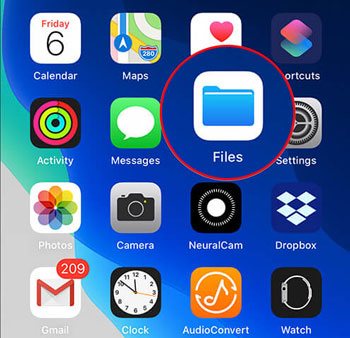
Passo 4. Abra o aplicativo Arquivos, selecione os vídeos compartilhados e mova-os para o pen drive.
Assim se transfere vídeos do iPhone para um pen drive. Você pode usar um pen drive moderno para transferir vídeos diretamente do seu iPhone, mas geralmente é caro e pode apresentar problemas de compatibilidade. Portanto, para evitar complicações desnecessárias, você sempre pode realizar a tarefa usando Coolmuster iOS Assistant em um computador, que é econômico, fácil de usar e simples.
Artigos relacionados:
Como transferir fotos de um dispositivo USB para um iPhone com ou sem computador?
Como transferir arquivos de Android para um pen drive USB com/sem OTG
Como enviar vídeos de um iPhone para outro? [Solução fácil]
Como transferir vídeos do iPhone para o iPad de 5 maneiras diferentes







 Download grátis para PC
 Download gratuito para Mac


