Você tem fotos importantes que deseja transferir do seu celular Android para um pen drive para fazer backup? Ou talvez precise transferir alguns documentos do seu dispositivo Android para um pen drive para usar em outro computador? Pois bem, você está com sorte! Transferir arquivos de um Android para um pen drive é superfácil. Basta seguir as instruções corretas e a transferência será muito simples.
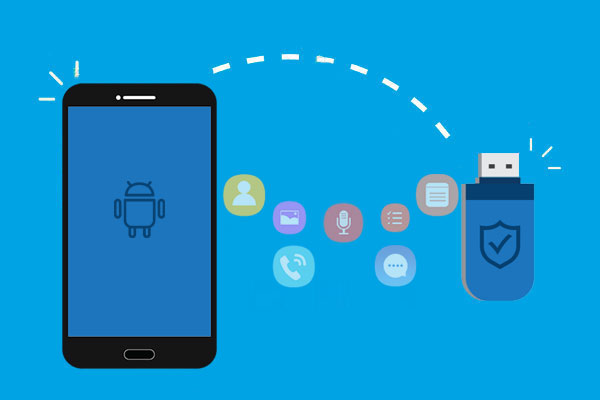
A resposta é definitivamente sim. É possível transferir arquivos de um Android para um pen drive. Você pode fazer isso facilmente com um cabo OTG. Mesmo sem um cabo OTG, ainda é possível realizar a transferência. Continue lendo para saber mais.
Como transferir arquivos de um celular para um pen drive sem usar um computador? Se você tiver um dispositivo OTG, o processo será muito simples. Atualmente, a maioria dos dispositivos Android suporta a transferência de arquivos para pen drives através da tecnologia OTG. Veja como funciona em poucos passos:
Passo 1. Insira o pendrive em uma porta USB maior do seu adaptador OTG e conecte o celular Android à outra extremidade do cabo OTG.
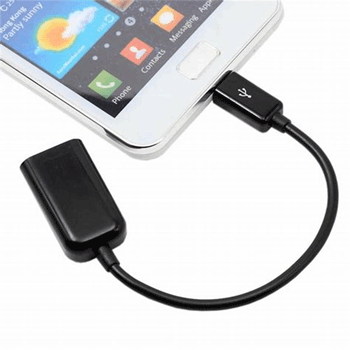
Passo 2. Você verá a notificação informando que o pen drive está conectado. Se não estiver conectado, clique na unidade USB para obter mais opções e escolha "Transferir arquivos".
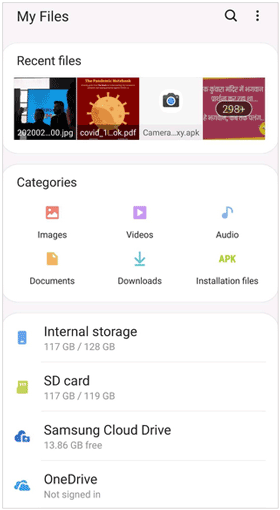
Passo 3. Abra o aplicativo "Meus Arquivos" e clique em "Armazenamento interno". Localize os arquivos que deseja transferir abrindo uma pasta e pressionando e segurando os arquivos para selecioná-los.
Passo 4. Clique no menu de três pontos no canto superior direito e escolha "Copiar".
Passo 5. Agora, cole os arquivos no pen drive e clique em "Concluído".
Como posso saber se meu celular é compatível com OTG? Você pode verificar as informações de suporte a OTG nas especificações do dispositivo ou tentar conectar um adaptador OTG para verificar a compatibilidade.
Se você não possui um adaptador OTG e deseja transferir arquivos do Android para um pen drive, não se preocupe! Você ainda pode fazer isso usando estes métodos simples:
Coolmuster Android Assistant é a melhor maneira de transferir arquivos do seu dispositivo Android para um pen drive sem usar OTG. Com este software, você pode transferir qualquer tipo de dado de forma rápida e fácil. A ferramenta funciona perfeitamente, com uma interface incrivelmente intuitiva.
Com apenas alguns cliques, você pode transferir arquivos rapidamente do seu dispositivo Android para o computador e movê-los para um pen drive. O processo é rápido e seguro, para que você não precise se preocupar em perder seus dados.
Por que Android Assistant é a melhor ferramenta até o momento:
Este produto suporta vários tipos de dados. Aqui, usaremos como exemplo a transferência de fotos de um celular para um pen drive:
01 Faça o download do software no computador e execute-o.
02 Conecte seu dispositivo e o pendrive ao computador. Certifique-se de ativar a depuração USB e conceder as permissões solicitadas. Aguarde alguns instantes para que o programa seja reconhecido pelo software. Você verá a interface principal exibida na tela com as informações do seu Android .

03 Clique em cada arquivo que deseja transferir no painel esquerdo, visualize o conteúdo e selecione os arquivos marcando a caixa de seleção ou clicando em "Selecionar tudo". Agora, clique em "Exportar", depois em "Procurar" e escolha a unidade flash USB na janela que aparecer. Em seguida, clique em "OK" para salvar no pen drive.

Você pode assistir a este guia em vídeo:
Se você não quiser instalar software adicional, também pode usar um computador como intermediário para transferir arquivos do Android para um pen drive. No entanto, esse processo é relativamente mais complicado:
Passo 1. Primeiro, conecte Android ao computador usando o cabo USB. Em seguida, conecte o pen drive ao mesmo computador.
Passo 2. Selecione a opção "Transferir arquivos" em um Android e, em seguida, abra a unidade USB no computador.

Passo 3. Em seguida, abra o gerenciador de arquivos do seu dispositivo, selecione os arquivos que deseja transferir e arraste-os para o seu computador.
Passo 4. Insira a unidade flash USB no computador e aguarde até que o dispositivo a detecte.
Passo 5. No seu computador, abra o "Gerenciador de Arquivos" e selecione os arquivos que deseja copiar para o pen drive. Você pode copiá-los e arrastá-los para o seu pen drive.
Leia mais: Se você apagar dados acidentalmente do seu pen drive durante o processo, não se preocupe. Aqui estão 5 métodos para ajudá-lo a recuperar facilmente os dados apagados do seu pen drive .
Se você precisa sincronizar arquivos entre diferentes dispositivos com frequência, considere usar serviços em nuvem. Aqui está um tutorial detalhado:
Passo 1. No seu dispositivo Android , faça o upload dos arquivos para um serviço de armazenamento em nuvem. Vamos usar o Google Drive como exemplo.
Abra o aplicativo Google Drive no seu dispositivo Android > toque no ícone "+" > selecione "Fazer upload" > escolha os arquivos que deseja enviar. Os arquivos serão enviados automaticamente para sua conta do Google Drive.

Passo 2. Inicie sessão na mesma conta de serviço na nuvem no seu computador, faça o download dos arquivos para a sua unidade local e, em seguida, copie-os para a sua unidade flash USB.
Compatibilidade de formato de arquivo: Certifique-se de que o formato do arquivo que você pretende transferir seja compatível tanto com a unidade flash USB quanto com o dispositivo de destino.
Capacidade de armazenamento: Verifique se a unidade flash USB possui espaço de armazenamento suficiente para receber os arquivos.
Remova com segurança: Antes de desconectar a unidade flash USB, certifique-se de removê-la com segurança do dispositivo Android para evitar corrupção de dados.
Faça backup de dados importantes: É recomendável fazer um backup dos seus dados Android antes da transferência, por precaução.
A maioria dos dispositivos Android suporta formatos de arquivo comuns, como imagens (JPEG, PNG), vídeos (MP4, AVI), áudios (MP3, WAV) e documentos (PDF, DOCX). No entanto, arquivos gerados por aplicativos específicos podem exigir softwares ou aplicativos dedicados para serem abertos.
Agora que você tem maneiras simples de transferir arquivos do seu dispositivo Android para um pen drive, não precisa se preocupar com mais nada. Se você deseja transferir vários tipos de arquivos e gerenciá-los facilmente no computador, Coolmuster Android Assistant é uma excelente opção. Este poderoso programa permite acessar pastas internas ocultas em dispositivos Android e facilita o gerenciamento de todos os dados relacionados com apenas um clique.
Artigos relacionados:
Como baixar um vídeo do YouTube para um pen drive [Resolvido]
As 4 melhores maneiras de transferir arquivos do Android para o PC usando um cabo USB.
Como transferir arquivos do celular para o PC sem fio? [6 maneiras]
6 maneiras principais de transferir arquivos de Android para Android [Atualizado]






 Download grátis para PC
 Download gratuito para Mac

 Baixar para PC
 Baixar para Mac

