Como transferir arquivos de forma rápida e sem fio de um celular Android para um laptop/PC com Windows? Costumo usar o Snapdrop, mas às vezes demora uma eternidade para enviar um arquivo pequeno.
- do Reddit
Sejam arquivos pessoais, fotos ou documentos de trabalho, a necessidade de transferi-los sem fio de um celular para um computador tornou-se cada vez mais frequente. Se você está cansado de usar cabos de dados ou cabos USB para transferir arquivos, este artigo apresentará vários métodos convenientes para transferir arquivos de um celular para um PC sem fio. Vamos ver como realizar a transferência de arquivos sem fio de forma fácil.
Coolmuster Android Assistant surge como um programa poderoso para enviar arquivos sem fio do Android para o PC e vice-versa. Com esta ferramenta de transferência Wi-Fi Android , você pode optar por transferir os dados do seu celular Android para o computador via Wi-Fi ou transferir arquivos do Android para o PC usando um cabo USB, como preferir. De qualquer forma, é fácil de usar e o processo de transferência é estável.
Mais importante ainda, você pode fazer backup de tudo no seu celular Android , incluindo contatos, registros de chamadas, fotos, vídeos, músicas, áudios, mensagens de texto, aplicativos, documentos, etc. Você pode optar por transferir tudo com um clique ou apenas alguns itens, conforme desejar.
Principais características:
Baixe esta ferramenta de transferência de arquivos via Wi-Fi Android - Coolmuster Android Assistant - no seu computador e siga os passos para compartilhar arquivos via Wi-Fi agora mesmo.
01 Inicie o software no computador e clique em " Android Assistant" na caixa de ferramentas. Na interface principal, clique em "Conectar via Wi-Fi" no canto superior direito. Em seguida, siga as instruções na tela para escanear o código QR para que seu telefone Android seja reconhecido pelo software. (Saiba mais detalhes sobre como conectar-se ao Android via Wi-Fi .)

02 Assim que seu telefone Android for detectado com sucesso, você poderá ver a seguinte interface.

03 Agora você pode inserir a categoria de arquivo de destino para visualizar e escolher os arquivos que deseja transferir e clicar no botão "Exportar" para concluir a transferência de dados sem fio imediatamente.

Aqui está o tutorial em vídeo:
Você pode assistir ao vídeo abaixo para saber mais detalhes sobre esta ferramenta de transferência de arquivos via Wi-Fi Android , incluindo suas funções e operação.
O Bluetooth, uma tecnologia sem fio comum, tem sido há muito tempo uma solução prática para transferência de arquivos sem fio entre celular e computador. Veja como usá-lo para compartilhar arquivos do celular para o laptop sem fio:
Passo 1. Ative o Bluetooth tanto no computador quanto no celular Android . É necessário garantir que todos os seus dispositivos tenham Bluetooth para que o processo funcione.
Passo 2. Na lista de dispositivos exibida no seu PC, selecione seu telefone Android e emparelhe-o. Forneça o código de segurança por motivos de segurança. Permita o recebimento de mensagens entre os dois dispositivos quando solicitado.

Passo 3. O recurso Bluetooth permitirá que você selecione os arquivos para transferir. Selecione os arquivos e habilite a transferência para prosseguir. Você pode transferir os arquivos pelo computador e, em seguida, salvá-los no dispositivo desejado.
Saiba mais: Você pode aprender detalhadamente aqui como transferir arquivos do PC para o celular Android sem cabo USB .
O armazenamento em nuvem é outra opção para transferência de dados sem fio. Você pode usar serviços em nuvem, como Google Drive, Dropbox e OneDrive, para transferir arquivos do seu dispositivo Android para o seu PC . Ao enviar arquivos para o Dropbox ou Google Drive, você pode abri-los no seu PC e baixá-los. Como exemplo, siga os passos abaixo para transferir dados do Android para o laptop via Wi-Fi usando o Google Drive:
No seu telefone Android :
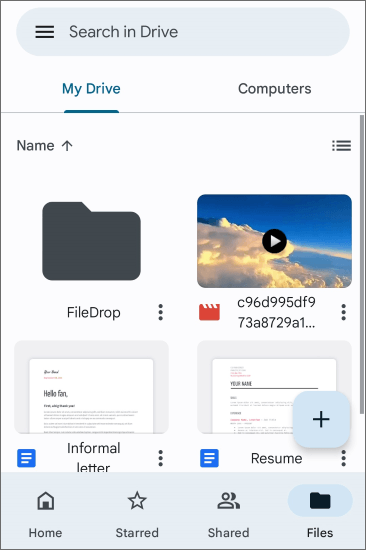
Passo 1. Abra o aplicativo Google Drive no seu dispositivo Android .
Passo 2. Toque no ícone "+" para criar uma nova pasta ou carregar arquivos individuais.
Passo 3. Selecione os arquivos ou pastas que deseja transferir e toque em "Carregar".
Acesse o Google Drive no seu computador:
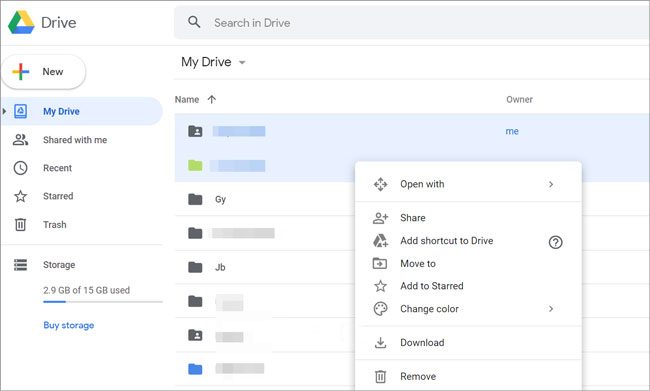
Passo 1. Abra um navegador da web no seu computador, acesse o site do Google Drive e faça login com a conta do Google usada no seu dispositivo Android .
Passo 2. Localize os arquivos ou pastas que você carregou do seu dispositivo Android . Clique com o botão direito do mouse no arquivo ou pasta que deseja baixar. Selecione "Baixar" no menu de contexto.
Existem diversos aplicativos de terceiros projetados especificamente para transferência de arquivos sem fio entre dispositivos Android e PCs. Aplicativos como AirDroid e Xender oferecem interfaces amigáveis para enviar arquivos via Wi-Fi.
O Xender é um aplicativo popular e fácil de usar que permite a transferência sem fio de arquivos entre dispositivos Android e PCs. Siga este guia passo a passo para aproveitar ao máximo o Xender e ter uma experiência de compartilhamento de arquivos tranquila e eficiente:
Passo 1. Baixe, instale e abra o aplicativo Xender no seu dispositivo Android .
Passo 2. Toque na opção "Conectar ao PC" no aplicativo Xender. Isso solicitará que você escaneie um código QR.
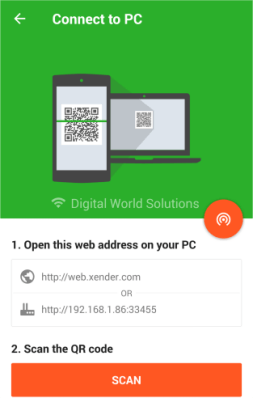
Passo 3. Abra o navegador da web no seu computador e acesse web.xender.com. Lá, você encontrará um código QR que precisa ser escaneado pelo seu aplicativo Xender.
Passo 4. Use seu dispositivo Android para escanear o código QR exibido na tela do PC. Após a leitura, uma conexão entre os dispositivos será estabelecida.
Passo 5. Com a conexão estabelecida, você agora pode usar a interface do Xender para selecionar os arquivos que deseja transferir do seu dispositivo Android para o seu PC.
Passo 6. Clique no botão "Enviar" para iniciar a transferência de arquivos. A alta velocidade de transferência de dados do Xender garante que até mesmo arquivos grandes sejam transferidos rapidamente.
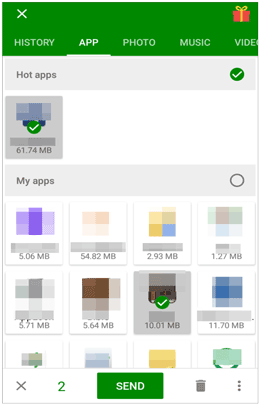
Passo 7. Assim que a transferência for concluída, você receberá uma notificação tanto no seu dispositivo Android quanto no seu PC. Os arquivos transferidos estarão disponíveis no seu PC para uso imediato.
Você também pode usar o aplicativo AirDroid para transferir arquivos do seu PC para o dispositivo Android . É um aplicativo repleto de recursos que vai além da simples transferência de arquivos. Ele oferece aos usuários uma solução completa para gerenciar seus dispositivos Android a partir de um PC, oferecendo recursos como transferência de arquivos, acesso remoto e até mesmo espelhamento. Aqui estão alguns passos para transferir arquivos do Android para o PC sem fio:
Passo 1. Instale o AirDroid tanto no seu PC quanto no seu dispositivo Android . Crie uma conta e faça login. Como alternativa, você pode acessar o AirDroid Web diretamente do seu PC, sem precisar instalá-lo.
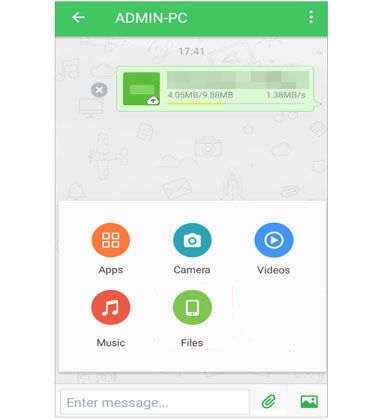
Passo 2. No seu dispositivo Android , acesse "Transferir" e selecione seu PC entre as opções disponíveis.
Passo 3. Utilize o ícone de clipe de papel para navegar e selecionar os arquivos que deseja enviar para o computador, ou simplesmente arraste e solte os arquivos para iniciar a transferência.
Outra forma fácil de compartilhar arquivos, como fotos, é por e-mail. É um método simples que utiliza um serviço com o qual a maioria dos usuários está familiarizada. Embora possa não ser tão instantâneo quanto alguns aplicativos dedicados, o processo é confiável e amplamente acessível.
No entanto, a maioria dos provedores de e-mail impõe restrições ao tamanho dos anexos. Arquivos grandes podem precisar ser compactados ou divididos em partes menores. Além disso, em comparação com aplicativos dedicados à transferência de arquivos, o e-mail pode não ser o método mais rápido, especialmente para arquivos grandes ou múltiplos arquivos. Veja como usá-lo para transferir arquivos Android via Wi-Fi:
Passo 1. Abra o aplicativo de e-mail no seu dispositivo Android . Escreva um novo e-mail e insira o endereço de e-mail do destinatário. Neste caso, o destinatário será o endereço de e-mail que você usa no seu computador.
Passo 2. Procure o ícone de anexo (geralmente representado por um clipe de papel) e selecione-o. Escolha os arquivos que deseja transferir do seu dispositivo Android para o seu PC. Lembre-se de que o tamanho total dos anexos pode ser limitado pelo seu provedor de e-mail.

Passo 3. Depois de anexar os arquivos, clique no botão "Enviar". O e-mail, juntamente com os arquivos anexados, será enviado para o endereço de e-mail especificado.
Este artigo apresenta diversas maneiras de transferir arquivos do celular para o PC sem fio, evitando o incômodo de carregar cabos. Embora cada método ofereça suas vantagens, Coolmuster Android Assistant se destaca como a solução recomendada devido à sua combinação superior de eficiência e design intuitivo. Para quem busca uma maneira prática e eficiente de transferir arquivos sem fio do Android para o PC, este software se mostra uma ferramenta indispensável.
Artigos relacionados:
8 maneiras eficazes de transferir fotos do Android para o computador
Guia completo sobre como transferir arquivos do PC para Android sem fio
[RESOLVIDO] Como conectar um celular Android ao PC via Wi-Fi?
6 maneiras eficazes de transferir fotos do celular para o laptop sem usar um cabo USB.






 Download grátis para PC
 Download gratuito para Mac

 Baixar para PC
 Baixar para Mac

