Às vezes precisamos transferir fotos do celular para o computador, seja para fazer um backup ou para editá-las em uma tela maior. Usar um cabo USB é o método mais comum para transferir arquivos como fotos do celular para o laptop. Mas e se você não encontrar um cabo USB? Ou se achar inconveniente usar um cabo USB?
Na verdade, existem maneiras de transferir arquivos do celular para o PC sem fio. Aqui, mostraremos 6 métodos de como transferir fotos do celular para o laptop facilmente, sem usar um cabo USB.
Coolmuster Android Assistant é um programa confiável de gerenciamento de dados para dispositivos Android que oferece dois modos de conexão. Ele permite transferir arquivos do celular para o computador via USB ou Wi-Fi. Se você deseja transferir fotos do celular para o computador sem usar um cabo USB, ele também é uma ótima opção. Você pode conectar seu celular Android ao PC sem um cabo USB e gerenciar Android arquivos diretamente da área de trabalho do computador, incluindo a transferência seletiva de fotos do celular para o computador e o backup de todas as fotos para o PC com apenas um clique.
Principais funcionalidades do Coolmuster Android Assistant :
Bem-vindo(a) ao download da versão de avaliação gratuita do Coolmuster Android Assistant :


Para usuários Mac , aqui está um artigo sobre como transferir fotos do Android para Mac .
Como transferir fotos do celular para o laptop sem usar cabo USB?
Passo 1 : Conecte o celular Android ao PC sem usar o cabo USB.
Primeiro, vamos ver como conectar o celular ao laptop sem um cabo USB. Para isso, execute Coolmuster Android Assistant no seu laptop e clique em "Conectar via Wi-Fi" . Siga as instruções para baixar Coolmuster Android Assistant (versão Android ) no seu dispositivo Android e, em seguida, escaneie o código QR na tela para conectar seu Android ao PC.

Você verá uma interface semelhante à abaixo assim que seu telefone Android estiver conectado com sucesso.

Passo 2 : Transfira as fotos do celular para o PC usando Wi-Fi.
Acesse a seção "Fotos" na barra lateral esquerda. Lá, você poderá visualizar todas as fotos do seu celular Android . Selecione as que deseja transferir e clique no botão "Exportar" para movê-las para o seu computador.

Além de fotos, você está se perguntando como transferir outros arquivos do celular para o laptop sem usar um cabo USB? Aqui estão 6 maneiras de transferir arquivos do Android para o PC via Wi-Fi .
Ao falar sobre como transferir arquivos de Android para um PC sem usar um cabo USB, o Bluetooth, recurso integrado na maioria dos celulares e laptops Android , continua sendo uma ferramenta muito útil e prática. No entanto, o Bluetooth não é adequado para transferir grandes quantidades de dados, pois o processo costuma ser demorado.
Veja como transferir fotos do celular para o laptop usando Bluetooth:
Passo 1 : Ative o Bluetooth no seu celular Android e no seu laptop.
No seu Android : Abra o aplicativo Configurações > ative o Bluetooth .
No seu PC: Vá para o menu Iniciar > Configurações > Dispositivos > Ativar Bluetooth .

Passo 2 : Emparelhe seu telefone e laptop
No seu computador, acesse Adicionar Bluetooth ou outro dispositivo e selecione seu telefone Android após a verificação. Uma senha será exibida; confirme a senha no seu Android e no PC para emparelhá-los.
Passo 3 : Transferir fotos do Android para o PC
No seu celular Android , pressione e segure as fotos que deseja transferir > toque em Enviar > selecione Bluetooth > escolha o nome do seu laptop. No seu PC, clique em Receber um arquivo .

Você pode precisar de:
Existe alguma maneira de espelhar a tela de um celular Android em um computador Windows 10 ? Sim, você pode aprender métodos úteis neste artigo.
O e-mail é uma ferramenta de comunicação comum entre as pessoas e você provavelmente está bastante familiarizado com ele. Pode ser uma maneira rápida e conveniente de transferir dados do celular para o computador sem precisar de cabos. No entanto, o tamanho dos anexos em e-mails é limitado, o que pode torná-lo inadequado para o envio de muitas fotos.
Veja como transferir fotos do celular para o laptop sem usar um cabo USB, por e-mail:
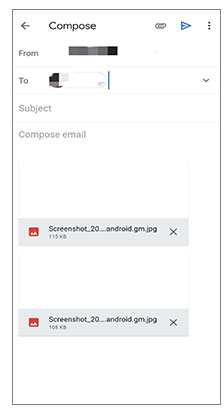
Passo 1 : No seu celular Android , acesse o aplicativo de e-mail que você usa com frequência (como Gmail ou Outlook) e crie um e-mail.
Passo 2 : Toque em Adicionar anexo e, em seguida, carregue as fotos que deseja transferir. Depois que as fotos forem anexadas, envie este e-mail para você mesmo.
Passo 3 : No seu computador portátil, acesse a mesma conta de e-mail e baixe as fotos para o computador.
Serviços em nuvem como Google Fotos, Dropbox e Google Drive tornam muito fácil e prático fazer backup e gerenciar arquivos no seu celular Android . Você pode enviar arquivos do seu celular Android para a nuvem e acessá-los facilmente de diferentes dispositivos. Portanto, esses serviços em nuvem são ótimas opções para transferir fotos do celular para o computador sem precisar de um cabo USB.
O Google Fotos oferece espaço de armazenamento ilimitado para fotos em alta qualidade. Aqui, usaremos esse serviço como exemplo para mostrar como transferir fotos do celular para o computador via Wi-Fi com o serviço em nuvem.
Passo 1 : Instale o Google Fotos no seu celular Android e faça login com sua conta do Google.
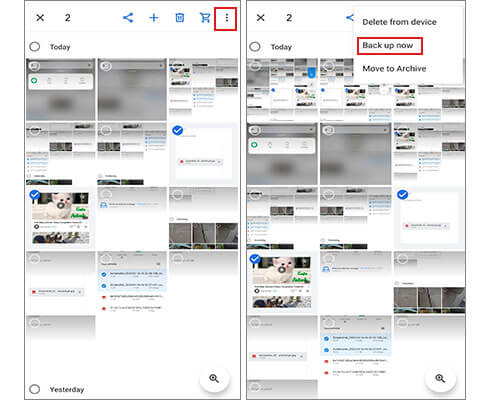
Passo 2 : No aplicativo Google Fotos, selecione as fotos que deseja transferir para o seu PC e toque no ícone de três pontos no canto superior direito. Em seguida, toque em Fazer backup agora .
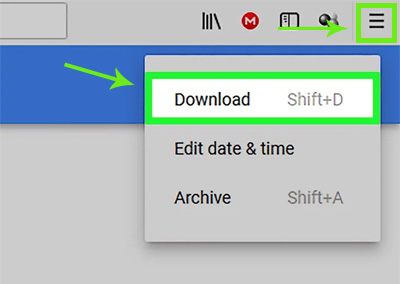
Passo 3 : No seu computador, acesse o site do Google Fotos , selecione as fotos que você carregou do seu Android e baixe-as para o seu computador.
O SHAREit é um aplicativo desenvolvido para ajudar você a transferir arquivos entre diferentes plataformas sem um cabo USB. Ele oferece velocidade de transferência superior ao Bluetooth e pode transferir todos os tipos de arquivos, como fotos, vídeos, músicas e até mesmo aplicativos instalados. Para usar o SHAREit para transferir arquivos do Android para o PC sem USB, você precisará baixar o aplicativo tanto no seu celular quanto no computador.
Tutorial sobre como transferir dados do celular para o laptop sem cabo:
Passo 1 : Baixe o SHAREit no seu celular pela Google Play Store e, em seguida, faça o download no seu computador a partir do site oficial.
Passo 2 : Abra o SHAREit no seu celular e toque em Enviar , depois selecione os arquivos que deseja transferir.
Passo 3 : Use o SHAREit no seu celular para escanear o código QR no laptop.
Passo 4 : No seu computador, receba os arquivos transferidos do seu celular via SHAREit.

O AirDroid é um software que permite "espelhar" a tela do seu celular no PC, possibilitando o gerenciamento de arquivos e notificações de aplicativos do celular no computador. Uma de suas principais funcionalidades é a transferência sem fio de diversos arquivos, como fotos, vídeos e músicas, entre diferentes dispositivos. Com o AirDroid, você pode transferir fotos do celular para o laptop sem usar um cabo USB. No entanto, é importante observar que o AirDroid oferece uma franquia de transferência limitada — apenas 200 MB gratuitos, que se esgotam rapidamente e pode ser necessário comprar mais dados para continuar transferindo arquivos. A seguir, apresentamos algumas alternativas ao AirDroid que você pode considerar.
Passos para transferir fotos do celular para o laptop sem usar um cabo USB:
Passo 1 : Instale o AirDroid no seu celular Android e siga as instruções para criar sua conta AirDroid.
Passo 2 : Você pode acessar o site do AirDroid e fazer login com sua conta AirDroid ou escanear o código QR para conectar o celular Android ao laptop sem precisar de cabo.
Passo 3 : No site do AirDroid, clique em Fotos e selecione as fotos que deseja transferir do Android para o laptop.

Com os métodos mencionados acima, problemas como "como conectar um celular Android ao PC sem USB" e "como transferir fotos do celular para o laptop sem cabo USB" podem ser resolvidos facilmente. Além disso, recomendamos fortemente Coolmuster Android Assistant , uma excelente opção para gerenciar os dados do seu celular a partir do laptop. Você pode baixá-lo e experimentá-lo, e deixar um comentário abaixo caso encontre algum problema durante o uso.
Artigos relacionados :
[Corrigido] Como transferir álbuns de fotos do iPhone para o PC com facilidade?
Como transferir fotos do computador para o celular ( Android e iPhone)? É muito fácil!
Como transferir fotos do laptop para o iPhone? 4 métodos para resolver o problema.
Como transferir fotos de Android para Android ? [4 maneiras]








 Baixar para PC
 Baixar para Mac

