Resumindo:
Deseja transmitir conteúdo Android para o Windows 10/11? Você pode usar o recurso Connect integrado, uma ferramenta de espelhamento de tela, o AirDroid Cast, o LetsView ou o aplicativo Seu Telefone, dependendo se você precisa de espelhamento em tela cheia ou integração com o telefone. Este guia aborda as etapas de configuração, as principais diferenças e os melhores casos de uso para todos os cinco métodos.
Seja para fazer uma apresentação, assistir a vídeos em uma tela maior, gravar jogos ou gerenciar seu telefone a partir de um computador, saber como transmitir conteúdo Android para Windows 10/11 pode tornar essas tarefas muito mais práticas.
Felizmente, Windows oferece diversas maneiras de espelhar a tela do seu Android , desde o recurso integrado de Tela Sem Fio até soluções de terceiros baseadas em USB e sem fio. Cada método tem requisitos e vantagens diferentes, dependendo se você prioriza a qualidade da imagem, a baixa latência ou a facilidade de uso.
Neste guia, explicaremos as opções disponíveis e mostraremos passo a passo como transmitir conteúdo Android para Windows 10/11, ajudando você a escolher o método que melhor se adapta às suas necessidades.
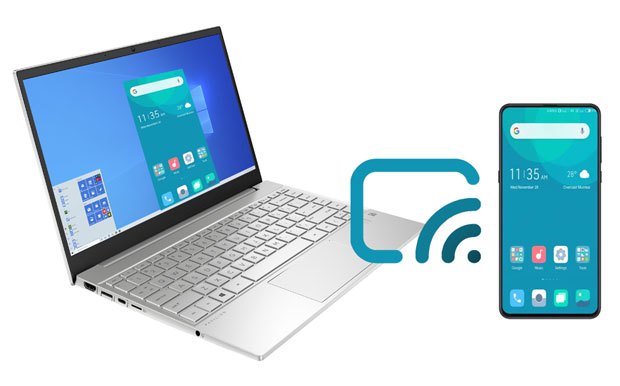
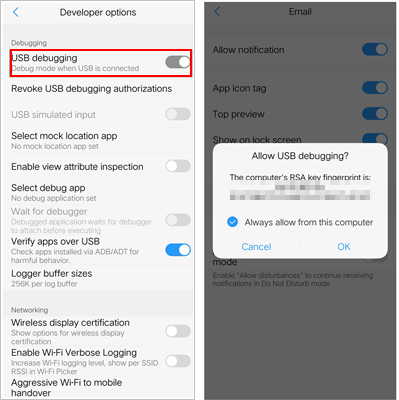
Antes de espelhar a tela Android no Windows 10/11, é importante preparar tanto o seu dispositivo Android quanto o seu PC. Dependendo do método escolhido, você pode precisar ativar a depuração USB, instalar o Wireless Display no Windows ou baixar um aplicativo de espelhamento de tela. Concluir essas etapas com antecedência tornará o processo de conexão muito mais tranquilo.
Para ativar as opções de desenvolvedor em um dispositivo Android :
Para ativar a depuração USB em um dispositivo Android :
Windows 10/11 oferece um recurso integrado chamado Connect para facilitar o espelhamento/transmissão de conteúdo Android para Windows 10/11. No entanto, ele não vem mais pré-instalado no seu PC. Portanto, você precisa instalar o aplicativo Connect no seu PC primeiro.
Como espelhar a tela Android no Windows 10/11 sem usar aplicativos?
1. Pressione e mantenha pressionadas as teclas Windows Logo + I simultaneamente no teclado do computador para abrir as Configurações .
2. Clique em Sistema > Projetando neste PC > Recursos opcionais > marque a opção Tela sem fio > clique em Instalar . Observe que a Tela sem fio não será instalada se sua conexão de internet atual for limitada. Portanto, lembre-se de não usar uma rede limitada ao instalá-la.
3. Selecione " Disponível em todos os lugares" no primeiro menu suspenso e clique na opção "Iniciar o aplicativo Connect para projetar neste PC" .
4. A tela do aplicativo Connect aparecerá no seu PC.
5. Abra as Configurações do seu telefone Android e procure por "transmitir" na barra de pesquisa.
6. Clique em Transmitir nos resultados > toque em Transmitir novamente > toque nos três pontos no canto superior direito > marque Ativar tela sem fio .
7. Clique no dispositivo Windows 10 quando ele aparecer para transmitir a tela do telefone Android para Windows 10.

O Screen Mirror é uma ferramenta profissional de espelhamento de tela que permite transmitir a tela do seu Android para um PC Windows via USB ou Wi-Fi. Além do espelhamento de tela, ele permite controlar seu dispositivo Android a partir do computador usando um teclado e um mouse, sendo ideal para jogos, transmissões ao vivo, apresentações e gerenciamento de aplicativos móveis.
Principais funcionalidades do Screen Mirror:
Para transmitir conteúdo Android para Windows 10/11 usando o Espelhamento de Tela:
01 Instale e execute o software no seu PC. Em seguida, escolha Android na interface.

02 Escolha um método de conexão: USB ou Wi-Fi. Para a configuração inicial, recomenda-se o uso de USB para uma conexão mais rápida e estável.

03 Configure a conexão de acordo com o método escolhido:
04 Assim que a conexão for estabelecida, a tela do seu Android será espelhada automaticamente no seu PC Windows . Agora você pode controlar seu dispositivo Android a partir do seu PC usando o teclado e o mouse, ou aproveitar seus aplicativos, jogos, vídeos e apresentações em uma tela maior.

O AirDroid é um aplicativo gratuito para espelhar a tela Android em um PC Windows 10/11 via Wi-Fi ou dados móveis. É rápido, fácil e em tempo real.
Como faço para espelhar a tela do meu celular no Windows 10/11?
1. Instale o AirDroid Cast no seu Android e no seu PC através da Google Play Store.
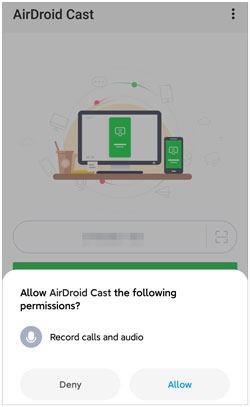
2. Conecte seu telefone Android ao PC. Abra o aplicativo AirDroid Cast no seu Windows 10, clique em WLAN , escaneie o código QR ou insira o código de 9 dígitos no seu aplicativo Android para estabelecer a conexão.
3. Toque em Permitir quando uma solicitação de transmissão aparecer no seu Windows 10/11.
4. Ative o espelhamento de tela no seu dispositivo Android . Feito isso, a tela Android será exibida no Windows 10/11.
Você também pode gostar: Aqui estão 12 alternativas práticas ao AirDroid para sua referência.
O LetsView é outro aplicativo que permite o compartilhamento de tela Android no Windows 10/11 por meio de uma conexão de internet estável. Embora seja gratuito, é necessário pagar para gravar e capturar a tela, se necessário.
Como faço para espelhar a tela do meu Android no meu laptop Microsoft?
1. Instale e execute o programa no seu dispositivo Android e no seu PC Windows 10/11.
2. Conecte ambos os dispositivos à mesma rede Wi-Fi.
3. Clique em "Espelhamento de tela do celular" no seu computador e você receberá um código PIN no canto superior direito.
4. No aplicativo Android , toque no ícone do código PIN no canto superior direito e insira o código PIN que você vê no Windows 10. Em seguida, toque em Iniciar espelhamento para transmitir a tela Android para o laptop Windows 10/11.

O aplicativo Seu Telefone é um recurso pré-instalado no Windows 10/11 e versões posteriores que permite acessar e gerenciar o conteúdo do seu telefone no PC. Ele não transmite conteúdo Android para Windows 10/11, mas permite usar aplicativos Android remotamente pelo computador, como receber mensagens, fazer chamadas, etc. No entanto, alguns recursos são exclusivos para dispositivos Samsung e Surface Duo.
Para transmitir conteúdo do celular para o laptop Windows 10/11:
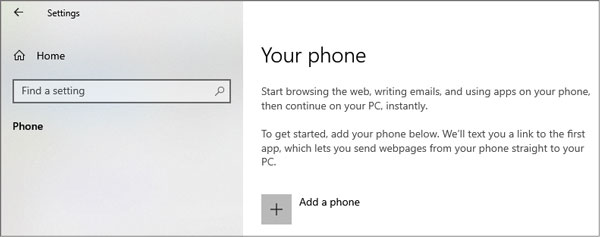
1. Clique no botão Iniciar no canto inferior esquerdo do seu PC e selecione Dispositivos > procure por Seu Telefone na barra de pesquisa.
2. Selecione seu telefone nos resultados e toque em Começar na interface.
3. Instale o Link to Windows a partir da Google Play Store no seu dispositivo Android .
4. Use seu telefone para escanear o código QR no Windows 10/11 para emparelhar os dispositivos. Em seguida, conceda as permissões necessárias ao aplicativo e você verá a mensagem "Tudo pronto" .
5. Toque em Continuar no seu computador para começar a gerenciar seu telefone no PC.
1. É possível espelhar conteúdo do YouTube do Android para o PC?
Claro. Você pode facilmente transmitir vídeos do YouTube do seu celular Android para um PC com a ajuda de um aplicativo de terceiros.
2. Como espelhar a tela de um PC em uma Android TV?
Você só consegue fazer isso usando software ou aplicativos. Atualmente, muitas smart TVs Android possuem o recurso de espelhamento integrado, como o Miracast na Xiaomi TV. Com esse recurso, você pode espelhar o PC na Android TV.
3. É possível transmitir a tela Android com áudio para um PC?
Sim. Aplicativos como o AirDroid Cast e o Google Home podem ajudar você a transmitir a tela de um Android com áudio para Windows 10/11.
Como você pode ver, é fácil transmitir conteúdo Android para Windows 10/11 com o método certo. Seja usando o recurso Connect integrado, aplicativos de transmissão sem fio ou o aplicativo Seu Telefone, você pode escolher a solução que melhor se adapta às suas necessidades e cenários de uso.
Se você busca uma opção mais versátil, o Screen Mirror é uma ótima escolha. Ele suporta conexões USB e Wi-Fi, oferece espelhamento de tela fluido e estável e permite até mesmo controlar seu dispositivo Android a partir do seu PC com teclado e mouse. Basta seguir as instruções passo a passo acima e você poderá espelhar a tela do seu Android no seu computador Windows em poucos minutos.
Artigos relacionados:
Melhor aplicativo de espelhamento de tela do Android para o PC
Como espelhar a tela do seu Samsung no PC ou na TV? Solução fácil.
Espelhamento de tela fácil do Xiaomi para o PC - Guia completo [Atualizado]
5 opções simples para acessar arquivos do PC a partir de um celular Android [Testado]




 Download grátis para PC
 Download gratuito para Mac


