Resumo; DR:
Este guia explora várias maneiras de acessar arquivos de PC a partir de um telefone Android para diferentes cenários de uso.
Você gostaria de acessar arquivos do PC a partir de um celular Android ou tablet? Poder acessar os dados do seu PC remotamente usando um celular é extremamente útil. Às vezes, você pode esquecer alguns dados importantes no seu PC em casa, e saber como acessar arquivos de PC a partir Android pode economizar muito tempo.
Existem várias maneiras de fazer isso, mas, claro, o PC precisa estar ligado e ligado. Abaixo estão algumas técnicas para acessar arquivos de PC a partir de um Android telefone remotamente. (Você pode controlar seu celular remotamente no seu PC?)
O Google desenvolveu o aplicativo Chrome Remote Desktop para permitir que Android usuários acessem computadores Mac, Windows, Chrome OS e Linux. O melhor do aplicativo Chrome Remote Desktop é que ambos os dispositivos não precisam estar conectados à mesma rede Wi-Fi. Abaixo estão os passos para usar o aplicativo Chrome Remote Desktop para acessar arquivos do PC usando um Android celular remotamente:
Passo 1. Instale o navegador Chrome no seu PC de destino. Vá para o "Navegador de Área de Trabalho Remota do Chrome" e clique no botão "blue download".
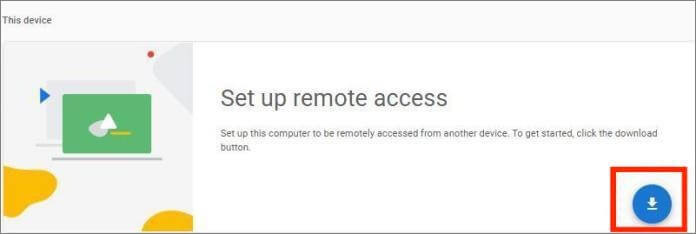
Passo 2. Defina uma senha e um nome para o PC para acesso remoto desatento.
Passo 3. Baixe, instale e inicie o aplicativo Chrome Remote Desktop no seu Android celular.
Passo 4. Faça login na mesma conta Google em ambos os dispositivos e você verá uma lista de todos os computadores disponíveis no aplicativo.
Passo 5. Toque no seu dispositivo de destino, digite a senha do PC e acesse os arquivos do PC de sua escolha usando um dispositivo Android remotamente.
Leia mais: Você deseja transferir arquivos de Android para seu PC via Wi-Fi? Confira as 6 principais formas aqui.
O Microsoft Remote Desktop é outro utilitário de área de trabalho remoto que permite acessar arquivos do PC usando seu Android celular. No entanto, você precisa conectar os dois dispositivos à mesma conexão Wi-Fi e seguir os passos abaixo:
Passo 1. Ligue o PC de onde você quer acessar os arquivos. Clique no menu "Iniciar", navegue até a seção "Configurações", clique no botão "Sistema" e clique na opção "Área de Trabalho Remota". Depois disso, ative "Habilitar Área de Trabalho Remota".
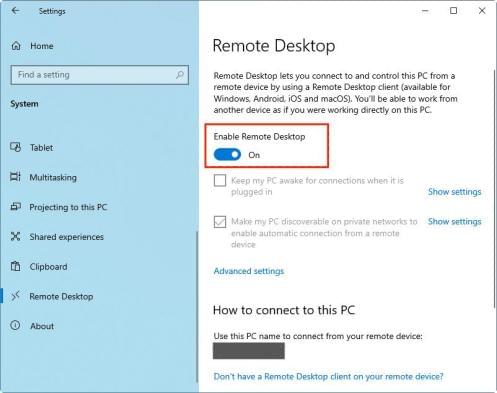
Passo 2. Depois de configurar o Microsoft Remote Desktop no seu computador, realize a configuração de acesso remoto no Android dispositivo. Isso é feito baixando o aplicativo cliente RD pelo Google Play/Play Store, depois instalando e iniciando.
Passo 3. Toque no ícone "+", espere o aplicativo procurar um PC remoto e selecione o PC alvo. Você pode adicionar manualmente uma máquina se não encontrar nenhum PC clicando no botão "Adicionar manualmente". Você será direcionado para uma janela "Adicionar área de trabalho", onde pode adicionar manualmente seu PC de destino.
Passo 4. Digite o endereço IP do computador no nome do seu PC. Depois disso, clique na opção "Adicionar conta de usuário" e digite o nome de usuário e a senha do seu computador.
Passo 5. Expanda as informações disponíveis clicando em "Mostrar opções adicionais". Você pode alterar as configurações disponíveis e salvá-las clicando no botão "Salvar".
Passo 6. Selecione o PC que você quiser e comece a acessar os arquivos de sua escolha.
Você pode usar uma conexão Wi-Fi para acessar arquivos do PC usando um telefone Android . No entanto, essa técnica exige conectar os dois aparelhos à mesma conexão Wi-Fi. Também usaremos o aplicativo "Gerenciador de Arquivos". Essa técnica permite copiar, excluir e até mesmo colar arquivos para/do seu computador. Abaixo está como acessar arquivos de computador de um telefone remotamente via Wi-Fi:
Passo 1. Comece o procedimento conectando os dispositivos à mesma conexão Wi-Fi.
Passo 2. Abra o aplicativo "Gerenciador de Arquivos", selecione a opção "Remota" na tela principal, toque na opção "Adicionar Controle Remoto" e escolha a opção "Rede Local". Agora você verá todos os computadores conectados à mesma rede do seu telefone.
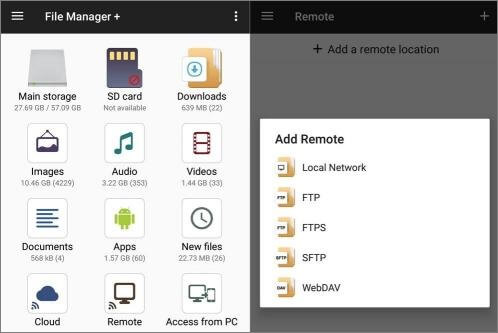
Passo 3. Selecione seu computador de destino, digite o nome de usuário e a senha dele, e faça login no computador. Agora você pode acessar os arquivos do seu computador usando um Android celular via Wi-Fi.
O AnyDesk é uma das ferramentas mais confiáveis para acessar seu computador remotamente. Este aplicativo permite que você controle seu computador usando um Android celular. Ele permite que você veja a tela do seu computador, controle o mouse, envie arquivos por e-mail e muito mais.
Certifique-se de ter configurado o AnyDesk corretamente no seu computador e Android telefone antes que seja necessário acessar os arquivos do seu computador. Configurar o AnyDesk nos dispositivos envolve:
Passo 1. Comece baixando e instalando o aplicativo AnyDesk nos dois dispositivos.
Passo 2. Conecte seu telefone ao PC pelo AnyDesk usando o número de endereço de nove dígitos do seu computador.
Passo 3. Agora permita que seu Android telefone acesse seu PC selecionando o pop-up "Permitir Acesso" e apertando o botão "Aceitar" no app AnyDesk.
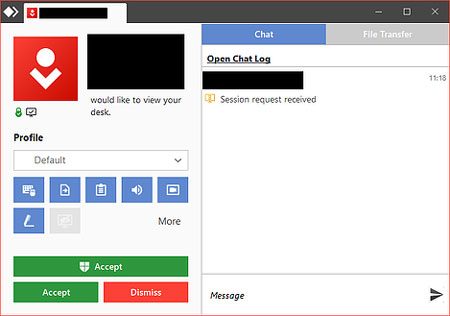
Passo 4. Agora você terá acesso e controle total do seu computador usando um telefone Android . Configure o AnyDesk para "Acesso Desatendido" e clique no botão "Aplicar" para permitir acesso aos arquivos do PC a qualquer momento. Tudo o que você precisará é digitar a senha e acessar o dispositivo remotamente.
AnyViewer é outra ferramenta que você pode usar para acessar seu PC remotamente no seu Android celular. No entanto, usar essa ferramenta exige que você conecte os dois dispositivos à mesma conexão Wi-Fi e siga os passos abaixo:
Passo 1. Comece o processo baixando, instalando e iniciando Windows AnyViewer no PC de destino.
Passo 2. No seu tablet ou Android celular, baixe Android AnyViewer, instale-o e inicie-o. Isso se aplica a dispositivos Android rodando versões Android 6.0 e posteriores.
Passo 3. Cadastre-se em uma conta AnyViewer e faça login na conta em ambos os dispositivos.
Passo 4. Vá até a aba "Dispositivo" no seu Android celular, clique no PC que tem seus arquivos de destino na lista "Meus dispositivos" e toque na opção "Controle com um clique".
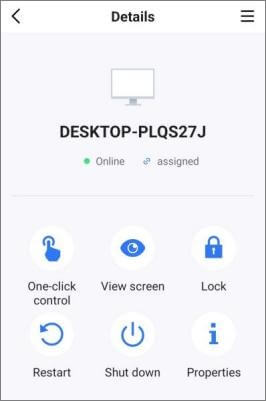
Passo 5. Você verá imediatamente a tela remota do laptop/desktop no seu Android celular ou tablet. Por meio dessa tela, agora você pode acessar seus arquivos de destino pelo seu dispositivo Android .
Passo 6. Se quiser fazer a tela do PC remoto, igual à do seu celular Android , toque no botão de menu e selecione a opção "Girar tela".
Acessar os arquivos do seu Android celular em um PC é divertido. Vários aplicativos profissionais permitem que os usuários acessem os arquivos de seus dispositivos móveis usando um PC. O Phone Mirror é um dos aplicativos móveis mais populares que suporta visualização de arquivos Android celular em um PC.
Com o aplicativo Espelhar o Celular, você pode espelhar facilmente seu Android dispositivo móvel em um PC, de forma estável e simultânea, permitindo acessar os arquivos do seu dispositivo sem complicações. A melhor coisa do Phone Mirror é que ele permite a transmissão da tela do seu celular sem perder qualidade.
Aqui estão alguns recursos principais do Espelho do Celular:
O processo de usar o Espelho do Telefone para acessar os arquivos do seu Android celular é simples:
01Comece o processo baixando, instalando, iniciando e registrando uma conta Phone Mirror no seu PC. Toque na opção "Android" para transmitir a tela do seu Android celular no seu PC.

02Selecione USB ou Wi-Fi entre as opções disponíveis para conectar seu Android telefone ao PC.

03Para controlar seu Android celular usando um PC, toque no botão "mouse" na barra de ferramentas e comece a usar o PC para controlar seu telefone.

Agora você entende como acessar os arquivos do seu PC usando seu dispositivo Android . No entanto, você também pode acessar os arquivos do seu dispositivo Android no PC usando o Espelho do Celular. Recomendamos fortemente o uso do Phone Mirror, pois é seguro, confiável e fácil de usar.
Artigos relacionados:
Melhor App de Espelhamento de Tela para Android para PC
[8 Android Análise das Ferramentas de Controle Remoto] Como Acessar Remotamente um Telefone
É possível espelhar iPhone para PC sem software? Respondido [7 Ferramentas]
[Guia Completo] 4 Maneiras de Acessar Arquivos do iPhone no PC sem o iTunes

 Espelho de tela
5 opções simples para acessar arquivos do PC a partir de um celular Android [Testado]
Espelho de tela
5 opções simples para acessar arquivos do PC a partir de um celular Android [Testado]




 Download gratuito para PC
  Download gratuito para Mac
