Resumindo:
Este guia explica como espelhar um dispositivo Android em um PC usando conexões USB e Wi-Fi. Ele aborda os benefícios do espelhamento de tela, as etapas de configuração necessárias e compara cinco ferramentas populares — Phone Mirror, Vysor, Mobizen, Scrcpy e LetsView — ajudando você a escolher a melhor solução para jogos, apresentações, aprendizado online e produtividade diária.
O espelhamento de tela de um dispositivo Android para um PC aumenta a produtividade e o entretenimento, exibindo o conteúdo do celular em uma tela maior. Seja para apresentar slides, assistir a vídeos ou jogar jogos para celular, este guia mostrará como realizar o espelhamento de tela de forma eficiente.
Forneceremos uma visão geral detalhada das ferramentas necessárias. Nossas instruções claras e concisas garantem uma configuração rápida, tornando o processo simples tanto para iniciantes em tecnologia quanto para profissionais experientes. Vamos começar e compartilhar a tela do seu Android com um computador.
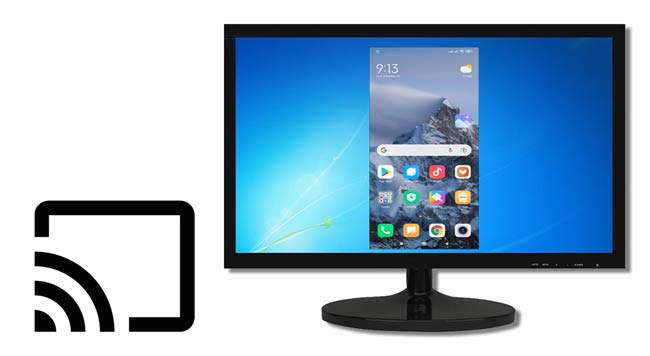
Espelhar a tela do seu Android em um PC oferece inúmeros benefícios tanto para a produtividade quanto para o entretenimento. Aqui estão os principais motivos:
1. Entretenimento : Desfrute de serviços de streaming como Netflix e YouTube em uma tela maior, proporcionando uma experiência de visualização mais confortável.
2. Jogos : Jogue jogos para celular em uma tela maior com melhores gráficos e efeitos sonoros, criando uma experiência de jogo mais imersiva.
3. Reuniões : Exiba a tela do seu Android em um monitor maior durante reuniões e apresentações remotas, melhorando a comunicação e causando uma forte impressão.
4. Aulas online: Simplifique o ensino remoto compartilhando sua tela, proporcionando aos alunos uma educação acessível e envolvente de qualquer lugar.
É bastante fácil espelhar a tela Android no PC. Existem várias maneiras de fazer isso, e tudo depende das ferramentas que você tem à disposição. Antes de prosseguir com o processo de espelhamento da tela do seu Android no computador, você precisa configurar o espelhamento de tela do celular:
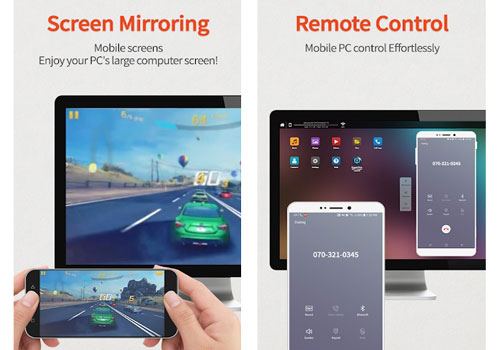
Se você procura uma maneira mais fácil de transmitir Android para o PC, experimente o Phone Mirror . Esta poderosa ferramenta é a solução perfeita para projetar conteúdo de um Android ou iPhone na tela do computador com facilidade. Usar o Phone Mirror é simples: basta conectar seu Android ao laptop, iniciá-lo e deixar a ferramenta guiar você. É uma maneira prática de tornar as tarefas mais gerenciáveis, graças ao seu recurso de controle.
Com o Phone Mirror, você pode jogar videogames no celular e gerenciar todos os seus aplicativos de redes sociais a partir de um computador com facilidade. Além disso, você também controla seu dispositivo usando apenas um teclado e um mouse.
Principais funcionalidades do Phone Mirror:
Aqui estão os passos para exibir a tela Android no PC usando o Espelhamento de Tela do Celular:
01 Instale e execute o programa no computador. Escolha " Android ".

02 Selecione uma conexão USB ou Wi-Fi. Para uma conexão USB, ative a depuração USB no seu dispositivo Android . Para uma conexão Wi-Fi, certifique-se de que ambos os dispositivos estejam conectados à mesma rede Wi-Fi.

03 O dispositivo agora está espelhado com sucesso no seu PC. Agora você pode jogar jogos para celular e responder a mensagens em uma tela grande com teclado e mouse.

O Vysor é um aplicativo que permite espelhar a tela do seu Android em um PC de forma rápida. A configuração do aplicativo leva apenas alguns instantes, e depois você pode fazer qualquer coisa no seu celular, como jogar, tirar screenshots ou usar outros aplicativos.
A única desvantagem do Vysor é que todos os seus recursos exigem uma assinatura paga. Do compartilhamento de tela sem fio Android ao espelhamento em alta resolução, você não tem acesso a esses recursos na versão gratuita. Até mesmo ferramentas simples de arrastar e soltar são exclusivas para usuários premium.
Veja como espelhar a tela Android no PC via USB com o Vysor:
Passo 1. Primeiro, baixe o software Vysor no PC.
Passo 2. Conecte o telefone ao PC com um cabo USB. Permita a depuração USB conforme solicitado.
Passo 3. Abra o aplicativo Vysor e selecione "Encontrar dispositivo". Agora você pode espelhar seu dispositivo em um PC.
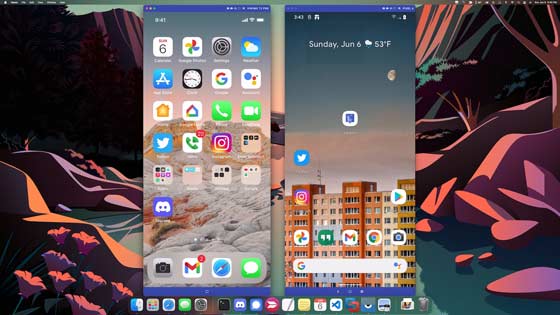
O Mobizen é um aplicativo poderoso de espelhamento de tela para Android que oferece diversos recursos, como controlar o dispositivo com teclado e mouse e transferir arquivos para um PC, tudo gratuitamente. Com o espelhamento do Mobizen, você pode exibir a tela do seu dispositivo Android no seu PC de forma prática, usando apenas um navegador ou aplicativo. Além disso, ele oferece um serviço de streaming de vídeos e fotos rápido e fluido em uma tela maior.
Este aplicativo é quase perfeito em todos os aspectos; no entanto, um problema é que a opção sem fio não permite controlar seu dispositivo Android . Mesmo assim, você pode realizar diversas funções, como gravar vídeos, desenhar e transferir arquivos.
Veja como espelhar a tela Android no PC usando o Mobizen.
Passo 1. Para começar, baixe e instale o aplicativo Mobizen Mirroring para PC.
Passo 2. Depois de iniciar o aplicativo no PC e fazer login na sua conta, basta escolher entre uma conexão sem fio ou USB e entrar.
Passo 3. Agora, certifique-se de que seu dispositivo está seguro com o processo de verificação em duas etapas, que é necessário apenas para conexões sem fio.
Passo 4. Para ativar a autenticação de dois fatores, pressione o botão "Verificação em duas etapas" no seu dispositivo móvel. Use o código de seis dígitos obtido no seu computador para inseri-lo no teclado do seu dispositivo.
Passo 5. Clique em "Iniciar" e comece a espelhar seu dispositivo e o PC.
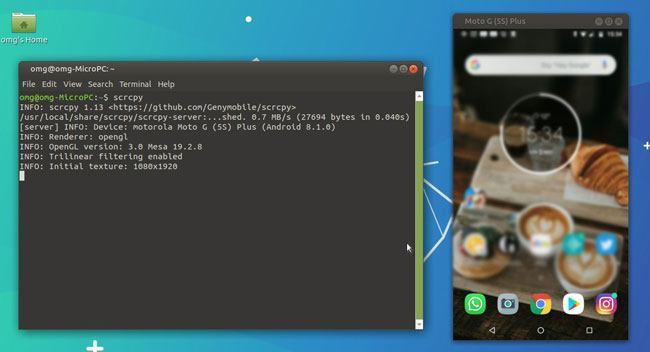
Você está procurando uma maneira eficiente e econômica de espelhar a tela do seu celular? O Scrcpy é a alternativa perfeita. É um software livre e de código aberto que elimina a necessidade de pagar custos elevados.
A grande vantagem do Scrcpy é que você não precisa baixar um programa separado, apenas as ferramentas ADB Android . O Scrcpy espelha a tela do seu dispositivo tanto via USB quanto sem fio. Seu tamanho reduzido garante uma operação mais rápida.
Apesar disso, a maior desvantagem do Scrcpy é a dificuldade de configuração, especialmente para usuários sem experiência técnica ou conhecimento em Terminal, Linha de Comando e Ferramentas ADB. Mesmo assim, ele continua sendo um dos melhores aplicativos de espelhamento de tela disponíveis devido à sua baixa latência e simplicidade. Para começar, você precisa de um arquivo Scrcpy, um cabo USB e um smartphone ou tablet Android . Veja como usar o Scrcpy:
Passo 1. Instale o pacote mais recente do Scrcpy e, em seguida, extraia o arquivo zip.
Passo 2. Usando o cabo USB, conecte o Android ao PC.
Passo 3. Ative a depuração USB e inicie o aplicativo. Ele deverá reconhecer o dispositivo automaticamente.
Passo 4. Selecione "Encontrar dispositivo" e o aplicativo será iniciado. Agora você pode compartilhar a tela do celular com o PC.
O LetsView é um ótimo aplicativo de espelhamento de tela gratuito. É compatível com Android , iOS , Windows , Mac e TVs. Apesar de ser gratuito, oferece quadro branco, modo tela cheia e captura de tela. A única limitação é que não permite controlar o dispositivo pelo computador. No entanto, seguindo estes passos, você conseguirá compartilhar a tela do Android no PC:
Passo 1. Instale o aplicativo no seu smartphone e no seu computador.
Passo 2. Certifique-se de que ambos os dispositivos estejam conectados à mesma rede Wi-Fi.
Passo 3. Abra o aplicativo e escolha o nome do seu PC.
Passo 4. Selecione a opção "Espelhamento da tela do celular". Por fim, clique em "Iniciar agora" para espelhar a tela do seu celular no computador.

P1. É possível compartilhar a tela Android para um computador sem instalar um aplicativo?
Infelizmente, não é possível espelhar a tela de um celular Android em um computador sem instalar primeiro um software confiável. Para transmitir a tela do seu dispositivo para uma tela maior, instale um software de compartilhamento de tela confiável e siga as instruções para compartilhar a tela do seu Android com o computador.
Q2. O que é melhor, sem fio ou USB, para compartilhamento de tela no Android ?
A conexão USB é melhor se você busca uma maneira mais prática de espelhar a tela do seu Android no PC. A conexão Wi-Fi, por outro lado, pode apresentar latência. Você notará um pequeno atraso entre o que está fazendo no celular e o que é exibido na tela. Além disso, ao desconectar os dispositivos após o espelhamento sem fio, será necessário fechar o aplicativo para que ele volte a funcionar.
Espelhar a tela de um dispositivo Android para um PC é um processo simples e acessível. Seguindo instruções passo a passo e usando aplicativos como Phone Mirror, LetsView ou Vysor, você pode facilmente compartilhar a tela do seu Android em um laptop ou PC. O Phone Mirror é, sem dúvida, uma das melhores opções disponíveis. Além de possuir uma interface amigável, todos os seus recursos foram projetados pensando na facilidade de uso.
Artigos relacionados:
Espelhamento de tela fácil do Xiaomi para o PC - Guia completo [Atualizado]
[RESOLVIDO] Como conectar um celular Android ao PC via Wi-Fi?
Como espelhar a tela do seu Samsung no PC ou na TV? Solução fácil.
Como ativar o espelhamento de tela em tela cheia de 5 maneiras comprovadas [ Android /iPhone]




 Download grátis para PC
 Download gratuito para Mac


