Resumindo:
Este artigo explica como jogar jogos Android em um PC usando dois métodos principais: ferramentas de espelhamento de tela sem um emulador e emuladores Android como BlueStacks, NoxPlayer, MEmu Play e outros.
Os jogos Android são projetados para dispositivos móveis, mas muitos jogadores preferem jogá-los no PC. Jogar jogos Android no computador oferece diversas vantagens, incluindo uma tela maior, controles mais precisos com teclado e mouse e, frequentemente, um desempenho geral melhor. Também pode ajudar você a se manter concentrado no jogo sem interrupções de chamadas ou mensagens.
Se você quer jogar jogos de ação, estratégia ou RPG, existem diversas maneiras de jogar jogos Android no PC. Neste guia, mostraremos os métodos mais eficazes e explicaremos passo a passo como começar.
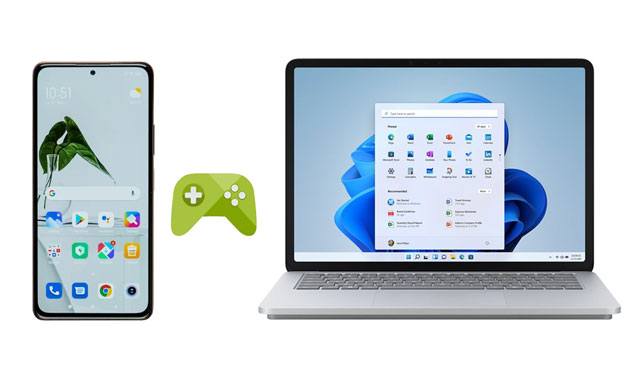
O Screen Mirror é uma ferramenta poderosa que permite espelhar seu dispositivo Android no PC e começar a jogar sem interrupções. Com alta qualidade, você desfruta de uma tela fluida no seu computador. O programa é compatível com a maioria dos sistemas operacionais Windows e Mac . É uma ferramenta popular e confiável que permite executar qualquer aplicativo Android no seu computador. Além disso, também oferece suporte a transmissões ao vivo, reuniões e muito mais.
Funcionalidades e destaques deste software de espelhamento de tela:
* Compartilhe facilmente a tela do seu dispositivo Android com seu computador pessoal.
* Utilize a tela grande do seu computador para controlar seu telefone Android .
* Jogue jogos para celular sem atrasos.
* Mapeamento de teclas personalizável para movimento, pulo e tiro.
* Salve automaticamente seu histórico de jogos no seu celular Android .
* Combinações de movimentos com o mouse e o teclado são executadas com eficácia.
* Espelhe a tela do iPhone no computador sem problemas.
* Transferir arquivos entre dispositivos Android e computador .
A seguir, estão os passos para jogar jogos Android em um PC usando este software:
01 Clique no botão abaixo para baixar e instalar a versão mais recente do Screen Mirror no seu PC ou Mac .
02 Inicie o programa e selecione " Android " na tela inicial.

03 Escolha um método de conexão: USB ou Wi-Fi (USB é recomendado para a configuração inicial). Em seguida, ative a depuração USB no seu dispositivo Android para uma conexão com fio ou certifique-se de que ambos os dispositivos estejam conectados à mesma rede Wi-Fi para uma conexão sem fio.

04 Aguarde alguns segundos e a tela do seu Android aparecerá no seu PC. Você poderá então jogar jogos para celular no seu computador usando o teclado e o mouse para controlar o jogo.

Um emulador Android é um programa que faz o computador se comportar como um dispositivo Android . Isso envolve o desenvolvimento de um código adicional que é adicionado ao aplicativo Android para torná-lo compatível com o seu computador. A seguir, apresentamos alguns dos melhores emuladores para você jogar jogos de celular no seu PC. ( Aqui estão os 12 melhores emuladores Android . )
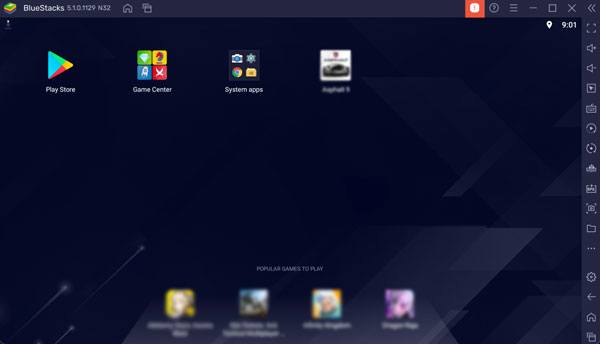
Este emulador Android é compatível com uma ampla variedade de sistemas operacionais, como Windows , Mac e Linux. O emulador BlueStacks permite que você jogue a maioria dos seus jogos favoritos Android no seu PC gratuitamente.
Funcionalidades do BlueStacks:
* Compatível com computadores Windows , Linux e Mac .
* Os usuários podem baixar aplicativos da Google Play Store.
* Possuo mais de 2 milhões de jogos.
* Proporcionar um desempenho estável.
A seguir, estão os passos para usar o aplicativo BlueStacks para jogar jogos Android em um computador:
Passo 1: Baixe, instale e configure o emulador BlueStacks no seu computador. O processo de instalação é simples. Basta seguir as instruções que aparecem na tela.
Passo 2: Faça login na sua conta do Google na Google Play Store. Isso permitirá que você pesquise mais aplicativos Android na loja.
Passo 3: Baixe e instale um jogo no seu emulador. Agora você pode começar a jogar jogos Android no seu PC.
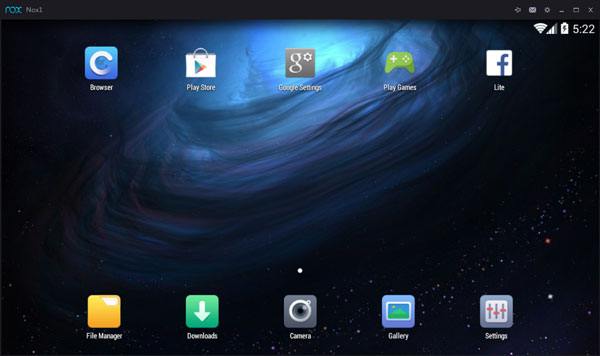
O NoxPlayer permite instalar diversos jogos Android no PC com diferentes funcionalidades, como jogos multijogador que podem ser jogados por até 3 pessoas ou jogos para um jogador que suportam apenas um jogador por vez.
Abaixo estão os passos para jogar jogos de Android no seu computador pessoal através do NoxPlayer:
Passo 1: Baixe o aplicativo NoxPlayer em seu computador pessoal e instale-o.
Passo 2: Após a instalação, clique em Iniciar para executá-lo. Em seguida, você verá a tela de reprodução. Armazene na interface. Abra e instale os jogos Android que você gosta no seu computador.
Passo 3: Abra um jogo e jogue sem complicações.
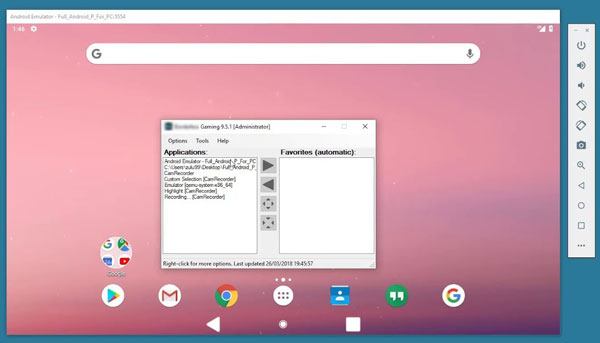
É um emulador leve que funciona no nível mais básico. Ele permite executar jogos com eficiência e é compatível com computadores Windows e Mac . Os desenvolvedores já conhecem este aplicativo, pois o utilizam para testar seus aplicativos Android .
A seguir estão os passos para usar o emulador do SDK Android para jogar jogos Android no seu computador pessoal:
Passo 1: Faça o download e instale o emulador do SDK Android no seu PC. Para instalar o aplicativo, abra a pasta e clique no arquivo de instalação. Siga atentamente as instruções fornecidas pelo aplicativo para concluir a instalação com sucesso.
Passo 2: Para configurar a CPU , a RAM e a resolução da tela , clique em Configurações , navegue até Configurações avançadas e faça as configurações de acordo com sua preferência.
Passo 3: Após a conclusão da instalação, clique em Configurações > Adicionar uma conta e selecione sua conta do Google para poder baixar jogos Android da Google Play Store.
Passo 4: Clique no ícone do Remix OS no canto inferior esquerdo para selecionar seus aplicativos de jogos favoritos. Agora você pode começar a jogar jogos Android no seu computador.
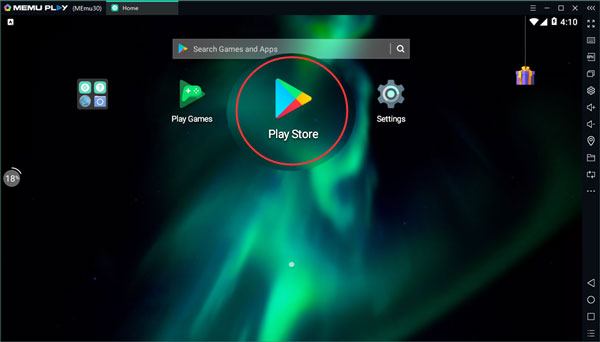
Este é um emulador Android muito fácil de usar. Por isso, muitas pessoas conseguem usá-lo facilmente sem a ajuda de amigos. É compatível com os sistemas operacionais Windows e Mac . O MEmu Play não requer nenhuma configuração. É intuitivo, basta instalar e usar.
A seguir, estão os passos para usar o MEmu Play para jogar jogos Android no PC:
Passo 1: Para usar o emulador Android MEmu Play, primeiro você precisa baixá-lo e instalá-lo no seu celular. Isso permitirá que você comece a jogar jogos Android usando seu computador.
Passo 2: Clique no ícone do aplicativo MEmu Play no canto inferior direito do seu computador. O aplicativo será iniciado automaticamente e detectará o hardware do seu dispositivo.
Passo 3: Inicie sessão no Google Play e faça o download dos seus jogos favoritos Android . Pode procurar jogos utilizando a barra de pesquisa.
Passo 4: Agora você pode instalar os jogos Android baixados no seu computador. Depois de instalados, você poderá começar a jogar no seu computador.
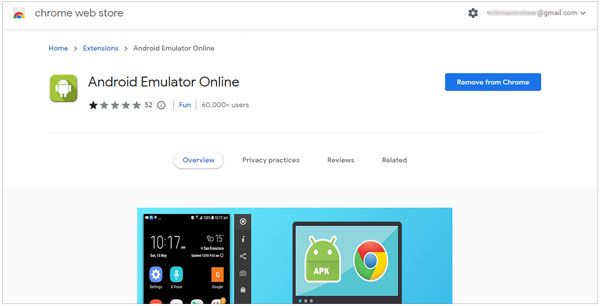
Esta é a melhor extensão do Google Chrome que permite jogar jogos Android no seu computador. Há diversas vantagens em usar este aplicativo. Primeiro, você não precisa baixar nenhum aplicativo Android para usá-lo. Segundo, você pode jogar vários jogos simultaneamente. Terceiro, ele permite jogar qualquer jogo Android , desde que seja compatível com o aplicativo.
A seguir, veja como jogar jogos Android no PC usando um emulador Android online:
Passo 1: O emulador Android online funciona no navegador Google Chrome. Portanto, antes de tudo, abra o Google Chrome no seu computador.
Passo 2: Agora você pode adicionar a extensão ao seu navegador Google Chrome. Para isso, clique no botão "Adicionar ao Chrome".
Passo 3: Clique no botão Iniciar para que o emulador Android comece a carregar enquanto se conecta ao apkoline.net e faça login na sua conta do Google Play usando seu e-mail e senha.
Passo 4: Agora você pode instalar seus jogos favoritos no navegador do emulador Android online e começar a jogar jogos Android no seu computador.
Os métodos acima ajudarão você a jogar qualquer jogo Android no PC sem preocupações. O espelhamento de tela é a melhor maneira de jogar jogos Android no PC, pois transmite a tela do seu Android para a tela do computador. É a ferramenta mais simples de usar quando você quiser jogar jogos Android no computador, já que não precisa de nenhum emulador.
Artigos relacionados:
Como executar aplicativos Android no PC com ou sem emulador?
7 Melhores Métodos para Controlar Android Remotamente do PC [Atualizado]




 Download grátis para PC
 Download gratuito para Mac


