Resumindo:
A escolha do emulador Android certo depende de como você pretende usá-lo. Este guia analisa 11 dos melhores emuladores Android para PC, comparando seus recursos, compatibilidade, vantagens e desvantagens para ajudá-lo a encontrar a melhor opção para jogos, desenvolvimento de aplicativos ou uso diário Android . Ele também apresenta uma maneira alternativa de acessar aplicativos Android no seu computador sem usar um emulador.
"Estou procurando um emulador de Android otimizado para PC. Vi alguns, como o BlueStacks, mas qual você considera o melhor?"
- Do Reddit
Emuladores Android são dispositivos virtuais que permitem aos usuários executar aplicativos Android em um computador . Para a maioria dos usuários, o melhor emulador Android oferece uma maneira prática de jogar jogos Android em um computador com tela grande. Eles também oferecem uma conexão perfeita com periféricos de computador, como joystick, teclado e mouse, melhorando significativamente a experiência de jogo.
Mas isso não é tudo. Alguns emuladores são dedicados ao desenvolvimento de aplicativos e geralmente incluem um Ambiente de Desenvolvimento Integrado (IDE) para depurar e testar aplicativos Android . O objetivo de testar aplicativos Android usando emuladores é garantir que o aplicativo final tenha menos problemas antes do lançamento. Abaixo, você encontrará uma análise dos melhores emuladores Android para usuários de PC.
Esta seção lista 11 opções diferentes para ajudá-lo a escolher os melhores emuladores Android para uso no PC.
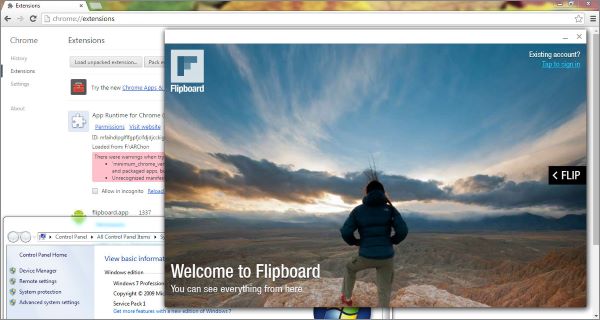
O ARChon funciona de forma diferente dos emuladores tradicionais. Em vez de criar uma máquina virtual, o ARChon converte o arquivo APK (pacote de aplicativos Android ) em um formato que pode ser executado no navegador Google Chrome.
Com base em sua interface, este emulador não é adequado para jogadores, mas sim para usuários que buscam um aplicativo de produtividade. Este emulador também é compatível com diferentes dispositivos, desde que possam executar o navegador Chrome.
Endereço do site: https://archon-runtime.github.io/
Plataformas suportadas: Chrome no OS X, Linux e Windows
Preço: É gratuito.
Leitura complementar: Quais são os melhores emuladores Android para iOS ? Aqui estão as respostas detalhadas para você.
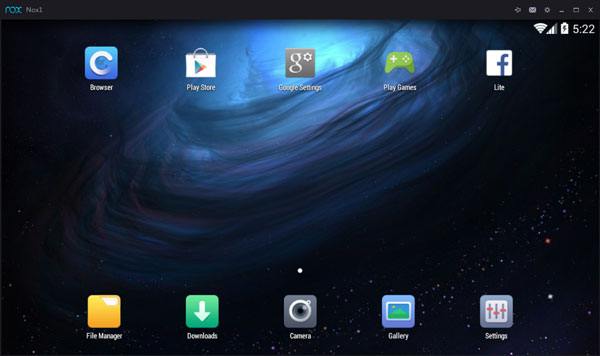
O Nox Player é um emulador Android elegante para Windows e Mac que suporta a versão mais recente Android . Embora seja ideal para executar jogos, ele também pode executar diversos aplicativos Android com facilidade. A instalação e configuração deste emulador são rápidas, graças à sua interface intuitiva. O Nox também possui uma versão para Mac , tornando-se um emulador Android que os usuários Mac podem desfrutar sem problemas. Lembre-se de que este emulador pode sobrecarregar o sistema, portanto, certifique-se de que seu PC ou Mac tenha boas especificações de sistema antes de usá-lo.
Endereço do site: https://www.bignox.com/
Plataformas suportadas: Mac OS e Microsoft Windows .
Preço: É gratuito.
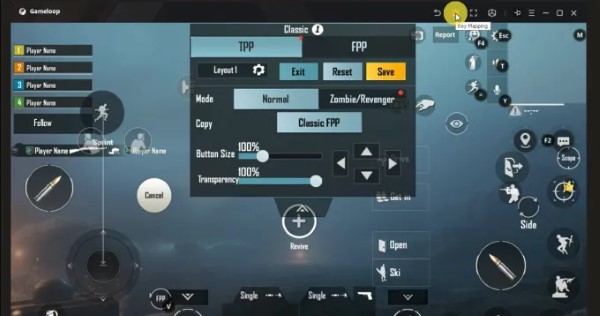
O Game Loop é um emulador interativo Android para usuários de macOS e Windows , desenvolvido pensando nos jogadores. Após a instalação, você poderá aproveitar recursos valiosos, como mapeamento de teclas e limpeza de memória, que garantem tempos de carregamento de jogos mais rápidos.
Além de jogos, este emulador Android gratuito possui a Google Play Store, oferecendo acesso a diversos aplicativos, desde compras até aplicativos de produtividade. Atualmente, este aplicativo é compatível apenas com PCs Windows .
Endereço do site: https://www.gameloop.com
Plataformas suportadas: Microsoft Windows .
Preço: É gratuito.
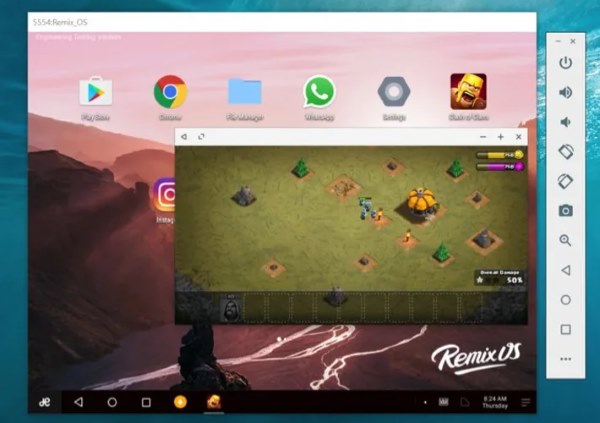
O Remix OS é uma versão personalizada do sistema operacional Android . Foi desenvolvido pela Jide Technology, uma empresa chinesa, para funcionar em computadores de 32 bits.
Instalar e configurar o Remix OS no seu computador pode ser feito com apenas alguns cliques. Ele também é um dos melhores emuladores Android que os usuários de Mac vão adorar, pois oferece a opção de executar aplicativos em uma tela grande.
Após a instalação, você poderá desfrutar de uma ampla coleção de jogos. Além disso, o aplicativo conta com uma ferramenta integrada de mapeamento de teclas, que garante uma experiência de jogo perfeita Android usando teclado e mouse.
Endereço web: https://sourceforge.net/projects/remix-os-player/
Plataformas suportadas: Microsoft Windows , macOS
Preço: Gratuito.
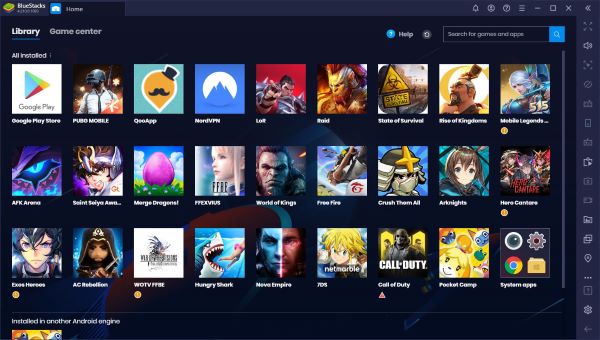
O BlueStacks está entre os emuladores mais bem avaliados que permitem aos usuários baixar e executar jogos e outros aplicativos em seus PCs. O que o torna o melhor emulador Android para PC é que ele não exige uma placa de vídeo potente, o que significa que você pode executá-lo em PCs com configurações mais modestas sem grandes problemas. Além disso, sua interface oferece funcionalidade de jogos na nuvem, permitindo que os usuários joguem mais de 2 milhões de jogos.
Endereço do site: https://www.bluestacks.com/
Plataformas suportadas: Mac OS e Microsoft Windows .
Preço: É gratuito.
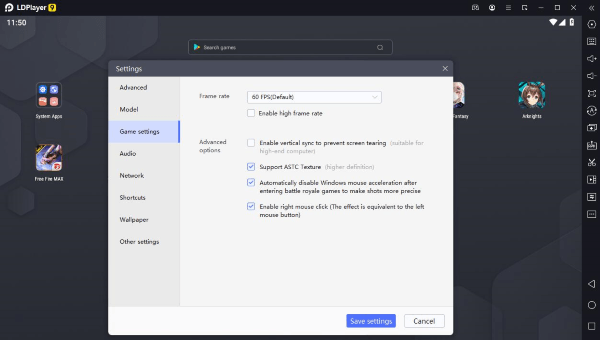
Embora o LDPlayer seja um emulador relativamente novo em comparação com outros mencionados neste guia, ele se tornou o melhor emulador Android para PCs graças ao seu desempenho rápido. Se você estiver usando-o pela primeira vez, achará fácil instalá-lo e configurá-lo em seu computador.
Este emulador Android gratuito suporta diferentes idiomas, portanto, independentemente da sua nacionalidade, você não terá problemas durante a instalação. O aplicativo também possui uma barra de ferramentas lateral que permite configurar o mapeamento do teclado e tirar capturas de tela .
Endereço do site: https://www.ldplayer.net/
Plataformas suportadas: Microsoft Windows .
Preço: É gratuito.
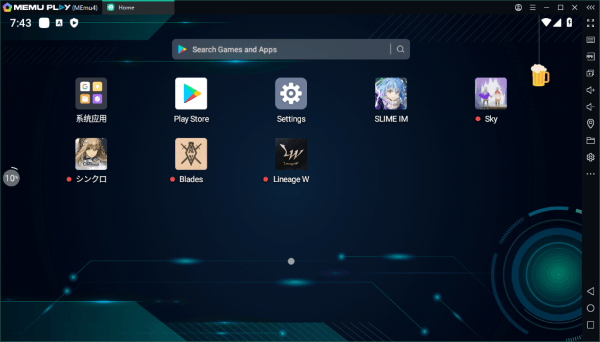
O MEmu Play é otimizado para uma jogabilidade fluida, pois possui um acelerômetro integrado que ajuda a melhorar os tempos de carregamento dos jogos. Outro aspecto que o torna o melhor emulador Android para jogos é o recurso de mapeamento de teclas, que permite aos jogadores configurar atalhos para controlar jogos mobile usando o mouse e o teclado.
Ao usar este emulador Android no PC, você pode transferir arquivos facilmente entre o computador e o emulador. Além disso, ele é compatível com processadores AMD e Intel.
Endereço do site: https://www.memuplay.com/
Plataformas suportadas: Microsoft Windows .
Preço: É gratuito.
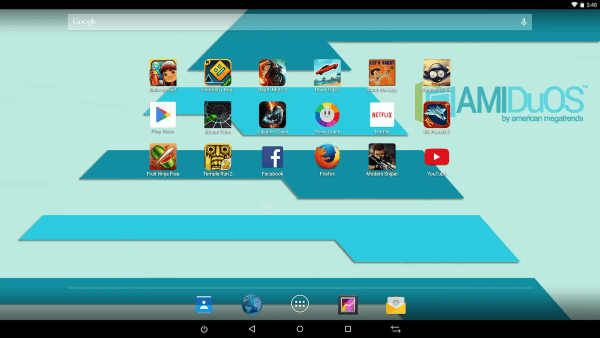
O AmiduOS é um excelente emulador para quem deseja executar jogos Android no Windows . Na verdade, os usuários podem até ativar o modo de tela cheia e desfrutar de uma experiência de jogo imersiva. Este emulador também inclui a Google Play Store, o que significa que você pode executar outros aplicativos Android .
Endereço web: https://amiduos.com/
Plataformas suportadas: Microsoft Windows .
Preço: Gratuito.
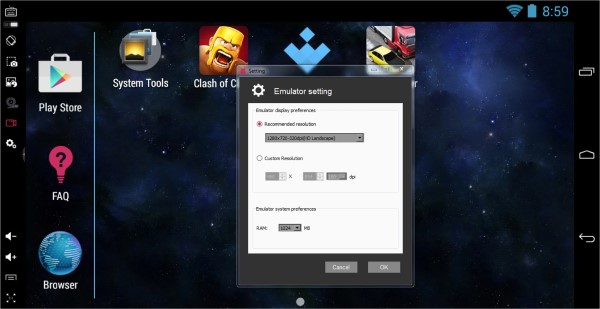
Após instalar e configurar o KoPlayer, você poderá executar diversos aplicativos da Google Play Store. Você também pode instalar outros aplicativos Android arrastando e soltando-os na interface do usuário do aplicativo. Como jogador, você desfrutará de uma experiência de jogo perfeita em aplicativos Android , pois o emulador se integra aos periféricos do seu PC, como microfone, mouse e teclado.
Endereço do site: https://koplayerpc.com/
Plataformas suportadas: Chrome no OS X, Linux e Windows
Preço: É gratuito.
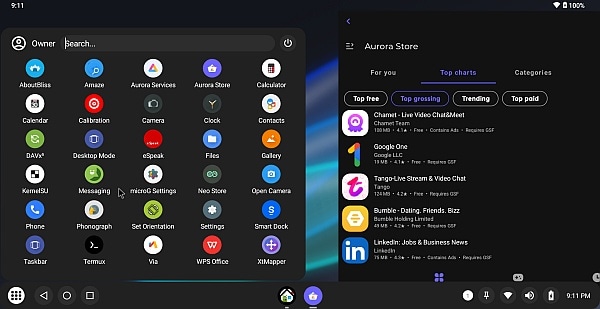
O Bliss OS se diferencia de outros emuladores por ser um sistema operacional de código aberto. Ao contrário de outros emuladores que exigem instalação e execução no computador, com o Bliss OS você precisará instalá-lo como um sistema operacional separado.
Endereço do site: https://blissos.org/
Plataformas suportadas: Chrome no OS X, Linux e Windows
Preço: É gratuito.
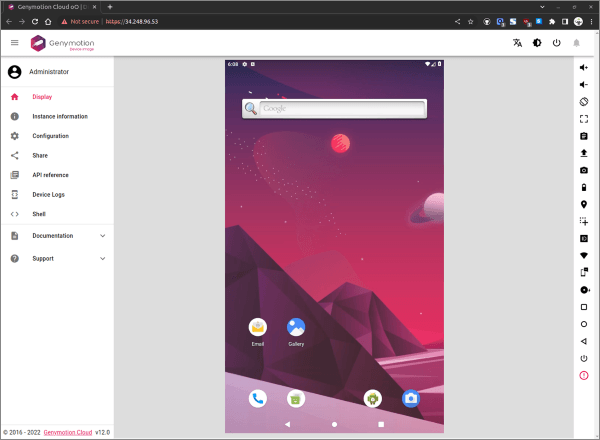
O Genymotion é um emulador online para dispositivos móveis que auxilia profissionais de TI a testar aplicativos Android antes da implantação. Esses profissionais podem não apenas monitorar o desempenho dos aplicativos, mas também configurar dispositivos virtuais com base em aspectos como capacidade de hardware e tamanho da tela. O aplicativo funciona em computadores e navegadores web, o que significa que pode ser utilizado em diversas plataformas, como Linux, macOS e Windows .
Endereço do site: https://www.genymotion.com/
Plataformas suportadas: Windows , macOS e Linux
Preços: Oferece 30 dias de teste grátis. O preço inicial é de US$ 0,50 por hora e por dispositivo.
Quer saber como executar aplicativos Android ou iOS no seu computador? Não precisa se preocupar em usar um emulador. A ferramenta de espelhamento Phone Mirror permite espelhar a tela do seu celular no computador, facilitando o gerenciamento.
Aqui estão as principais funcionalidades do Phone Mirror.
Abaixo estão os passos para espelhar a tela do seu celular em um computador usando o Espelhamento de Tela do Celular:
01 Baixe, instale e execute o aplicativo no seu computador. Clique na opção " Android ".

02 Em seguida, conecte o celular Android e o computador via Wi-Fi ou cabo USB. Para conexão via Wi-Fi, certifique-se de que ambos os dispositivos estejam conectados à mesma rede Wi-Fi; para conexão via USB, ative a depuração USB no seu dispositivo Android .

03 Quando a conexão for estabelecida com sucesso, você poderá transmitir a tela do seu telefone para o computador.

Emuladores Android são excelentes ferramentas para executar aplicativos e jogos Android em um computador, e cada opção oferece diferentes vantagens para jogos, desenvolvimento ou uso diário. A melhor escolha depende, em última análise, do seu dispositivo, das suas necessidades de desempenho e da finalidade de uso.
Se você simplesmente deseja acessar seu dispositivo Android em uma tela maior sem criar um ambiente Android virtual, o Phone Mirror oferece uma alternativa prática, permitindo que você espelhe e controle seu telefone diretamente do seu computador.
Artigos relacionados:
Os 5 melhores emuladores de Pokémon para iPhone [Imperdível para os fãs de Pokémon]
Como instalar aplicativos no Android a partir do PC facilmente? [5 soluções]
Como transferir aplicativos de Android para Android [8 principais métodos]
5 opções simples para acessar arquivos do PC a partir de um celular Android [Testado]




 Download grátis para PC
 Download gratuito para Mac


