Frequentemente precisamos transferir arquivos, como fotos, vídeos, documentos, etc., entre computadores Windows e celulares Android . Isso pode ser feito para facilitar o acesso aos mesmos arquivos em diferentes dispositivos ou para proteger dados importantes, realizando backups. Mas você sabe quais métodos podem ser usados para atingir esse objetivo? A seguir, este artigo apresentará seis métodos eficazes para transferir arquivos de um PC para um dispositivo Android . Vamos explorar juntos.
Como compartilhar arquivos do seu PC para um celular ou tablet Android com facilidade? Você pode experimentar Coolmuster Android Assistant . Este software funciona como uma ponte entre computadores e dispositivos Android , permitindo a transferência direta de dados entre eles. Além disso, ele suporta uma ampla variedade de tipos de arquivo, incluindo documentos, fotos, vídeos, músicas, SMS e muito mais.
Principais funcionalidades do Coolmuster Android Assistant
Siga estes passos para transferir arquivos do PC para Android :
01 Após a instalação e inicialização do software, a sua primeira visualização poderá apresentar a seguinte interface.

02 Conecte seu telefone Android ao seu PC usando USB ou Wi-Fi. Assim que a conexão for bem-sucedida, você verá a seguinte interface.

03 Para transferir arquivos do PC para Android , clique no botão "Importar" para abrir uma janela do explorador de arquivos. Selecione os objetos que deseja transferir e clique em "Importar" para concluir o procedimento.

O Bluetooth facilita a transferência de dados sem fio entre diversos dispositivos, utilizando uma tecnologia de comunicação. Você pode usar o Bluetooth para transferir dados como fotos, vídeos, músicas e documentos do seu computador para o seu celular. Basta ativar o Bluetooth tanto no computador quanto no celular, emparelhá-los e começar a transferir dados. Veja a seguir os passos específicos para transferir arquivos do seu computador para o seu celular usando Bluetooth:
Passo 1. No seu PC, acesse "Configurações" > "Dispositivos" > "Bluetooth" e ative a opção Bluetooth. Como alternativa, você pode clicar no ícone do Bluetooth na área de notificação da barra de tarefas e selecionar "Ativar Bluetooth".

Passo 2. No seu telefone, acesse "Configurações" > "Bluetooth" e ative o Bluetooth. Como alternativa, você pode tocar no ícone do Bluetooth no menu suspenso e selecionar "Ativar Bluetooth".
Passo 3. No seu PC, clique em "Adicionar Bluetooth ou outro dispositivo" e selecione "Bluetooth". Você verá uma lista de dispositivos próximos disponíveis. Encontre seu telefone e clique nele. No seu telefone, você também pode tocar no botão "Escanear" e selecionar seu PC.
Passo 4. Tanto o seu computador quanto o seu celular exibirão um código de pareamento. Confirme se eles correspondem e clique em "Parear".
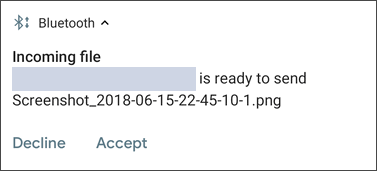
Passo 5. No seu computador, clique no arquivo que deseja enviar, selecione "Enviar para" > "Dispositivo Bluetooth" e, em seguida, escolha seu telefone.
Passo 6. No seu telefone, você precisará aceitar a solicitação de transferência de arquivos e aguardar a conclusão da transferência.
Uma ferramenta comum para transferência de dados é um cabo USB, que permite copiar arquivos entre o disco rígido do seu computador e o do seu celular. Qualquer tipo de arquivo pode ser transferido usando um cabo USB. As instruções específicas para usar um cabo USB para transferir arquivos de um laptop para um celular são as seguintes:
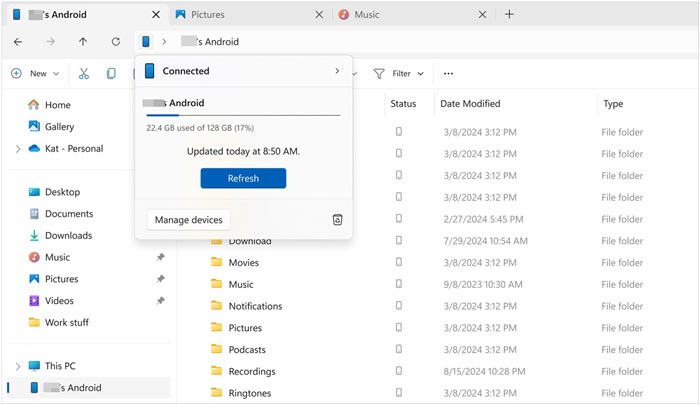
Passo 1. Conecte seu PC e celular usando um cabo USB. No seu celular Android , deslize a barra de notificações para baixo, encontre a mensagem "Carregando USB" ou "USB conectado" e toque nela. Selecione o modo "Transferir arquivos".

Passo 2. No seu computador, abra o Explorador de Arquivos, localize o ícone do seu celular e clique duas vezes nele. Você verá as pastas do seu celular. Para concluir a transferência de arquivos do computador para o celular, basta arrastar e soltar os arquivos do seu computador para as pastas do seu celular.
O e-mail é um método de comunicação amplamente utilizado que permite enviar e receber arquivos entre diferentes dispositivos. Você pode usar o e-mail para transferir documentos do seu laptop para o seu celular. Aqui estão os passos específicos para transferir documentos de um laptop para um celular por e-mail:
Passo 1. No seu computador, abra seu cliente de e-mail ou webmail e crie um novo e-mail. Você precisa inserir seu próprio endereço de e-mail no campo do destinatário.
Passo 2. Na seção de anexos do e-mail, clique no botão "Adicionar anexo" e selecione os arquivos que deseja transferir. Você tem a opção de adicionar vários arquivos simultaneamente, mas fique atento ao limite de tamanho de anexos do seu provedor de e-mail, geralmente em torno de 25 MB ou 50 MB.

Passo 3. Depois de adicionar os anexos, clique no botão "Enviar" para enviar o e-mail para o seu endereço de e-mail.
Passo 4. No seu celular, acesse sua conta de e-mail. Você encontrará o e-mail que acabou de enviar na sua caixa de entrada, onde poderá clicar no arquivo que deseja baixar ou visualizar.
O Google Drive é um serviço de armazenamento em nuvem que permite transferir documentos, músicas, vídeos, imagens e muito mais do seu computador para um dispositivo Android . Ao trocar arquivos grandes ou documentos maiores do que o tamanho permitido por e-mail, esse método é bastante útil. Aprenda como usar o Google Drive para transferir arquivos do seu computador para o seu smartphone Android seguindo as instruções abaixo:
Passo 1. Abra seu navegador e acesse o Google Drive . Faça login usando as credenciais da sua conta do Google.
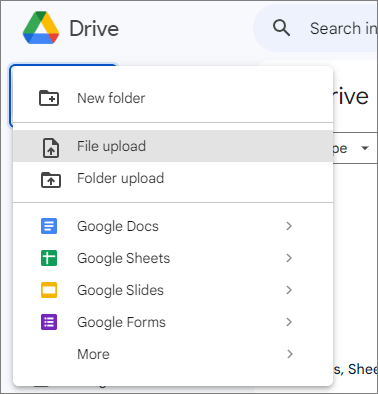
Passo 2. Clique no botão "Nova pasta" e selecione "Upload de arquivo" ou "Upload de pasta" para enviar os arquivos ou pastas que deseja transferir do seu computador para o Google Drive.
Passo 3. No seu dispositivo Android , abra o aplicativo Google Drive. Faça login com a mesma conta do Google que você usou para enviar os arquivos do seu computador.
Passo 4. Navegue pelos arquivos ou pastas que você carregou do seu PC usando o aplicativo Google Drive no seu dispositivo Android . Toque no arquivo que deseja baixar para abri-lo.
Passo 5. Se for um arquivo, você pode tocar no ícone de "download" (geralmente uma seta apontando para baixo) para baixá-lo diretamente para o seu dispositivo Android .
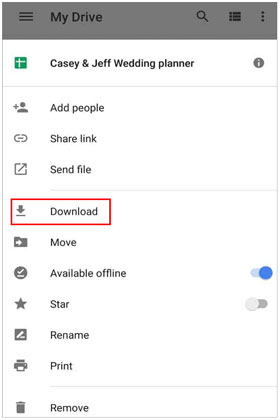
Se for uma pasta, você pode tocar no ícone de menu de três pontos ao lado do nome da pasta e selecionar "Download" para baixar a pasta inteira para o seu dispositivo Android .
O SHAREit é um programa multiplataforma para compartilhamento de arquivos que permite transferir arquivos rapidamente entre dispositivos. Com o SHAREit, você pode transferir arquivos de um computador para um celular. Para transferir arquivos do PC para um Android usando o SHAREit, siga estes passos:
Passo 1. Certifique-se de ter o SHAREit instalado tanto no seu computador quanto no seu dispositivo móvel. Você pode baixar o SHAREit no site oficial ou na loja de aplicativos do seu dispositivo. Em seguida, abra o SHAREit no seu computador e no seu dispositivo móvel.
Passo 2. No seu dispositivo Android , selecione "Conectar ao PC" e, em seguida, escolha "Escanear para conectar" para permitir que o aplicativo identifique seu computador.
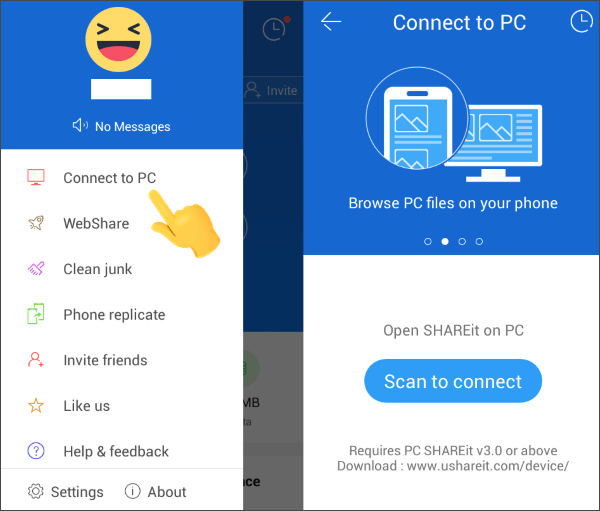
Passo 3. Escaneie o código QR exibido na tela do seu computador para estabelecer uma conexão com seu dispositivo Android .
Passo 4. Selecione os arquivos que deseja transferir do seu PC para Android . Além disso, você pode simplesmente arrastar e soltar os arquivos no aplicativo para PC para uma transferência rápida e fácil para o seu dispositivo Android .
É fácil transferir arquivos de um PC para um dispositivo Android depois de aprender os métodos apresentados nas seções anteriores. Com um simples cabo USB, você pode compartilhar seus arquivos. Se você quiser uma ferramenta mais eficiente, Coolmuster Android Assistant pode te ajudar. Ele permite importar todas as fotos que você quiser para o seu dispositivo Android de uma só vez. Se necessário, você também pode fazer backup de todas as suas fotos Android para o seu computador com um único clique.
Artigos relacionados:
Guia completo sobre como transferir arquivos do PC para Android sem fio
Como transferir arquivos do Android para o PC sem esforço | 7 métodos
Como transferir arquivos do PC para o tablet Samsung? [5 maneiras fáceis]
As 3 melhores maneiras de transferir arquivos do Android para o PC usando um cabo USB.

 Android Transferência
Como transferir arquivos do PC para o Android: Capacite seu dispositivo com dicas de especialistas
Android Transferência
Como transferir arquivos do PC para o Android: Capacite seu dispositivo com dicas de especialistas






 Download grátis para PC
 Download gratuito para Mac
