Está com dificuldades para transferir arquivos do seu PC para o seu tablet Samsung? É um problema comum, mas não precisa ser. Apresentamos cinco métodos infalíveis para tornar suas transferências de arquivos mais fáceis. Seja você um cinéfilo, um entusiasta da fotografia ou um especialista em documentos, temos as dicas para levar seus arquivos aonde precisam ir, sem complicações.
Enviar todos os seus dados importantes do computador para o smartphone com apenas um clique seria ótimo, não é? Pois bem, agora é possível. Você não precisa mais vasculhar suas pastas de arquivos e transferi-los manualmente, um por um. Existem novas maneiras de realizar transferências de arquivos. Coolmuster Android Assistant atende a todas as suas necessidades.
Principais funcionalidades do Coolmuster Android Assistant :
Clique no botão abaixo para baixar o Coolmuster Android Assistant .
Veja como transferir arquivos para um tablet Samsung (tutorial em vídeo incluído):
01 Instale e inicie Coolmuster Android Assistant
Após instalar e executar o programa, você verá a interface inicial.

02 Conectar ao computador
Conecte o tablet ao computador Windows com um cabo USB. Em seguida, siga as instruções na tela para permitir a depuração USB. Após a conexão ser estabelecida com sucesso, as informações do tablet serão exibidas na interface do software.

03 Transferir arquivos para um tablet Samsung
Escolha qualquer arquivo no painel à esquerda. Por exemplo, se você pretende transferir músicas, clique em "Música", selecione o arquivo que deseja fazer backup e clique em "Importar" para transferi-las para o tablet.

A transferência de dados via USB pode parecer antiquada, mas houve muitas melhorias graças aos avanços tecnológicos. A tecnologia por trás do USB evoluiu, proporcionando maior velocidade de transferência ao compartilhar arquivos entre um PC e um Samsung . Veja a seguir um passo a passo simples para transferir dados do seu PC para o seu tablet Samsung Galaxy usando um cabo USB:
Passo 1. Conecte o Samsung ao PC
Você precisa de um cabo funcional que consiga transferir dados rapidamente entre dispositivos.
Passo 2. Ative a transferência de arquivos via USB
Assim que os dois dispositivos estiverem conectados, o celular Samsung solicitará que você escolha uma opção para o modo USB. Você pode selecionar "Transferir arquivos" para mover dados que não sejam multimídia. Em outra situação, você também pode selecionar fotos.

Passo 3. Configurar o telefone
Agora, seu computador solicitará que você configure seu dispositivo e escolha o que deseja fazer em seguida. Clique em "Acessar pastas de arquivos" para abrir os dados do seu dispositivo no Explorador de Arquivos do computador.
Passo 4. Copie os arquivos do PC
Abra as pastas específicas onde os dados que você deseja mover estão localizados. Copie todas as pastas ou arquivos pressionando Ctrl+C. Como alternativa, você pode clicar com o botão direito do mouse e selecionar "Copiar".
Etapa 5. Transferir arquivos
No Explorador de Arquivos do seu computador, localize os dados no seu celular. Abra as pastas de destino onde deseja colar os dados. Em seguida, pressione Ctrl+V ou clique com o botão direito do mouse e selecione "Colar".

Se você procura um método sem fio para compartilhar dados entre seu computador e seu dispositivo Samsung, pode usar o Bluetooth. Ele não exige a instalação de nenhum aplicativo no seu dispositivo e permite a transferência de dados sem Wi-Fi. Portanto, se você precisa transferir fotos ou outros arquivos pequenos, a tecnologia Bluetooth é a maneira mais prática. Veja a seguir um passo a passo simples para transferir dados do seu computador para o seu Samsung via Bluetooth.
Passo 1. Ative o recurso Bluetooth.
Primeiramente, você precisa ativar o Bluetooth no Samsung e no PC.
Passo 2. Conecte o telefone ao PC
Abra as configurações de Bluetooth, torne o tablet Samsung detectável e acesse o PC no tablet. Uma vez lá, clique no nome do PC e emparelhe-o; aceite a solicitação de emparelhamento que aparecer no seu tablet.
Etapa 3. Transferir arquivos
No computador, abra as configurações de Bluetooth. Em seguida, selecione a opção "Enviar arquivos" para iniciar o processo de transferência de arquivos. Agora, clique no nome do dispositivo Samsung.
Passo 4. Selecione os arquivos
Navegue pelas pastas e arquivos e selecione aqueles que deseja transferir do PC para o celular Samsung. Após a seleção, clique em "Avançar" e inicie o processo de transferência.
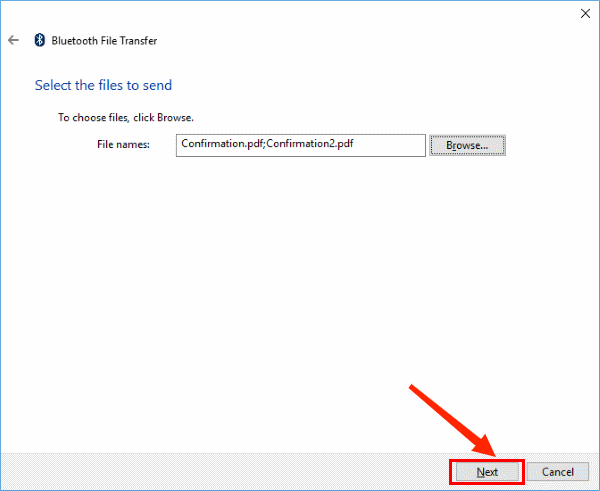
Passo 5. Aceitar a conexão
Você receberá uma solicitação para transferir arquivos para a Samsung. Aceite.
Passo 6. Salve os arquivos na pasta desejada.
Aguarde até que o processo de transferência de arquivos seja concluído, escolha uma pasta de destino e salve seus arquivos no smartphone Samsung.
O serviço em nuvem é uma maneira muito útil de transferir dados do seu PC para o seu tablet Samsung. Assim, você pode transferir filmes para um tablet Samsung através do Google Drive. No entanto, o upload dos seus arquivos pode consumir seus dados móveis se você não conectar seu tablet e PC a uma rede Wi-Fi. Como salvar filmes no Samsung Galaxy Tab:
Passo 1. Abra o Google Drive no navegador do seu computador e faça login na sua conta com as credenciais corretas.
Passo 2. Clique na opção "Novo" no canto superior esquerdo. Em seguida, selecione "Upload de arquivo" para escolher os filmes desejados no computador.
Passo 3. Instale o aplicativo Google Drive no seu tablet e faça login com sua conta do Google. Agora, salve os filmes que você carregou em uma pasta no dispositivo Samsung.
O aplicativo para celular conecta seu PC Windows e seu dispositivo Samsung sem fio. Ele permite que você transfira suas fotos do computador para o tablet. Como transferir fotos do laptop para o tablet Samsung Galaxy:
Passo 1. Instale o Phone Link
Baixe e instale o aplicativo Phone Link e ative o Bluetooth nos dois dispositivos. Em seguida, toque no dispositivo e no ícone Continuar para acessar suas contas da Microsoft.
Passo 2. Criar uma conexão
Escaneie o código exibido no PC usando o dispositivo Samsung e permita que o aplicativo acesse o dispositivo móvel.
Passo 3. Transferir fotos do laptop para o tablet
Selecione o botão "Fotos" e acesse a pasta de fotos no seu computador. Arraste as fotos do computador e solte-as no seu tablet Samsung.

Isso conclui o processo de transferência de dados do seu PC para o seu tablet Samsung. Com este artigo, você não precisa mais se perguntar como transferir fotos para o seu Samsung Galaxy Tab. Para realizar essa tarefa de forma prática, você pode usar Coolmuster Android Assistant . Ele oferece a melhor maneira de compartilhar arquivos entre o seu computador e o seu tablet Samsung.
Artigos relacionados:
Como sincronizar o celular Android com o PC? [As 6 melhores maneiras para você!]
Como transferir arquivos do Xiaomi para o PC com ou sem USB? [5 maneiras fáceis]
2 maneiras eficazes de imprimir mensagens de texto da Samsung
Como transferir dados do cartão SIM para o computador sem esforço? (4 maneiras rápidas)






 Download grátis para PC
 Download gratuito para Mac

 Baixar para PC
 Baixar para Mac

