Você pode estar se perguntando como transferir toda a sua lista de contatos do Outlook para um Samsung Galaxy sem esforço. Muitas pessoas sabem como sincronizar contatos de um celular Android para o Outlook para fazer backup, mas poucas sabem como exportar esses contatos do Outlook para um celular Android . Portanto, você pode ter que copiar os contatos um por um manualmente. Você pode perguntar: por que não colocar os contatos no cartão SIM? Bem, às vezes o número de contatos excede a capacidade do cartão SIM.
Então, é difícil importar contatos do Outlook para um celular Samsung? De jeito nenhum! Neste artigo, vamos compartilhar duas maneiras diferentes, porém simples, de transferir contatos do Outlook para um celular Samsung.
Você pode usarCoolmuster Android Assistant para transferir contatos do Outlook para seu celular Samsung Android com um único clique. Este é um programa inteligente de gerenciamento de dados Android que ajuda você a importar e exportar os dados do seu Android , incluindo contatos, mensagens de texto, registros de chamadas, fotos, vídeos, músicas, documentos e outros tipos de arquivos. Você também pode usar este software para criar novos contatos e excluir contatos indesejados do seu celular Android .
Principais funcionalidades deste gerenciador de contatos Android :
Baixe o Coolmuster Android Assistant .
Após baixar e instalar o Android Assistant no seu computador, você poderá seguir os passos abaixo para transferir os contatos do Outlook para o seu celular Samsung.
Passo 1: Conecte seu celular Samsung ao computador
Inicie o Android Assistant instalado e conecte seu celular Samsung ao mesmo computador usando um cabo USB. Assim que a conexão for estabelecida, o software detectará o dispositivo Samsung conectado e o exibirá em sua interface principal.
Observação: você precisa ativar a depuração USB no seu celular Samsung primeiro, caso ainda não o tenha feito.

Passo 2: Importar contatos do Outlook para o celular Samsung
Toque na aba Contatos no menu lateral esquerdo e todos os contatos do seu celular Samsung serão exibidos. Em seguida, acesse o menu superior e clique em "Importar" > "Importar do Outlook" para transferir os contatos do Outlook para o celular Samsung conectado.

Aliás, você também pode clicar na opção "Exportar" para transferir contatos do seu celular Samsung para o Outlook para fazer backup.
Veja, com apenas um clique, você pode importar facilmente seus contatos do Outlook para o seu celular Samsung. Este é considerado o método mais fácil para atingir esse objetivo.
Para ser sincero, se você já tem seus contatos salvos em um PC com Windows usando o Outlook 2003/2007/2010/2013 e agora deseja transferi-los para um celular Android , siga os passos abaixo para exportar os contatos do Outlook para um arquivo .csv e, em seguida, use Coolmuster Android Assistant para importar esses contatos em formato CSV para o seu celular Android .
Fase 1. Exportar contatos do Outlook para um arquivo CSV
Passo 1 : Abra o Outlook no seu computador e clique nas opções: Arquivo -> Opções -> Avançado -> Exportar.
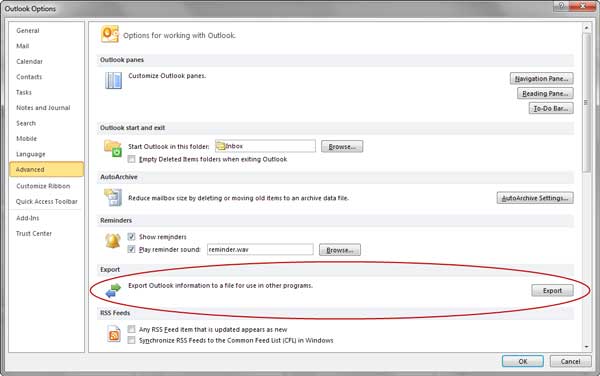
Passo 2 : Depois de clicar no botão "Exportar", uma nova janela será exibida, solicitando que você escolha uma ação para executar. Basta selecionar "Exportar para um arquivo".
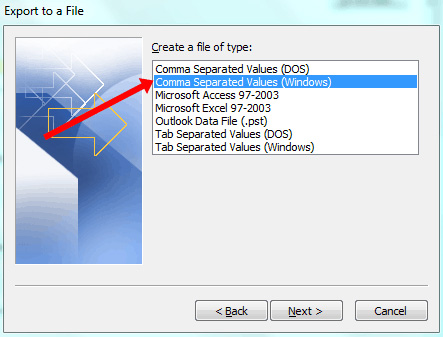
Etapa 3 : Aqui, você deverá criar um arquivo do tipo no qual os contatos de saída serão salvos. Selecione "Valores Separados por Vírgula - CSV" e clique no botão "Avançar" para continuar.
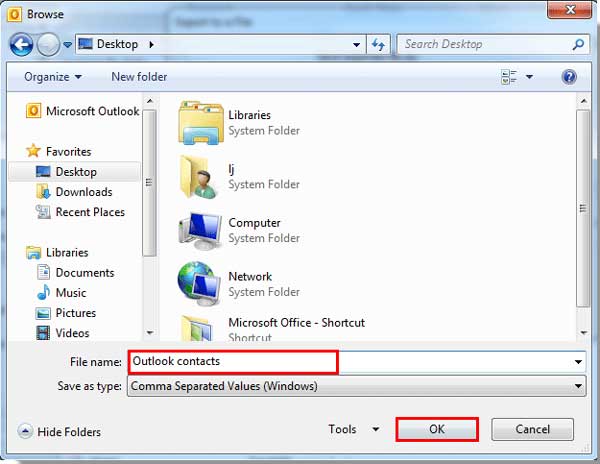
Passo 4 : Selecione a pasta "Contatos" da qual deseja exportar, dê um nome ao arquivo de contatos e clique no botão "Procurar" para escolher um local para salvar os contatos.
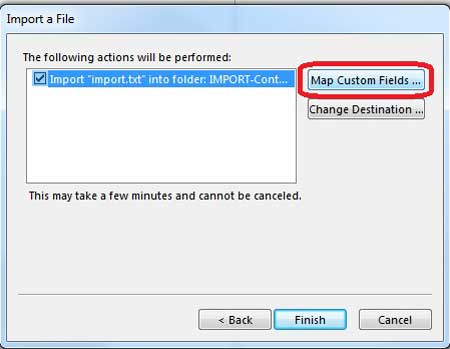
Passo 5. Clique em "Mapear Campos Personalizados" se você tiver algum campo personalizado em seus contatos. Depois disso, você pode clicar em "Concluir" para começar a transferir os contatos do Outlook 2010/2013 para o computador como um arquivo CSV.
Ok, você concluiu a etapa mais difícil. Agora você pode relaxar e usar Coolmuster Android Assistant para fazer o resto por você.
Fase 2. Sincronizar contatos do Outlook com o dispositivo Samsung Galaxy
Passo 1 : Acesse o Google Contatos no seu computador e faça login com sua conta do Google. Em seguida, toque em "Importar" para selecionar o arquivo CSV e importe os contatos para o Google Contatos.
Passo 2: Selecione todos os contatos e clique no ícone "Mais ações" no canto superior direito. Em seguida, escolha "Exportar" > "vCard para Android ou iOS ". Os contatos serão salvos em um arquivo VCF no seu computador.

Passo 3: Conecte seu dispositivo Samsung Galaxy ao computador via USB e, em seguida, selecione "Transferência de arquivos" no dispositivo móvel. Depois, mova o arquivo VCF para o seu dispositivo Samsung.
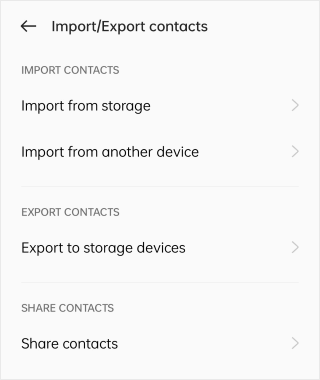
Passo 4: Em seguida, abra o aplicativo Contatos no seu celular Samsung e selecione "Gerenciar contatos" > "Importar ou exportar contatos" > "Importar do armazenamento". Depois, selecione o arquivo VCF no armazenamento interno. Feito isso, os contatos aparecerão no seu celular.
Como você pode ver, se escolher o método 1, poderá importar facilmente seus contatos do Outlook para o seu dispositivo Samsung com Coolmuster Android Assistant . Além disso, Android Assistant também pode ajudá-lo a transferir contatos, mensagens de texto, fotos, vídeos, músicas, aplicativos e muito mais entre seu celular/tablet Android e o computador sem qualquer problema. Explore mais recursos por conta própria!
Artigos relacionados:
Recuperar mensagens de texto apagadas do celular Samsung
Como transferir mensagens de texto de um celular Samsung para um computador
Como criar um backup dos seus contatos Samsung? [6 maneiras para você]

 Android Transferência
Transfira seus contatos do Outlook para um celular Samsung de duas maneiras viáveis.
Android Transferência
Transfira seus contatos do Outlook para um celular Samsung de duas maneiras viáveis.






 Download grátis para PC
 Download gratuito para Mac
