"Tenho um celular Samsung. Recentemente, algumas das minhas mensagens de texto foram apagadas permanentemente. Não tenho backup. Alguém sabe como posso recuperá-las? Qualquer informação será útil!"
- do Quora
Talvez você esteja apenas mexendo no celular ou testando alguma coisa; de repente, percebe que apagou suas mensagens de texto sem querer. Bem, isso pode ser muito irritante. Se isso aconteceu com você, a primeira coisa a fazer é encontrar uma maneira de recuperar essas mensagens apagadas.
Existem diversas maneiras de recuperar mensagens de texto apagadas em um dispositivo Samsung. Aplicativos de terceiros, Google Drive ou Samsung Cloud são apenas alguns exemplos. Aqui, reunimos algumas maneiras de recuperar mensagens de texto apagadas em dispositivos Samsung. Vamos guiá-lo por esses passos simples para ajudá-lo a recuperar suas mensagens importantes.
A perda de dados é algo comum. Pode acontecer devido a exclusão acidental, formatação do dispositivo, ataque de malware, etc. Portanto, muitos usuários querem saber se é realmente possível recuperar os dados apagados, especialmente mensagens de texto. Claro que sim, é possível recuperar SMS perdidos em dispositivos Samsung ou Android .
Ao apagar mensagens de texto do seu dispositivo, elas não são removidas do espaço de memória, mas sim, o nome do arquivo muda para "não utilizado". Quando novos dados são salvos, o espaço não utilizado é ocupado e os arquivos anteriores são apagados permanentemente.
Portanto, enquanto esse espaço não for preenchido com novos dados, você ainda poderá recuperá-los. Isso significa que seus novos arquivos não devem sobrescrever os dados antigos. Nesse caso, antes de recuperar os textos apagados, você deve parar de usar o dispositivo assim que perceber que as mensagens importantes desapareceram.
A perda de dados pode ser muito prejudicial, especialmente se você não faz backups regulares. Felizmente, ainda é possível recuperar seus arquivos mesmo sem um backup, desde que eles não tenham sido sobrescritos. Abaixo, você encontrará métodos para recuperar SMS apagados em dispositivos Samsung sem backup:
Não tem um backup para recuperar suas mensagens apagadas? Não se preocupe. Você não precisa de um backup para recuperar suas mensagens apagadas. Basta uma ferramenta poderosa como Coolmuster Lab.Fone for Android para ajudá-lo a restaurar suas mensagens importantes.
A ferramenta realiza uma varredura profunda da memória interna do seu Samsung e restaura os arquivos apagados com eficiência. Além de mensagens de texto, esta ferramenta suporta a recuperação de fotos , vídeos, registros de chamadas, contatos, etc.
Não importa como seus arquivos foram apagados, seja por mau funcionamento do dispositivo, atualização de software ou outros motivos, esta ferramenta pode ajudá-lo a restaurar suas mensagens sem esforço. O software é compatível com a maioria dos dispositivos Samsung, incluindo Galaxy S26/S25/S24/S23/S22 e outros.
Principais funcionalidades do Coolmuster Lab.Fone for Android :
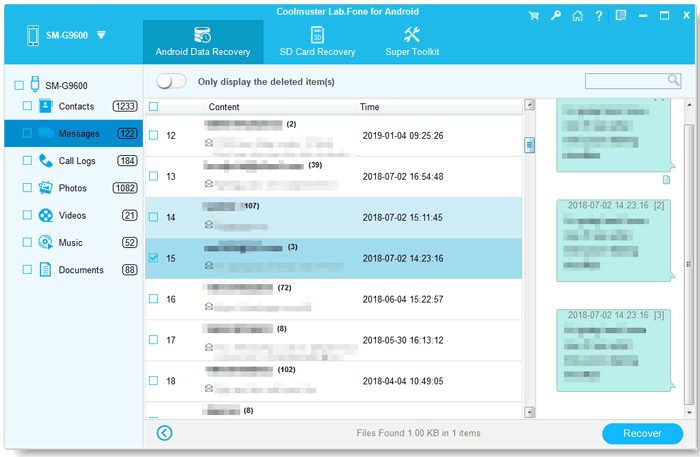
Como recuperar mensagens apagadas no Samsung S26/S25/S24 usando Coolmuster Lab.Fone for Android :
01 Baixe e execute Coolmuster Lab.Fone for Android no seu computador.
02 Conecte o dispositivo Samsung ao computador através de um cabo USB. Após o telefone se conectar com sucesso, você verá uma interface com os arquivos que podem ser recuperados pela ferramenta; pressione "Avançar" para prosseguir.

03 Assim que o processo for concluído, todos os arquivos do telefone, incluindo mensagens de texto existentes e excluídas, aparecerão categorizados na tela. Você poderá visualizar e selecionar as mensagens que deseja restaurar e, em seguida, clicar em "Recuperar" para salvá-las em seu computador.
Atualmente, todos os dispositivos Samsung Galaxy possuem uma Lixeira para os aplicativos Mensagens e Fotos. Normalmente, a Lixeira do aplicativo Mensagens mantém as mensagens apagadas por 30 dias e, em seguida, elas são excluídas automaticamente.
Portanto, você pode usar a Lixeira para restaurar mensagens de texto apagadas em dispositivos Samsung Galaxy, desde que ela esteja ativada nas configurações do aplicativo Mensagens. Mas esse método só funcionará se você estiver usando o aplicativo Mensagens da Samsung. ( Clique aqui para saber mais sobre a Lixeira da Samsung . )
Aqui estão os passos para recuperar mensagens de texto apagadas no Galaxy S26/S25:
Passo 1. Abra o aplicativo Samsung Messages e clique nos "três pontos verticais" no canto superior direito e, em seguida, selecione "Lixeira".
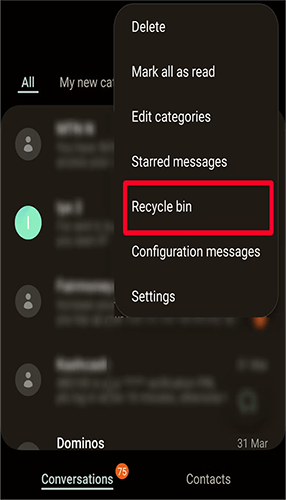
Passo 2. Mantenha pressionada a mensagem SMS apagada que deseja recuperar e toque em "Restaurar". Todas as suas mensagens apagadas serão exibidas nas mensagens existentes.
Se você já fez um backup antes, restaurar suas mensagens apagadas será muito fácil. Basta acessar o arquivo de backup e restaurar suas mensagens. Parece simples, não é? E é mesmo, e vamos mostrar diferentes métodos para fazer isso.
O Samsung Cloud é uma solução integrada de backup de dados desenvolvida pela Samsung. É um serviço de gerenciamento de dados onde os usuários podem fazer backup de seus dados, como mensagens de texto, e recuperá-los posteriormente em caso de perda.
Veja como recuperar mensagens de texto apagadas em dispositivos Samsung através do Samsung Cloud:
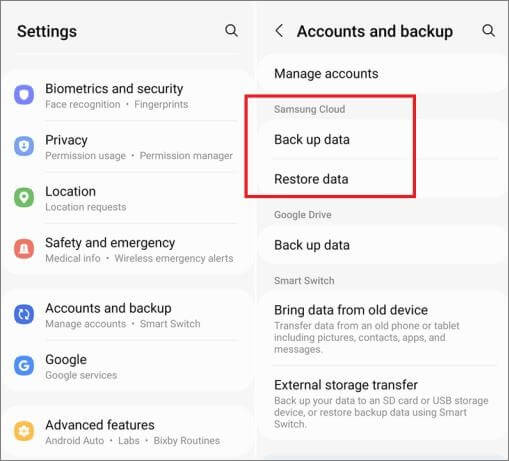
Passo 1. Abra as Configurações do seu telefone, role a tela para encontrar a opção SAMSUNG CLOUD e clique nela.
Passo 2. Toque em "Restaurar dados" e você verá todos os registros de backup.
Passo 3. Selecione as mensagens que deseja restaurar e toque na opção "Restaurar" para restaurar as mensagens apagadas no seu dispositivo Samsung.
Se o backup do Samsung Cloud falhar, não se preocupe. Abaixo, você encontrará um artigo que pode ajudá-lo a resolver o problema facilmente.
7 dicas simples para resolver o problema de falha no backup do Samsung Cloud (Atualizado)O Samsung Smart Switch é uma opção simples e eficiente para ajudar você a recuperar mensagens de texto apagadas . Ele permite salvar os dados do seu Samsung no computador. Assim, se você já tiver feito um backup no computador ou em outro celular, será mais fácil recuperar as mensagens apagadas.
Veja como recuperar mensagens de texto apagadas em um dispositivo Samsung usando o Smart Switch:
Passo 1. Abra o Smart Switch no PC e, em seguida, conecte o telefone Samsung ao PC com um cabo USB.
Passo 2. Depois que o telefone for reconhecido, selecione "Restaurar" e pressione "Restaurar agora".

Passo 3. Toque em "Permitir" no Samsung para iniciar o processo de restauração. Todas as suas mensagens serão recuperadas para o seu telefone Samsung.
O Google Drive é um serviço de armazenamento de dados que permite aos usuários manter seus arquivos na nuvem, sincronizar dados entre dispositivos ou compartilhar arquivos. Todos os usuários Android no mundo usam o Google Drive como solução para fazer backup de seus dados. Portanto, se você usou o Google Drive para fazer backup de dados em seu dispositivo Samsung, será fácil recuperar as mensagens de texto excluídas.
Veja como encontrar mensagens apagadas em um celular Galaxy pelo Google Drive:
Passo 1. Inicie o aplicativo Google Drive em um dispositivo Samsung e faça login usando as credenciais da sua conta do Gmail.
Passo 2. Depois de iniciar sessão na conta, acesse "Meu Drive" e procure os dados de backup.
Passo 3. Selecione todos os textos que deseja recuperar e toque nos "três pontos" na parte superior.
Passo 4. Percorra as opções e selecione "Download". Todas as suas mensagens de texto serão restauradas para o seu celular Samsung.

Com os métodos certos, você não precisa se preocupar muito para recuperar aquelas mensagens apagadas em um celular Samsung. Não importa se você tem um backup ou não. Este artigo ilustrou possíveis métodos para restaurar mensagens apagadas em dispositivos Samsung com ou sem backup.
Coolmuster Lab.Fone for Android é o aplicativo mais recomendado para recuperar mensagens apagadas do seu Samsung sem backup. Suas altas taxas de sucesso na recuperação de dados o tornam a solução preferida.
Artigos relacionados:
Como recuperar mensagens de texto apagadas no Android (5 métodos apresentados)
5 maneiras eficazes de imprimir mensagens de texto da Samsung
Transferir mensagens de texto do celular Samsung para o computador | 6 melhores maneiras
Como transferir mensagens de um Samsung para outro em minutos







 Download grátis para PC
 Download gratuito para Mac

 Baixar para PC
 Baixar para Mac

