"Apaguei acidentalmente um álbum importante de fotos e vídeos enquanto transferia os arquivos para o laptop para liberar espaço. Descobri que o aplicativo Fotos não fez backup deles. Como faço para restaurá-los? Tentei usar o recurso de backup do meu S8, mas ele não é compatível. Nem mesmo o backup da Samsung."
- Milind da Comunidade Samsung
No entanto, por mais cuidadosos que sejamos ao usar nossos celulares, ainda assim não conseguimos evitar a perda de fotos em nossos dispositivos inteligentes. Se você tem o hábito de fazer backup de suas fotos, felizmente, é possível recuperar as fotos perdidas no Galaxy S26/S25/S8 a partir do backup. Mas nem todo mundo leva os backups a sério.
Então, como recuperar fotos apagadas do Samsung S26/S25/S8 com ou sem backup? Dependendo da sua situação, escolha a solução mais adequada entre as seis disponíveis para recuperar as fotos apagadas recentemente do seu Samsung Galaxy, passo a passo.
Sim. Você pode perder fotos se excluir acidentalmente a pasta de fotos do seu Samsung Galaxy S8, restaurar as configurações de fábrica do seu telefone, usar o mesmo cartão SD em vários dispositivos com frequência ou se o seu dispositivo sofrer danos por água ou for atacado por vírus.
Quando você perde fotos do seu Samsung Galaxy, elas não são apagadas imediatamente. Pelo contrário, as fotos apagadas permanecem no armazenamento do Samsung e mudam da pasta "Alocadas" para a pasta "Não alocadas". Se você continuar baixando ou tirando fotos com o seu dispositivo Galaxy, os novos dados criados sobrescreverão as fotos apagadas permanentemente.
Portanto, é melhor não acessar o seu telefone, desativar a conexão Wi-Fi/dados móveis e desligá-lo completamente antes de tentar recuperar os dados do seu Samsung. Em seguida, você pode verificar o arquivo de backup ou usar uma ferramenta profissional de recuperação de fotos da Samsung para recuperá-las.
Dica: Suas fotos desapareceram misteriosamente do seu Samsung Galaxy S25/S26/S8? Você também pode resolver esse problema com as cinco soluções aqui apresentadas. Confira este post sobre como corrigir o desaparecimento de fotos em celulares Android para saber mais.
Esquecer de fazer backup do seu Samsung Galaxy não é o fim do mundo. Se você não tiver um backup de fotos disponível, pode usar Coolmuster Lab.Fone for Android para recuperar fotos apagadas no Galaxy S26/S25 antes que sejam sobrescritas. Este poderoso programa permite recuperar fotos perdidas diretamente da memória interna e do cartão SD do seu Samsung.
Além disso, você também pode recuperar contatos, músicas, documentos, mensagens, registros de chamadas e vídeos do seu dispositivo Samsung sem backup.
Abaixo estão os principais recursos do Coolmuster Lab.Fone for Android :
* Recupere dados perdidos em todos os dispositivos Android em dois modos.
* Modo de recuperação de dados Android : Recupere SMS, contatos, fotos, músicas, registros de chamadas, vídeos e documentos apagados da memória interna Android e do cartão SD (se houver) para um computador.
* Modo de recuperação do cartão SD: Recupere vídeos, músicas, fotos e documentos apagados do cartão SD para o computador.
* Faça backup dos dados existentes do telefone Android ou do cartão SD para o computador.
* Visualize arquivos existentes e excluídos e escolha os dados que deseja recuperar ou fazer backup.
* Sem perda de qualidade de dados, operação fácil e alta taxa de sucesso.
* Compatível com todos os celulares e tablets Android (incluindo Android 16), como Samsung Galaxy S26/S25/S24/S23/S22/S21/S20/S10/S9/S8, OnePlus, Google, Motorola, TCL, Redmi, realme, Vivo, Honor, etc.


Como recuperar fotos apagadas diretamente no Samsung Galaxy S26/S25/S8?
Recupere fotos apagadas da memória interna do Samsung Galaxy:
1. Após baixar e instalar o aplicativo no seu computador, abra Coolmuster Lab.Fone for Android na área de trabalho.

2. Use um cabo USB para conectar seu dispositivo Samsung ao computador. Você precisará ativar a depuração USB no seu telefone para que a conexão seja bem-sucedida. Em seguida, siga as instruções na tela. Quando todos os arquivos do seu Samsung forem exibidos no computador, você poderá começar a recuperar as fotos.
( Observação: Se você não encontrar as fotos desejadas, faça o root do seu dispositivo para uma verificação completa e tente novamente .)

3. Selecione "Fotos" no painel esquerdo, visualize as fotos e escolha as que deseja recuperar. Em seguida, toque no botão "Recuperar" para salvá-las no seu computador.

Recupere fotos apagadas do cartão SD da Samsung:
1. Após concluir a instalação do aplicativo, abra-o e clique no modo de recuperação do cartão SD .

2. Retire o cartão SD do seu Samsung Galaxy e insira-o no computador usando um leitor de cartões SD. Em seguida, toque em Avançar na interface > selecione a unidade de disco que deseja digitalizar > toque em Avançar para iniciar a digitalização dos dados.

3. Como visualizar fotos apagadas em um cartão SD do Samsung S8? Basta clicar em "Fotos" na janela à esquerda, visualizar as miniaturas e selecionar as fotos desejadas. Por fim, pressione o botão "Recuperar" abaixo para restaurá-las para o computador e fazer um backup.

Você também pode gostar:
Os 5 melhores aplicativos de recuperação de SMS Android que você precisa conhecer [com tutoriais]
3 maneiras práticas de recuperar contatos do cartão SIM
A Lixeira do celular Samsung Galaxy guarda as fotos e vídeos apagados por 30 dias. Se você encontrar fotos que desapareceram do seu Samsung Galaxy S26/S25/S8, pode verificar a Lixeira no aplicativo Galeria para ver se elas ainda estão lá.
Como recuperar fotos apagadas da Galeria do S25/S8?
1. Abra o aplicativo Galeria no seu dispositivo Samsung Galaxy, clique em Mais > Configurações > Lixeira ou Lixo .
2. Se houver fotos excluídas, toque nas fotos desejadas e toque no botão Restaurar para restaurá-las ao seu telefone.
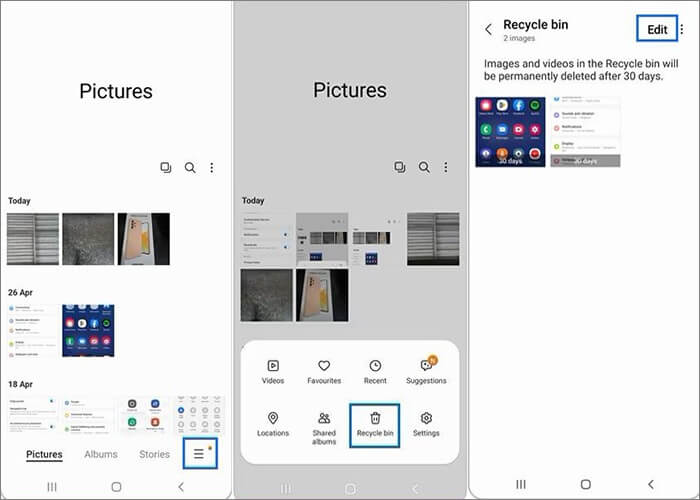
Observação: Se você não encontrar a Lixeira ou as fotos excluídas no aplicativo Fotos, tente outros métodos para recuperá-las.
O Google Fotos é um excelente aplicativo para backup de fotos e vídeos. Se você tiver ativado a opção de backup automático no aplicativo antes de perder as fotos, poderá recuperá-las no Samsung Galaxy S8 por meio do backup do Google Fotos.
Como posso recuperar fotos apagadas do meu Galaxy S25/S8 sem usar um computador?
1. No seu telefone Samsung, abra o aplicativo Google Fotos e pressione o botão Menu no canto superior direito.
2. Toque em Lixeira no lado esquerdo, pressione e segure as fotos que deseja restaurar e clique no botão Recuperar .

Observe que as fotos excluídas na Lixeira são mantidas por apenas 30 dias. Portanto, você precisa recuperá-las antes que expirem.
Os usuários da Samsung também podem aproveitar o Samsung Cloud para manter seus dados seguros. Se você já fez um backup de fotos no Samsung Cloud, pode recuperá-las rapidamente da Lixeira do Cloud em até 15 dias.
Vejamos como fazer isso:
1. Abra a versão web do Samsung Cloud no seu computador e faça login com a mesma conta Samsung que você usa no seu celular.
2. Clique em Galeria na barra lateral esquerda e marque as fotos desejadas para recuperar ou toque em Selecionar tudo .
3. Clique no ícone de Download no canto superior direito para restaurar as fotos para o seu computador.

Desde que a Microsoft lançou o OneDrive para fazer backup automático de fotos e vídeos, muitos usuários da Samsung o utilizam para fazer backup das fotos em seus celulares. Se você também já fez isso e sofreu perda de dados, pode restaurar suas fotos do Microsoft OneDrive.
Siga os passos simples abaixo para recuperar fotos perdidas no Galaxy S26/S25:
1. Inicie o aplicativo OneDrive no seu PC Windows ou no seu celular Samsung e faça login com a mesma conta Microsoft, caso ainda não tenha feito.
2. Clique na opção Fotos na parte inferior e escolha as fotos que deseja recuperar.
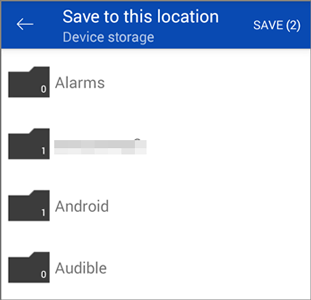
3. Toque no ícone de três pontos no canto superior direito e selecione Salvar .
O Dropbox é outra boa opção para fazer backup das fotos do Samsung. Se você já tiver feito backup das suas fotos no Dropbox, siga as instruções abaixo para recuperá-las.
Funciona assim:
1. Execute o Dropbox no seu Samsung Galaxy S8/S8+ e certifique-se de ter iniciado sessão.
2. Deslize para baixo até a seção Fotos , toque nela e escolha as fotos que deseja restaurar.
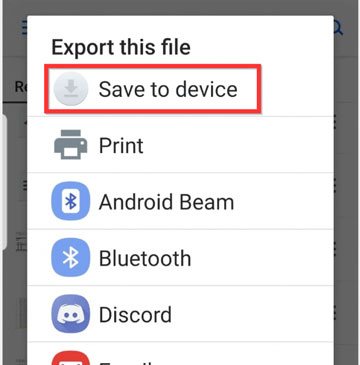
3. Toque nos três pontos no canto superior direito e toque em Salvar no dispositivo .
Dica: Seu Samsung Galaxy está com a tela quebrada e não responde aos comandos, e você não sabe como recuperar as fotos ? Este post pode te ajudar.
Embora você tenha muitas opções para recuperar fotos apagadas no Galaxy S8, isso não significa que você deva ignorar a perda de dados. Afinal, nenhum método garante 100% de sucesso na recuperação de dados. Portanto, é importante tomar algumas medidas para evitar a perda de dados do seu celular no futuro.
Aqui, oferecemos algumas dicas úteis para evitar a perda de fotos do seu Samsung Galaxy novamente.
Você sabe como recuperar fotos apagadas do Samsung S25/S26? Espero que encontre a solução ideal neste post. Na minha opinião, Coolmuster Lab.Fone for Android é sem dúvida a melhor maneira de recuperar fotos caso você não tenha um backup. Além disso, ele permite fazer backup das fotos existentes no computador de forma segura. Por isso, recomendo fortemente o seu uso.
Se você tiver algum problema ao usar o programa, deixe um comentário abaixo. Nós o ajudaremos o mais rápido possível.
Artigos relacionados:
Como recuperar fotos apagadas em um Samsung? (Sem viés)
Como apagar fotos do Samsung Galaxy permanentemente? - 3 maneiras!
Como recuperar capturas de tela apagadas de um celular Android com sucesso? (Comprovado)
Como recuperar fotos apagadas de um celular Android ? (6 melhores métodos)









 Baixar para PC
 Baixar para Mac

