"Estou usando um Samsung Android e, sem querer, esvaziei a lixeira. Agora não consigo recuperar minhas fotos. Existe alguma maneira de recuperá-las?"
- do Quora
Apagar fotos acidentalmente é um problema comum no uso diário do celular, e com os dispositivos Samsung não é diferente. Se você está se perguntando "Como recuperar fotos apagadas no meu Samsung?", você veio ao lugar certo.
Este artigo apresentará quatro dos métodos mais comuns para recuperar fotos apagadas em celulares Samsung, incluindo os mais simples, como a Lixeira da Galeria, o Samsung Cloud e o Google Fotos. Continue lendo para aprender os passos detalhados.
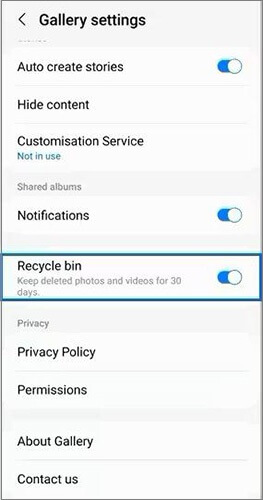
Como recuperar fotos apagadas em um Samsung? O aplicativo Galeria dos celulares Samsung possui uma função "Lixeira", similar à Lixeira de um computador, onde as fotos apagadas são armazenadas temporariamente. Esta é a maneira mais direta e simples de recuperar fotos apagadas por engano em um Samsung. Para usar a Lixeira, você deve ativá-la antes de apagar as fotos. [Abra o aplicativo "Galeria" > "Menu" > "Configurações" > "Lixeira". Em alguns modelos e versões de software, você pode encontrar "Lixeira" em vez de "Lixeira".]
Em seguida, siga estes passos para recuperar fotos apagadas no seu Samsung:
Passo 1. Abra o aplicativo "Galeria" no seu Samsung Galaxy S24.
Passo 2. Toque no ícone "Menu". Selecione "Lixeira" ou "Lixeira".
Passo 3. Em seguida, escolha "Editar" e selecione "Restaurar" na parte inferior.
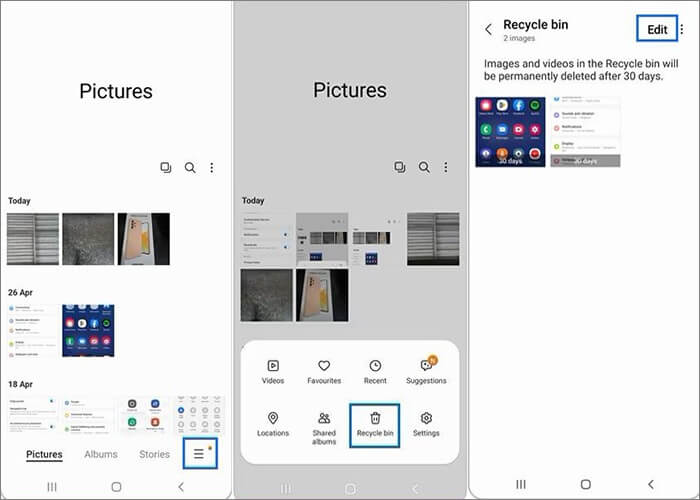
Observação: as imagens excluídas serão mantidas na Lixeira por 30 dias antes de serem excluídas permanentemente.
Se a sua Lixeira já foi esvaziada ou se passaram mais de 30 dias, talvez seja necessário recorrer a um software profissional de recuperação de fotos . Coolmuster Lab.Fone for Android é uma poderosa ferramenta de recuperação de dados Android que pode escanear e recuperar diversos tipos de dados, incluindo fotos, de celulares Samsung e cartões SD. Mesmo que você tenha feito backup antes da exclusão, ele pode ajudá-lo a recuperar suas fotos do Samsung com facilidade.
Vamos dar uma olhada nas principais características do Coolmuster Lab.Fone for Android :
01 Instale e abra o software no PC. Em seguida, conecte seu Android ao PC usando um cabo USB, ative a depuração USB no seu Samsung e siga as instruções na tela. Depois disso, marque a opção "Fotos" e toque em "Avançar".

02 Você pode selecionar o modo "Verificação Rápida" ou "Verificação Profunda" para digitalizar. Em seguida, pressione "Continuar" para digitalizar as fotos excluídas do seu telefone Samsung.

03 Clique em "Fotos" na aba à esquerda e visualize suas imagens à direita da interface. A opção "Exibir somente os itens excluídos" está disponível apenas para encontrar fotos excluídas no Android . Em seguida, selecione as fotos desejadas e toque em "Recuperar" para recuperá-las imediatamente do seu Samsung.

Aqui está o guia em vídeo (aproximadamente 2 minutos):
01 Após baixar o programa, execute-o e selecione o modo "Recuperação de Cartão SD" na parte superior central da janela. Em seguida, insira o cartão SD no computador usando um leitor de cartões SD.

02 Clique em "Avançar" e o seu computador detectará o cartão SD inserido em breve. Agora, você precisa selecionar uma unidade de disco para verificação e clicar em "Avançar" para iniciar o processo de detecção.

03 Depois disso, você verá Fotos, Vídeos, Áudio e Documentos na tela. Visualize as fotos e selecione aquelas que você excluiu por engano (é claro que ativar a opção "Exibir somente os itens excluídos" pode ser uma boa escolha) e, em seguida, toque em "Recuperar" para salvar as fotos no seu PC.

Assista a este vídeo para verificar fotos apagadas em um cartão SD da Samsung (aproximadamente 2 minutos):
Podemos usar o Samsung Cloud para restaurar fotos apagadas recentemente em dispositivos Samsung. O Samsung Cloud é um serviço de armazenamento em nuvem integrado para todos os usuários Samsung. Se você ativou a função de backup do Samsung Cloud, pode recuperar fotos apagadas a partir do backup do Samsung Cloud .
Como encontrar fotos apagadas em um Samsung?
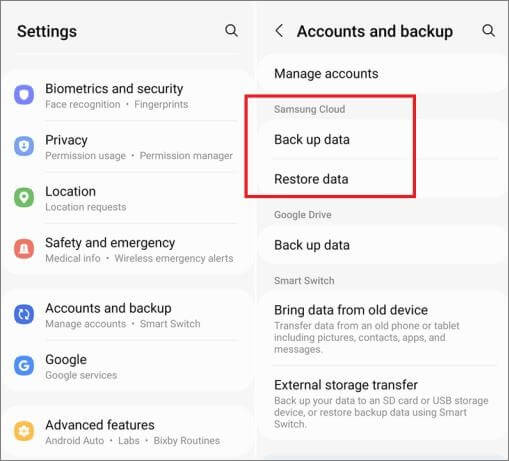
Passo 1. Abra "Configurações", encontre "Contas e backup" e toque em "Restaurar dados" em "Samsung Cloud".
Passo 2. Selecione o arquivo de backup que contém suas fotos. Em seguida, selecione o botão "Galeria". Depois, clique em "Restaurar" para que a tarefa seja concluída.
Observação: Em alguns modelos novos da Samsung, como o S25, atualmente é possível fazer backup e sincronizar fotos apenas com o OneDrive, e não com o Samsung Cloud. No entanto, a partir de 11 de abril de 2026, o aplicativo Galeria não oferecerá mais suporte à sincronização direta com o OneDrive. A Samsung está relançando o Samsung Cloud como a principal opção interna para backups de fotos e vídeos.
O Google Fotos é uma boa ferramenta de gerenciamento de fotos. Se os celulares Samsung estiverem sincronizados com o Google Fotos, as fotos excluídas podem permanecer na "Lixeira" do Google Fotos. Os arquivos excluídos serão apagados permanentemente após 60 dias na Lixeira. ( O Google Fotos não está fazendo backup ?)
Como visualizar fotos apagadas em um Samsung?
Passo 1. Baixe o aplicativo Google Fotos e abra-o no seu celular Samsung. Você verá o item "Lixeira" na barra lateral esquerda.

Passo 2. Clique no item e visualize suas fotos excluídas. Selecione as fotos desejadas e clique em "Restaurar" para recuperá-las.
1. A Samsung excluiu recentemente algum produto ?
Como mencionado na Parte 1, o aplicativo Galeria da Samsung geralmente inclui um recurso "Excluídos recentemente" ou "Lixeira" que armazena temporariamente as fotos excluídas.
2. Como podemos evitar perder fotos do Samsung novamente?
Para evitar a perda de fotos, recomenda-se fazer backups regulares dos dados do seu celular Samsung em dispositivos de armazenamento externo ou na nuvem. Você pode experimentar Coolmuster Android Backup Manager , um excelente software de backup para Samsung . Além disso, ativar a função de backup automático do álbum de fotos também é uma boa prática. Tenha cuidado ao apagar fotos, principalmente as importantes, e manuseie-as com cautela.
Os diversos métodos apresentados neste artigo podem recuperar fotos apagadas em dispositivos Samsung com eficácia. Seja através da Lixeira da Galeria, Coolmuster Lab.Fone for Android , do Backup na Nuvem da Samsung ou do Google Fotos, cada método possui seus próprios cenários de aplicação e taxas de sucesso.
Sem dúvida, a melhor ferramenta é Coolmuster Lab.Fone for Android . Ele consegue recuperar fotos do Samsung sem backup prévio; além disso, é fácil, seguro e poderoso para usuários, especialmente iniciantes. Experimente agora mesmo.
Artigos relacionados:
Como recuperar fotos apagadas permanentemente de um Samsung? [5 melhores métodos]
Um guia sobre como recuperar imagens apagadas do WhatsApp em dispositivos Samsung de 5 maneiras.
Como fazer backup da Galeria do Samsung no Google Fotos? 3 métodos + 1 bônus
Como fazer backup de fotos no Samsung [7 melhores soluções para experimentar]







 Download grátis para PC
 Download gratuito para Mac


