O Samsung Cloud é um serviço de backup e restauração gratuito e acessível à maioria dos dispositivos Samsung. Com ele, você pode recuperar facilmente arquivos perdidos, fazer backup de dados e sincronizar todos os arquivos importantes, como aplicativos, fotos, contatos e muito mais.
Então, como recuperar fotos do Samsung Cloud ? Este artigo aborda as melhores maneiras de recuperar fotos do Samsung Cloud.

Como baixar todas as fotos do Samsung Cloud? Restaurar arquivos do seu Samsung Cloud é muito fácil. O processo não é complexo e qualquer pessoa pode fazê-lo. Contanto que você tenha feito um backup das suas fotos no Samsung Cloud, você pode recuperá-las facilmente.
1. Vamos ver como obter fotos da nuvem da Samsung:
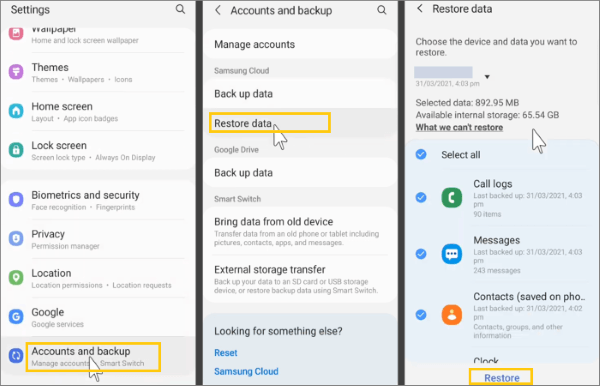
Passo 1. Abra as Configurações , role até o final e toque em Contas e backup . Na tela seguinte, selecione Restaurar dados do Samsung Cloud .
Passo 2. Em seguida, selecione os tipos de arquivo que deseja recuperar — neste caso, Fotos ou Galeria , dependendo do modelo do seu telefone. Depois, clique na aba Restaurar para recuperar seus arquivos.
2. Você também pode baixar fotos do Samsung Cloud no aplicativo Galeria do seu telefone:
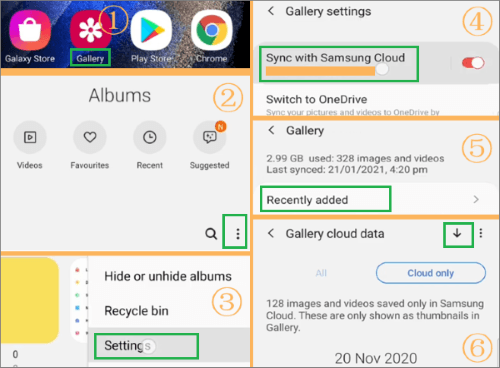
Passo 1. Acesse o aplicativo Galeria > Configurações e toque em Sincronizar com o Samsung Cloud .
Passo 2. Toque em " Adicionados recentemente" e, na página de dados na nuvem da Galeria , toque no ícone de seta para selecionar e baixar as fotos desejadas.
3. Não sabe como criar um backup no Samsung Cloud? Veja como:
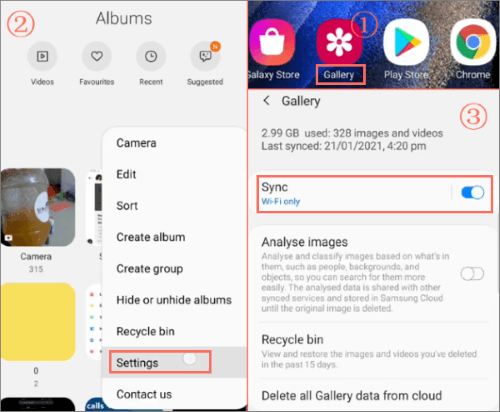
Passo 1. Acesse Configurações > Conta e Nuvem . Lá, selecione Fazer backup dos dados .
Passo 2. Selecione os tipos de dados que deseja fazer backup e clique em Fazer backup .
Passo 3. Você também pode fazer backup de suas fotos no aplicativo Galeria: Acesse o aplicativo Galeria > Configurações > Sincronizar com o Samsung Cloud e ative a opção Sincronizar .
Observação: Se você excluiu todas as fotos, inclusive as que foram para a lixeira, não poderá restaurá-las usando o Samsung Cloud, pois elas não estarão no banco de dados. Além disso, essa solução leva muito tempo para que as fotos apareçam no dispositivo.
Para sua referência, existem mais soluções sobre backup e restauração de dados da Samsung .
O Samsung Cloud em nossos dispositivos Galaxy é um ótimo recurso para fazer backup e salvar fotos e vídeos. Se você excluir fotos por engano, ainda poderá recuperá-las na lixeira da nuvem em até 15 dias. Mas essa solução só funciona se você tiver ativado o Samsung Cloud no dispositivo anteriormente. Da mesma forma, você pode recuperar fotos da pasta segura em seu telefone Samsung .
Aqui estão os passos para localizar a Lixeira e como restaurar fotos do Samsung Cloud:
Passo 1. No seu telefone, abra o aplicativo Galeria.
Passo 2. Pressione o menu de três pontos no canto superior direito da tela. Em seguida, selecione Configurações .
Passo 3. Procure a lixeira de reciclagem e clique nela.
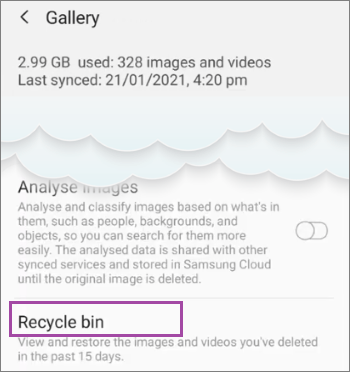
Passo 4. Selecione as fotos excluídas e clique nas fotos que deseja recuperar. Como alternativa, você pode recuperar todas as fotos selecionando a opção "Selecionar tudo" .
Passo 5. Em seguida, toque na guia Restaurar para recuperar todas as fotos do dispositivo Samsung.
Graças aos avanços tecnológicos da Samsung, você pode recuperar fotos perdidas em minutos, sem esforço. No entanto, nem todos os dispositivos são compatíveis com o Samsung Cloud.
Você pode acessar sua conta Samsung Cloud de duas maneiras, dependendo do dispositivo que você usa:

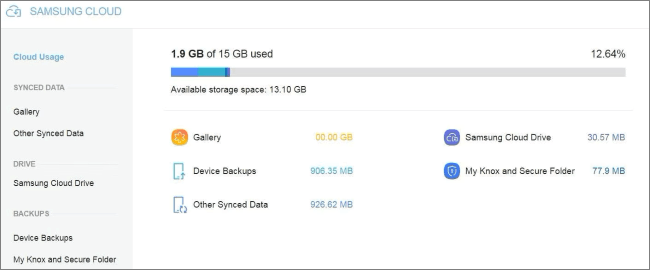
O Samsung Cloud está disponível; no entanto, o recurso de sincronização da Galeria foi descontinuado e substituído pelo OneDrive. Isso significa que, se você quiser restaurar todas as suas fotos do Samsung Cloud, poderá restaurar o backup do OneDrive.
Antes de 2021, era possível fazer backup de todos os seus arquivos no Samsung Cloud. Os usuários da Samsung ficavam bastante satisfeitos, pois podiam armazenar facilmente seus arquivos importantes no Samsung Cloud.
Porém, o recurso de sincronização da Galeria e a função Meus Arquivos foram removidos do serviço. Por conta disso, o Samsung Cloud deixou de existir e não pode mais fazer backup dos documentos, fotos e vídeos do seu dispositivo. Além disso, você não poderá recuperar conteúdo do telefone usando o serviço.
Mas, como já foi dito, você pode usar o OneDrive para fazer backup e recuperar suas fotos online.
Veja como você pode fazer backup de suas fotos no OneDrive:
Passo 1. Abra o aplicativo Galeria no telefone e toque na aba Menu .
Passo 2. Em seguida, clique em Configurações e escolha Sincronizar com o OneDrive para salvar os arquivos em sua conta. Você poderá ser solicitado a fazer login em sua conta Microsoft.
Caso você precise, aqui está como corrigir o problema de sincronização do OneDrive .
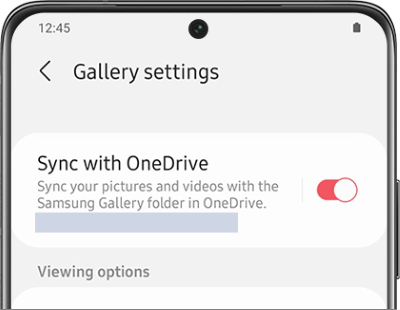
Após fazer o backup dos arquivos, vamos ver como restaurá-los do OneDrive:
Passo 1. Usando o navegador de sua preferência, acesse o site oficial do OneDrive .
Passo 2. Localize as fotos que deseja recuperar e selecione-as. Clique na aba "Download" para iniciar o processo de restauração.
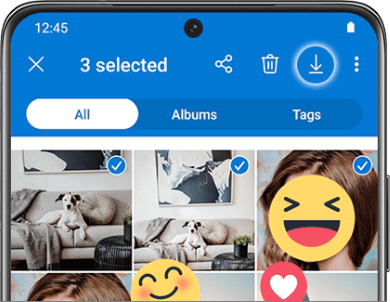
Se não encontrar o ícone para baixar as imagens, você pode verificar o menu de três pontos na parte superior e, em seguida, escolher a opção "Download" para salvar seus arquivos.
Últimas Notícias: A partir do início de 2026, a Samsung mudará oficialmente sua estratégia de nuvem para dispositivos Galaxy. Após vários anos de integração com o Microsoft OneDrive para backups de fotos e vídeos, a Samsung anunciou que essa parceria para o recurso Gallery Sync será encerrada em 11 de abril de 2026. A Samsung reintroduzirá recursos nativos de backup de fotos e vídeos diretamente no Samsung Cloud.
Além de recuperar suas fotos do Samsung Cloud com um backup, você também pode recuperá-las da memória interna do seu Android . Nesse caso, usar Coolmuster Lab.Fone for Android é a melhor opção.
Este software de recuperação definitivo da Samsung verifica o dispositivo em busca de arquivos apagados e permite visualizar os arquivos verificados antes de recuperá-los.
Além disso, ele restaura dados de dispositivos Samsung num instante. Sua ampla compatibilidade é uma vantagem adicional para qualquer usuário Android .
Dito isso, aqui estão as principais características:
Como restaurar fotos Android sem o Samsung Cloud:
01 Comece instalando a ferramenta no seu PC e, em seguida, conecte o dispositivo ao mesmo PC com um cabo USB. Certifique-se de que a depuração USB esteja ativada.
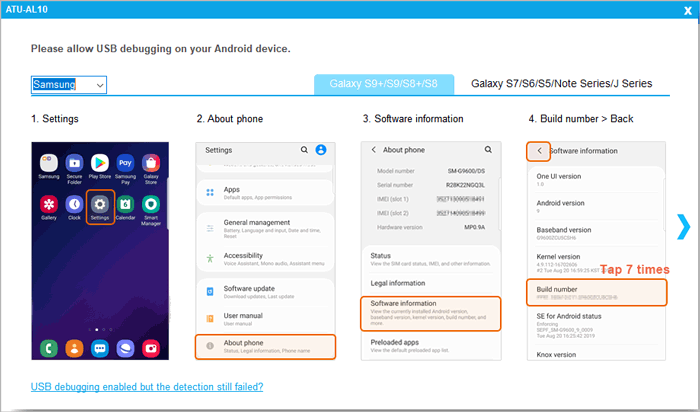
02 Selecione as fotos e pressione Avançar . Certifique-se de selecionar Digitalização rápida . Depois disso, clique em Continuar .

03 Aguarde a conclusão do processo. Você verá todos os arquivos na tela, organizados em suas respectivas categorias. Selecione as fotos que deseja recuperar e clique no botão Recuperar .
Como recuperar fotos do Samsung Cloud? Com este guia completo, recuperar suas fotos do Samsung Cloud será muito fácil. Você poderá recuperar fotos do Samsung Cloud diretamente, sem muito esforço.
Recomendamos o uso Coolmuster Lab.Fone for Android caso você tenha apagado arquivos acidentalmente do seu celular Samsung e queira restaurá-los. É a melhor ferramenta disponível até o momento, pois é eficiente e confiável.
Artigos relacionados:
Como recuperar dados de um Samsung Galaxy S/Note quebrado ou inoperante?
4 maneiras de recuperar registros de chamadas apagados em aparelhos Samsung
Como recuperar mensagens de texto de um celular quebrado sem esforço? (Inteligente)
[Resolvido] 4 maneiras de recuperar dados após uma restauração de fábrica no Samsung Galaxy S26/S25







 Download grátis para PC
 Download gratuito para Mac

 Baixar para PC
 Baixar para Mac

