"Olá, como faço para recuperar os dados após a restauração de fábrica do Samsung Galaxy S25? Meu celular voltou às configurações de fábrica ontem, sem aviso prévio, e a maioria dos meus dados foi apagada. Posso recuperar os dados após a restauração de fábrica do Galaxy S25? Como? Por favor, me ajudem."
- Uma publicação da Comunidade Samsung
A restauração de fábrica corrige várias falhas ou bugs do sistema Android . Além disso, apaga todo o conteúdo, senhas e configurações do seu dispositivo Samsung. Suponha que você tenha restaurado as configurações de fábrica do seu dispositivo acidentalmente. Nesse caso, como desfazer a restauração de fábrica em um Samsung e recuperar os dados após a restauração ? Bem, existem três maneiras. Vamos analisá-las passo a passo para recuperar os dados após a restauração de fábrica em um Samsung.
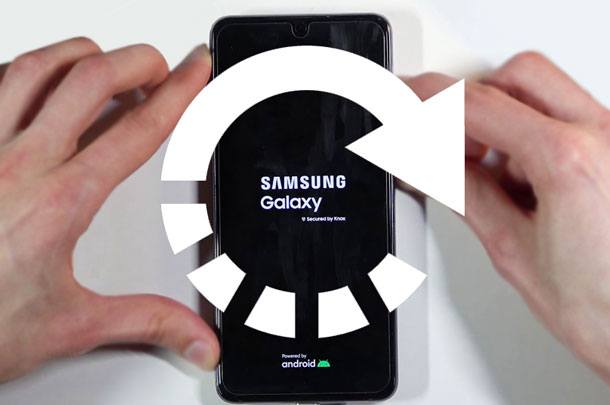
Sim, é possível recuperar dados de um Samsung após uma restauração de fábrica. Mas por quê? Após restaurar as configurações de fábrica do seu celular Samsung, seja intencionalmente ou acidentalmente, os dados não são apagados permanentemente. Em vez disso, eles permanecem ocultos no espaço de armazenamento até que novos dados os sobrescrevam.
Portanto, se você pretende recuperar dados após uma restauração de fábrica em um Samsung, é melhor parar de usar o telefone imediatamente para evitar a criação de novos dados. Em seguida, encontre um aplicativo de recuperação de dados Samsung eficiente para recuperá-los.
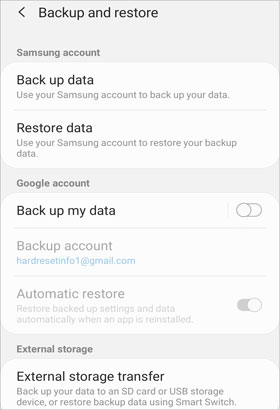
A maioria dos smartphones Samsung vem com o recurso de backup pré-instalado para fazer backup e restaurar dados na Samsung Cloud. Suponha que você tenha ativado o recurso de backup automático antes da restauração de fábrica. Nesse caso, você pode restaurar facilmente os dados do dispositivo a partir do arquivo de backup mais recente.
Como recuperar dados após a restauração de fábrica no Samsung Galaxy S25/S26?
1. Desbloqueie seu dispositivo Samsung e acesse as Configurações .
2. Selecione Backup e Restauração > Restaurar dados e escolha o arquivo de backup mais recente.
3. Selecione os tipos de dados que deseja restaurar e clique no botão Restaurar .
Veja também: O Samsung Cloud não conseguiu fazer backup dos seus dados ? Você pode resolver o problema sozinho, sem esforço.
Da mesma forma, o serviço do Google está integrado em todos os dispositivos Android . Suponha que você já tenha ativado a sincronização automática de dados com sua conta do Google. Você pode recuperar os arquivos excluídos do backup do Google.
Como recuperar dados após a restauração de fábrica no Samsung Galaxy S26/S25?
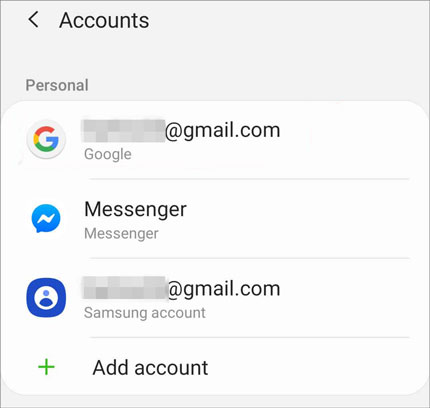
1. Abra Configurações > Contas e backup > Contas > Adicionar conta > Google e faça login com a mesma conta do Google que você usou após restaurar as configurações de fábrica do seu dispositivo Samsung.
2. Ative os tipos de dados que deseja sincronizar e toque no botão Sincronizar agora . Em seguida, os arquivos da sua conta do Google serão sincronizados automaticamente para o seu dispositivo Samsung.
Bônus: Conectar seu celular Samsung a um PC é fácil. Vamos conferir.
Sabe o que mais? Além de transferir dados entre smartphones, o Samsung Smart Switch também permite fazer backup e restaurar dados em um computador. Suponha que você já tenha feito backup dos dados do seu Samsung Galaxy em um computador usando o Samsung Smart Switch. Nesse caso, você pode restaurar os dados do Samsung a partir do backup feito no computador.
Como recuperar fotos apagadas após a restauração de fábrica em um Samsung?
1. Inicie o Samsung Smart Switch no seu computador e conecte seu celular Samsung ao computador usando um cabo USB.
2. Após a conexão, toque em Permitir e, em seguida, em Restaurar na janela pop-up. Selecione os dados que deseja restaurar após tocar na opção Selecionar seu backup de dados .
3. Pressione o botão Restaurar agora .

Imagine que você se esqueceu de fazer backup do seu celular Samsung antes de restaurá-lo para as configurações de fábrica. Nesse caso, este software de recuperação de dados Android será de grande ajuda. Ele pode recuperar rapidamente contatos, mensagens, músicas, fotos, documentos e outros arquivos perdidos da memória interna e do cartão SD (se houver) do seu Samsung. Além disso, você pode visualizar e selecionar os itens específicos que deseja recuperar.
Os principais destaques deste software de recuperação:
* Recupere dados perdidos de dispositivos Samsung após a restauração de fábrica com alta taxa de sucesso.
* Recupere os dados perdidos do cartão SD instalado no seu celular Samsung sem backup.
* Suporta diversos tipos de dados, como contatos, mensagens, registros de chamadas, fotos, vídeos, músicas, documentos, etc.
* Ajuda você a recuperar dados caso ocorram falhas no sistema, erros do sistema operacional e outros problemas.
* Visualize todo o conteúdo antes da recuperação e selecione o que deseja recuperar.
* Simples e seguro de usar.
* Amplamente compatível com todos os celulares e tablets Samsung ( Android 6 a Android 16), como Galaxy S26/S25/S24/S23/S22/S21/S20/S10, Galaxy Z TriFold/Z Flip7/Z Fold7/Z Flip6/Z Fold6, etc.


Para recuperar dados apagados do seu celular Samsung com um clique:
1. Instale e execute o software no seu computador e clique em Recuperação de Dados Android na interface para continuar.
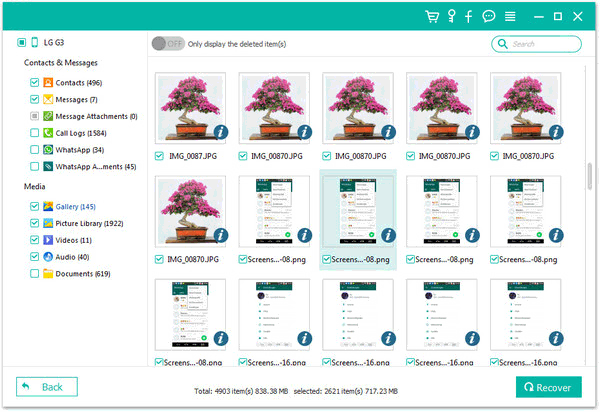
2. Conecte seu celular Samsung ao computador usando um cabo USB e ative a depuração USB conforme solicitado. Após a conexão, você verá a interface de seleção de dados. Selecione os tipos de dados que deseja recuperar e toque em Avançar . Em seguida, siga as instruções na tela até que os arquivos recuperáveis sejam exibidos após a verificação.

Observação: Se você não encontrar os dados desejados, tente fazer o root do seu dispositivo e repita os passos.
3. Selecione um tipo de dado no painel esquerdo, visualize todos os itens e marque os desejados. Em seguida, toque no botão Recuperar abaixo para iniciar o processo de recuperação. Se necessário, ative a opção Exibir somente os itens excluídos para verificar apenas os arquivos excluídos.
Leitura complementar: Como recuperar mensagens de texto apagadas Android sem root?
Suponha que você queira recuperar dados após uma restauração de fábrica em um Samsung Galaxy. O ideal é parar completamente de usar o telefone primeiro. Em seguida, siga nosso guia para recuperar seus dados. Como você pode ver, é importante fazer backup do seu dispositivo Samsung Galaxy . Portanto, recomendamos fortemente que você mantenha um backup regular do seu dispositivo para evitar a perda de dados.
Se você não fez backup dos seus arquivos Samsung antes de restaurar as configurações de fábrica, experimente este software de recuperação de dados Android para recuperá-los sem backup. Caso encontre alguma dificuldade durante a recuperação de dados, informe-nos nos comentários.
Artigos relacionados:
Como recuperar dados após a restauração de fábrica em um celular Android ? (4 métodos comprovados)
Como recuperar vídeos apagados do Android ? Solução fácil
Como recuperar fotos apagadas de um celular Android ? (6 melhores métodos)

 Android Recuperação
[Resolvido] 4 maneiras de recuperar dados após uma restauração de fábrica no Samsung Galaxy
Android Recuperação
[Resolvido] 4 maneiras de recuperar dados após uma restauração de fábrica no Samsung Galaxy







 Baixar para PC
 Baixar para Mac

