"Eu queria conectar meu celular ao computador para transferir fotos e vídeos recentes com mais facilidade, em vez de usar o aplicativo Samsung Cloud. Conectei o celular ao computador ( Windows 10). Windows o reconheceu e perguntou qual ação tomar. Selecionei a opção para abrir o explorador de arquivos e permiti que o celular acessasse os dados. Estou tentando descobrir em qual pasta os vídeos estão."
- Do Reddit
Como você não pode se dar ao luxo de perder os dados do seu antigo celular Samsung, talvez precise conectá-lo a um computador e migrar os arquivos. A boa notícia é que você não precisa ficar testando diferentes métodos para descobrir qual funciona melhor para o seu aparelho. Este guia apresenta cinco maneiras viáveis de conectar seu Samsung ao computador sem problemas.
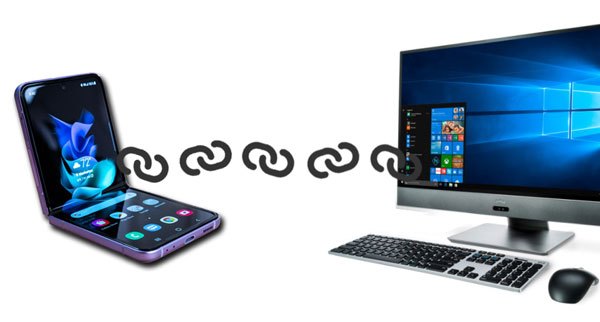
Coolmuster Android Assistant é o melhor adaptador para conectar seu Samsung ao PC, compatível com conexões sem fio e com fio. Após a conexão, você pode transferir rapidamente diversos arquivos do seu Samsung para o PC ou Mac , gerenciar os dados do telefone e restaurar backups para outro dispositivo Android .
Principais funcionalidades do Coolmuster Android Assistant :
* Conecte seu celular Samsung a um PC ou Mac com um cabo USB ou Wi-Fi.
* Faça backup e restaure todos os dados do seu dispositivo Samsung no computador com um único clique.
* Sincronize seletivamente arquivos entre o Samsung e o computador, incluindo contatos, músicas, vídeos, SMS, etc.
* Gerencie os dados do seu telefone no computador: envie e responda mensagens, instale e desinstale aplicativos , edite contatos, exporte contatos para o Outlook, importe contatos do Outlook para Android , etc.
* Amplamente compatível com todos os telefones Samsung com Android 6.0 a Android 16, como Samsung Galaxy S25 Ultra/S25/S24/S23/S22/S21/S20/S10, Samsung Galaxy Z TriFold/Z Fold7/Z Flip7/Z Fold6/Z Flip6/Z Fold5/Z Flip5, Galaxy M17/F07/M07/A17/F17, OnePlus, Motorola, TCL, Tecno, Google, Honor, Vivo e muitos outros.


1. Instale e execute Coolmuster Android Assistant no computador.
2. Conecte seu celular Samsung ao computador através de um cabo USB e ative a depuração USB no seu celular, conforme solicitado.

3. Após a conexão, você verá as informações do dispositivo na interface. Em seguida, poderá importar, exportar e fazer backup dos seus dados Samsung no computador.

1. Após abrir o programa no seu computador, selecione o módulo Assistente Android na interface.
2. Toque na opção Conectar via Wi-Fi no canto superior direito, baixe e instale Coolmuster Android Assistant (versão Android ) no seu celular Samsung seguindo as instruções na tela e abra a versão Android no seu telefone.
3. No seu celular, toque no ícone do scanner no canto superior direito para escanear o código QR no computador. Dessa forma, será estabelecida uma conexão entre o seu celular e o computador.

Você provavelmente precisa saber: o Smart Switch transfere mensagens do WhatsApp ? Você pode encontrar a resposta neste artigo e aprender outros métodos de transferência.
O Link to Windows é um aplicativo criado pela Microsoft que permite conectar seu celular Android a um PC com Windows 10 e gerenciar os dados do seu celular no computador. Além de receber e fazer chamadas, você também pode responder a mensagens de texto, transferir arquivos entre o PC e o celular e acessar aplicativos e fotos no PC.
Este aplicativo funciona com dispositivos Samsung Galaxy que executam Android 10 ou posterior, portanto, não funciona em muitos modelos antigos de celulares Samsung. Antes de começar, verifique se o seu celular Samsung é compatível com este aplicativo. Você pode clicar nele para ver se o seu celular Samsung está na lista de compatíveis .
Observe também que o recurso Link to Windows não está disponível em computadores Mac . Se você deseja conectar seu Samsung ao Mac , consulte este tutorial: 12 maneiras simples de conectar rapidamente Android ao Mac .
Como conectar um celular Samsung a um laptop com Windows 10?
1. Preparativos.
Para simplificar ao máximo o processo, certifique-se de que seu computador esteja atualizado e com uma conta Microsoft associada. Você pode clicar em Iniciar no seu computador > Configurações > Atualização e Segurança > Verificar se há atualizações para baixar e instalar novas atualizações no seu computador.

Em seguida, clique em Iniciar > Configurações > Contas > Suas informações ou toque em Entrar com uma conta da Microsoft, caso ainda não tenha entrado.
2. Baixe o aplicativo Link to Windows no seu celular Samsung Galaxy pela Google Play Store e certifique-se de ter entrado no seu PC com uma conta Microsoft. Em seguida, verifique se o aplicativo Seu Telefone está pré-instalado no seu PC Windows 10. Caso contrário, baixe-o pela Microsoft Store.
3. Depois disso, abra o aplicativo Seu Telefone - Link para Windows no seu PC e clique em Começar . Se solicitado, faça login na sua conta Microsoft e toque em Entrar . Em seguida, marque a opção Já tenho o aplicativo Seu Telefone - Link para Windows pronto e escolha a opção Emparelhar com código QR . O código será exibido na interface.
4. Deslize o dedo para baixo na tela do seu celular para abrir o painel de configurações rápidas e clique no ícone "Vincular ao Windows > "Vincular seu celular e PC" > " Continuar ". Em seguida, use seu celular para escanear o código QR na tela do PC, toque em "Continuar" e conceda as permissões necessárias.
5. Conclua a conexão dos dois dispositivos seguindo as instruções na tela e toque em Concluído quando terminar.
6. Agora, você pode usar o aplicativo Seu Telefone no seu computador para atender chamadas, responder mensagens, sincronizar arquivos e espelhar a tela do seu telefone.
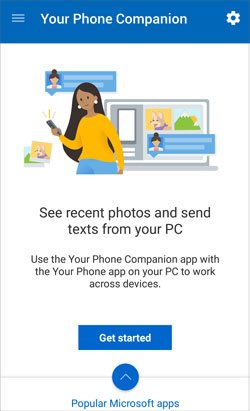
Observação: Seu telefone e PC precisam estar conectados à mesma rede para que o aplicativo Seu Telefone funcione corretamente. Você pode acessar Configurações > Recursos avançados > Vincular ao Windows no telefone e ativar a opção Usar dados móveis para permitir que o telefone utilize os dados móveis.
Quer um programa da Samsung para conectar o celular ao computador? Se você usa um Samsung Galaxy e um PC Samsung, pode fazer isso com o Microsoft Launcher sem precisar de cabos. Assim, você pode sincronizar dados entre o celular e o PC, combinar calendários e muito mais.
Como conectar o Samsung Galaxy S8 ao computador usando o Microsoft Launcher?
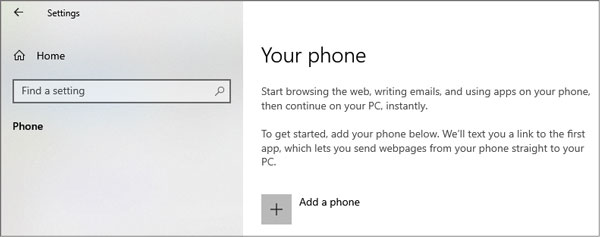
1. No seu PC, clique em Iniciar > Configurações > Telefone > Adicionar um telefone , insira seu número de telefone e toque em Enviar .
2. Você receberá uma mensagem no seu celular Samsung. Assim que a receber, abra a mensagem de texto e clique no link contido nela. Em seguida, instale o Microsoft Launcher no seu celular e execute-o.
3. No seu telefone, clique em Começar e siga as instruções na tela. Quando for possível entrar na conta Microsoft, insira a mesma conta Microsoft que você usou no seu PC e clique em Vamos lá .
4. Seu telefone e computador agora estão conectados!
Suponha que você não queira usar um aplicativo para conectar seu celular Samsung a um PC. Nesse caso, um cabo USB pode estabelecer a conexão instantaneamente. Mas esse método tradicional permite transferir apenas arquivos de mídia e documentos sem DRM. Se isso não for um problema para você, siga os passos abaixo.
Como conectar um celular Samsung a um PC com um cabo USB?
1. Desbloqueie seu celular Samsung e conecte-o a um computador através de um cabo USB.
2. Toque na barra de notificações do telefone e selecione MTP ou Transferir arquivos na janela de uso do USB.
3. Quando o computador reconhecer seu telefone, clique duas vezes no seu Samsung Galaxy em Meu Computador , visualize os dados do telefone e copie e cole os arquivos de mídia desejados para o seu computador ou vice-versa.
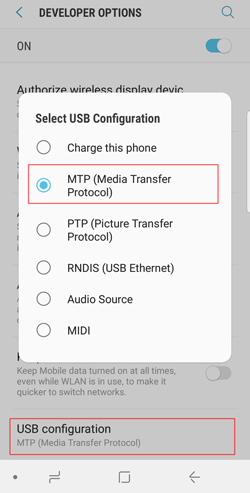
Observação: você pode copiar e colar até 100 arquivos simultaneamente. No entanto, cada arquivo individual não pode ter mais de 512 MB e não há suporte para transferência de pastas. Além disso, o tamanho do conteúdo será limitado a 1 MB se você estiver usando o plano de dados limitado, e nenhum arquivo de texto poderá ter mais de 128 KB. Para imagens, o tamanho será reduzido para 1 MB ou menos.
Prefere conectar seu Samsung S9/S8 ao PC sem fio? Você também pode fazer isso via Bluetooth, caso seu PC Windows possua um dispositivo Bluetooth instalado. Uma vez conectado, você poderá compartilhar músicas, documentos, e-mails, vídeos e outros arquivos com seu celular gratuitamente.
Para conectar o Samsung S8 ao PC via Bluetooth:
1. Ative o Bluetooth no seu PC.
No Windows 10: Clique em Iniciar > Configurações > Dispositivos > Bluetooth e outros dispositivos e ative o Bluetooth .
No Windows 8.1/8: Clique em Iniciar > digite Bluetooth na caixa de pesquisa > toque em Configurações de Bluetooth > ative o Bluetooth .
No Windows 7: Clique em Iniciar > Ferramentas Administrativas > Serviços do Computador > Serviços (Locais) > Serviço de Suporte a Bluetooth > clique com o botão direito do mouse em Propriedades > selecione Tipo de inicialização em Geral > escolha Automático > clique em Aplicar e OK .
Após adicionar o recurso Bluetooth ao seu PC, acesse Painel de Controle > selecione Gerenciamento do Computador em Ferramentas Administrativas > Gerenciador de Dispositivos > Adaptador Bluetooth e clique com o botão direito do mouse para selecionar Ativar .

2. Ative o Bluetooth no seu telefone Samsung.
Acesse Configurações > Bluetooth , ative-o ou deslize o menu suspenso para baixo e toque no ícone do Bluetooth .
3. Conecte o celular Samsung ao PC via Bluetooth.
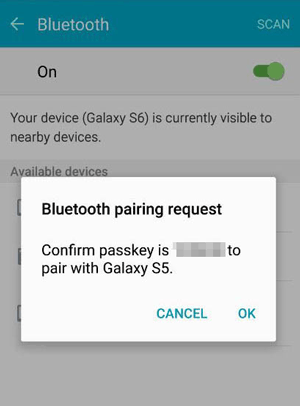
No Windows 10: Abra "Bluetooth e outros dispositivos" em "Configurações" > toque na opção " Adicionar Bluetooth ou outros dispositivos" > Bluetooth > selecione seu telefone Samsung > emparelhe os dois dispositivos com os códigos fornecidos > toque em "Conectar " no Windows e clique em "Emparelhar" no seu telefone.
No Windows 8.1/8: Clique em Iniciar > Bluetooth > Configurações de Bluetooth > escolha seu telefone Samsung na lista > clique em Emparelhar e siga as instruções na tela para estabelecer uma conexão entre eles.
No Windows 7: Clique em Iniciar > Dispositivos e Impressoras > Adicionar um dispositivo > selecione seu telefone Samsung > Avançar > emparelhe os dois dispositivos com os códigos fornecidos > confirme a conexão em ambos os dispositivos.
Agora você encontrará cinco maneiras de conectar um celular Samsung a um PC, cada uma com suas vantagens e desvantagens. Se optar por "Link para Windows ou "Microsoft Launcher", será necessário instalar aplicativos diferentes, que podem exigir configurações mais robustas do seu modelo de PC. Por outro lado, embora não seja preciso instalar aplicativos, os métodos tradicionais, como Bluetooth ou cabo USB, permitem apenas o acesso e a transferência de arquivos e documentos.
No entanto, Coolmuster Android Assistant é amplamente compatível com todos os dispositivos Samsung e PCs, oferecendo duas maneiras de conectar seu Samsung ao PC: via USB e rede Wi-Fi. Além disso, você também pode gerenciar e sincronizar a maioria dos dados do dispositivo livremente. Então, por que não escolher Android Assistant?
Artigos relacionados:
Os 4 melhores métodos para fazer backup do seu celular Samsung no PC
4 maneiras úteis de transferir contatos do Samsung para o PC
Como transferir mensagens de texto de um celular Samsung para o computador? (6 melhores métodos)
Gerenciador de Dispositivos Samsung: Gerencie seu celular Samsung de 7 maneiras incríveis








 Baixar para PC
 Baixar para Mac

