Ao trocar para um novo Samsung Galaxy S26 Ultra, uma das coisas mais importantes a transferir é o seu histórico de conversas do WhatsApp, incluindo mensagens, fotos, vídeos e anexos. Muitos usuários costumam perguntar: o Samsung Smart Switch transfere mensagens do WhatsApp?
Neste artigo, responderemos a essa pergunta de forma clara, mostraremos como usar o Smart Switch para transferência de mensagens do WhatsApp quando ele funcionar e ofereceremos métodos confiáveis para transferir mensagens do WhatsApp entre quaisquer telefones , mesmo quando o Smart Switch não for compatível.
O Samsung Smart Switch é uma ferramenta prática para transferir dados entre dispositivos Samsung , mas possui algumas limitações. Muitos usuários se perguntam se ele consegue transferir mensagens do WhatsApp entre seus celulares antigos e novos.
A resposta é não. O Samsung Smart Switch só transfere mensagens do WhatsApp de um iPhone para um dispositivo Samsung Galaxy (via cabo USB). Essa funcionalidade é conveniente para usuários que migram do iPhone para um Samsung, mas não suporta a transferência de mensagens do WhatsApp entre dispositivos Android , incluindo transferências entre dispositivos Samsung.
Embora o Smart Switch funcione muito bem para transferir outros tipos de dados, como contatos, fotos e aplicativos, ele não lida com mensagens do WhatsApp em transferências entre Android Android ou iPhones. Portanto, se você pretende transferir mensagens do WhatsApp entre dois dispositivos Android ou dois iPhones, precisará procurar soluções alternativas.
Agora que você sabe que pode migrar o WhatsApp do iPhone para um dispositivo Samsung usando o Samsung Smart Switch, pode iniciar o processo de migração se seus dispositivos atenderem aos requisitos abaixo.
Requisitos:
Passos para transferir o WhatsApp do iPhone para o Samsung usando o Smart Switch:
Passo 1. Abra as Configurações do seu celular Samsung e acesse "Contas e backup" > "Trazer dados do dispositivo antigo".
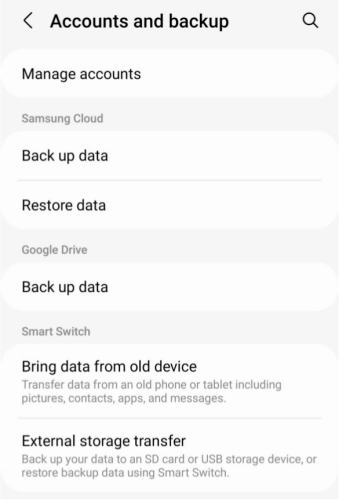
Passo 2. Quando solicitado, escolha "Receber dados".
Passo 3. Em "Selecionar uma fonte", escolha "iPhone/iPad".
Passo 4. Conecte seu iPhone ao telefone Samsung usando o cabo USB-C para Lightning. Certifique-se de que o iPhone esteja ligado.
Passo 5. No iPhone, toque em "Confiar" quando a janela pop-up aparecer. Em seguida, no telefone Samsung, toque em "Avançar".
Passo 6. No telefone Samsung, certifique-se de que "Dados de apps do iPhone" esteja selecionado e toque em "Transferir". Se o WhatsApp não estiver instalado no telefone Samsung, você poderá ser solicitado a instalá-lo.
Passo 7. Um código QR aparecerá no telefone Samsung. Use a câmera do iPhone para escanear o código.
Passo 8. No iPhone, toque em "Iniciar" e aguarde a conclusão do processo de transferência.
Passo 9. Assim que a transferência terminar, conclua a configuração no seu telefone Samsung.
Passo 10. Abra o WhatsApp no seu celular Samsung e faça login com o mesmo número de telefone que você usa no seu iPhone.
Passo 11. Quando solicitado, toque em "Iniciar" para começar a importar seu histórico de conversas. Aguarde a conclusão do processo e suas mensagens do WhatsApp aparecerão no seu novo dispositivo Samsung.
Se você deseja transferir mensagens do WhatsApp entre dispositivos, e não apenas de um iPhone para um Samsung, precisará explorar métodos alternativos. Aqui estão duas soluções eficazes:
Se você deseja transferir mensagens do WhatsApp entre dispositivos que o Samsung Smart Switch não suporta, como entre dispositivos Android ou de Android para iPhone , o WhatsApp Transfer é uma excelente alternativa. Ao contrário do Smart Switch, esta ferramenta suporta transferências entre todos os tipos de dispositivos sem exigir que você reinicie nenhum dos telefones.
O WhatsApp Transfer funciona perfeitamente para mover seus dados do WhatsApp entre diferentes sistemas operacionais ( iOS para Android e vice-versa), garantindo uma transferência tranquila e segura.
Principais funcionalidades do WhatsApp Transfer:
Como transferir mensagens do WhatsApp entre celulares usando o WhatsApp Transfer:
01 Baixe e instale o WhatsApp Transfer no seu computador. Execute o programa após a instalação.
02 Use cabos USB para conectar o dispositivo de origem e o dispositivo de destino ao computador. Certifique-se de que os dispositivos estejam desbloqueados e siga as instruções para ativar a depuração USB (no Android ) ou confiar no computador (no iPhone).
03 Na interface principal, selecione a opção "Transferir". Confirme se o dispositivo de origem (o dispositivo com seus dados do WhatsApp) e o dispositivo de destino estão selecionados corretamente. Se as posições estiverem invertidas, clique no botão "Inverter" para trocá-las.

04 Após confirmar os dispositivos, clique em "Transferir" para iniciar o processo. O WhatsApp Transferirá automaticamente todos os seus dados do WhatsApp entre os dois dispositivos. Assim que a transferência for concluída, abra o WhatsApp no dispositivo de destino e seus dados estarão disponíveis.

Se você procura uma maneira gratuita e simples de transferir suas mensagens do WhatsApp, pode enviá-las por e-mail para si mesmo. Embora esse método não transfira as mensagens no formato de conversa, ele permite visualizá-las em qualquer dispositivo com acesso ao seu e-mail. As mensagens aparecerão como arquivos .txt anexados ao e-mail, que você poderá visualizar a qualquer momento.
Como transferir mensagens do WhatsApp por e-mail?
Passo 1. Abra a conversa que deseja transferir. Toque no ícone de três pontos no canto superior direito da tela.
Passo 2. Depois de tocar no ícone de três pontos, selecione "Mais" > "Exportar conversa". Você será perguntado se deseja incluir mídia (fotos, vídeos etc.) ou enviar a conversa sem mídia.

Passo 3. Escolha "E-mail" como método de envio da mensagem. Digite seu endereço de e-mail no campo do destinatário e toque em "Enviar".
Passo 4. Faça login na sua conta de e-mail em qualquer dispositivo. Abra o e-mail que você enviou para si mesmo e encontrará o arquivo .txt com seu histórico de bate-papo anexado. Quaisquer arquivos de mídia estarão anexados como arquivos separados.
Passo 5. Abra o arquivo .txt no seu e-mail para ler as mensagens. Se você incluiu arquivos de mídia, poderá baixá-los separadamente.
Então, você encontrou a resposta para a pergunta: "O Samsung Smart Switch transfere mensagens do WhatsApp?" Embora o Samsung Smart Switch possa transferir mensagens do WhatsApp via cabo de um iPhone para um dispositivo Samsung, é evidente que o WhatsApp Transfer é a maneira mais fácil e rápida de migrar mensagens do WhatsApp entre todos os tipos de dispositivos. Dada a sua simplicidade e eficiência, recomendamos fortemente o WhatsApp Transfer como sua primeira opção para transferir mensagens do WhatsApp. Temos certeza de que ele atenderá às suas expectativas e proporcionará uma experiência perfeita.
Artigos relacionados:
O Samsung Smart Switch transfere aplicativos? Guia completo e alternativas.
O Samsung Smart Switch transfere tudo? Um guia detalhado.
Como transferir o WhatsApp de um Samsung antigo para um novo em 5 métodos fáceis?
Quanto tempo leva para o Smart Switch funcionar? Um guia completo com respostas.




 Download grátis para PC
 Download gratuito para Mac


