Perder o celular pode ser estressante, especialmente quando conversas importantes do WhatsApp desaparecem junto com ele. Muitas pessoas dependem do WhatsApp para conversas pessoais, discussões de trabalho e compartilhamento de arquivos importantes. Se o seu aparelho for perdido ou roubado e você não tiver feito um backup antes, pode se perguntar se essas mensagens se foram para sempre.
Felizmente, ainda existem várias maneiras de recuperar mensagens do WhatsApp de um celular perdido. Em alguns casos, o WhatsApp pode restaurar automaticamente as conversas depois que você fizer login em um novo dispositivo. Se houver backups em serviços de nuvem como Google Drive, iCloud ou iTunes, você também poderá recuperar suas mensagens durante o processo de configuração. Este guia mostrará métodos práticos para recuperar mensagens do WhatsApp de um celular perdido sem backup, tanto em Android quanto em iPhone.
Na maioria dos casos, a resposta é não. Se você perder seu celular e não tiver nenhum backup do WhatsApp, geralmente é impossível recuperar suas mensagens do WhatsApp.
Isso ocorre porque o WhatsApp armazena os dados de bate-papo em dois locais principais: o armazenamento local do dispositivo e backups na nuvem, como o Google Drive ( Android ) ou o iCloud (iPhone). Quando um telefone é perdido e não há backup, o banco de dados original do bate-papo também é perdido com o dispositivo.
Muitas pessoas procuram ferramentas de terceiros para recuperação de dados do WhatsApp na esperança de restaurar conversas nessa situação. No entanto, é importante entender que quase todos os softwares de recuperação de dados do WhatsApp só conseguem recuperar mensagens de duas fontes:
Se nem o dispositivo nem um backup estiverem disponíveis, não haverá fonte de dados da qual as mensagens possam ser recuperadas.
Como explicado anteriormente, se o seu telefone for perdido permanentemente e não houver backup, recuperar as mensagens do WhatsApp geralmente é impossível, pois os dados originais estão armazenados no aparelho. No entanto, se você ainda tiver acesso ao telefone, poderá ser possível recuperar as mensagens perdidas do WhatsApp diretamente do dispositivo.
Nessa situação, usar uma ferramenta profissional de recuperação de arquivos do WhatsApp pode aumentar significativamente as chances de recuperar os dados. Uma solução bastante utilizada é o WhatsApp File Recovery , projetado para recuperar mensagens e anexos apagados do WhatsApp em dispositivos Android e iPhone.
Principais funcionalidades do WhatsApp File Recovery
Tomemos como exemplo a recuperação de mensagens apagadas do WhatsApp no iPhone :
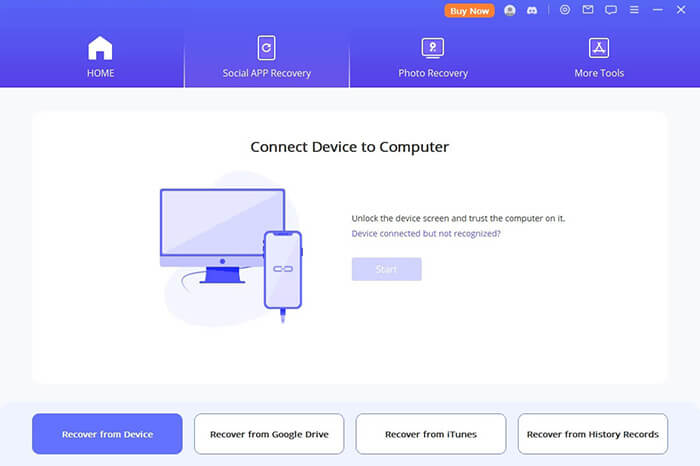
01 Baixe e instale o WhatsApp File Recovery no seu computador e, em seguida, execute o programa. Conecte seu iPhone ao computador usando um cabo USB. Após o dispositivo ser detectado, escolha a opção "Recuperar do Dispositivo" na interface principal para iniciar o processo de recuperação.
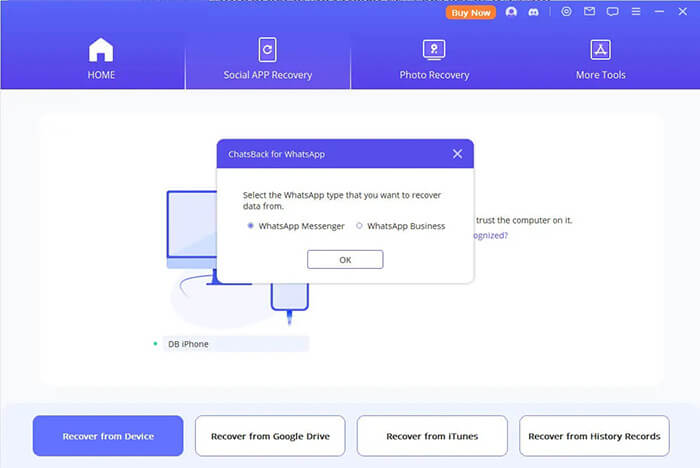
02 O software reconhecerá seu iPhone e exibirá os tipos de dados que podem ser verificados. Selecione "WhatsApp Messenger" na lista e clique em "Iniciar". O programa realizará então uma verificação completa do seu dispositivo para buscar mensagens e anexos do WhatsApp, tanto existentes quanto apagados.
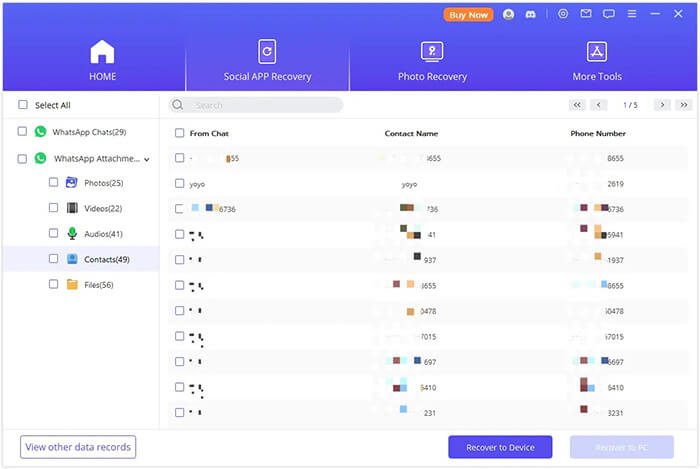
03 Após a conclusão da verificação, você poderá visualizar todos os dados recuperáveis do WhatsApp, incluindo conversas, fotos, vídeos, mensagens de voz e documentos. Navegue pelos resultados e selecione as mensagens ou arquivos que deseja recuperar. Por fim, clique em "Recuperar para o dispositivo" para restaurá-los ao seu telefone.
Se você perdeu seu celular permanentemente, mas tinha ativado o backup anteriormente, pode recuperar facilmente as mensagens do WhatsApp restaurando o backup em um novo dispositivo.
Usuários Android geralmente armazenam backups do WhatsApp no Google Drive. Se o seu celular perdido tinha o backup automático ativado, você pode restaurar essas conversas em um novo dispositivo Android .
Passo 1. Comece instalando o WhatsApp a partir da Google Play Store no seu novo celular.
Passo 2. Abra o aplicativo e verifique se o número de telefone usado no dispositivo perdido é o mesmo. O WhatsApp buscará automaticamente backups existentes vinculados à sua conta do Google.
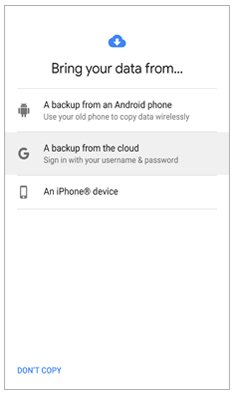
Passo 3. Assim que o backup for detectado, toque em "Restaurar" para começar a recuperar seu histórico de bate-papo.
Passo 4. Aguarde a conclusão do processo de restauração e toque em "Avançar". Suas conversas aparecerão assim que a inicialização terminar, enquanto os arquivos de mídia continuarão sendo restaurados em segundo plano.
Para usuários de iPhone, os backups das conversas do WhatsApp geralmente são armazenados no iCloud. Você pode recuperar as mensagens restaurando o backup ao configurar o WhatsApp em um novo iPhone.
Passo 1. Instale o WhatsApp no seu novo iPhone e faça login com o mesmo ID Apple e senha.
Passo 2. Inicie o WhatsApp no novo dispositivo e verifique seu número de telefone fornecendo o código de segurança.
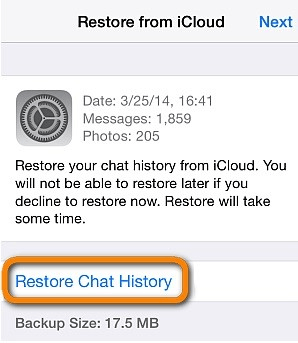
Passo 3. Quando a tela Restaurar do iCloud aparecer, clique na opção "Restaurar histórico de conversas" para iniciar a recuperação do backup do WhatsApp no iCloud.
Se você fez um backup do seu iPhone com o iTunes antes de perdê-lo, suas mensagens do WhatsApp ainda podem estar presentes nesse arquivo de backup. Como os backups do iTunes são armazenados localmente em um computador, os dados permanecem acessíveis mesmo que o dispositivo original não esteja mais disponível.
Embora o iTunes permita restaurar um backup para um novo iPhone, esse processo restaura o backup inteiro, o que significa que os dados existentes no dispositivo serão sobrescritos. Se você deseja recuperar apenas conversas ou anexos do WhatsApp, uma solução mais prática é extrair os dados do WhatsApp diretamente do arquivo de backup.
Nesse caso, Coolmuster iPhone WhatsApp Recovery pode ajudar. Essa ferramenta permite analisar arquivos de backup do iTunes, visualizar conversas do WhatsApp e recuperar seletivamente os dados necessários sem precisar restaurar todo o dispositivo.
O que o iPhone WhatsApp Recovery pode fazer por você?
Passos para recuperar mensagens do WhatsApp de um celular perdido com backup do iTunes:
01 Baixe e instale o iPhone WhatsApp Recovery no seu computador e execute o programa.
02 Na interface principal, selecione "Recuperar do arquivo de backup do iTunes". O software exibirá os backups do iTunes disponíveis armazenados em seu computador. Escolha o backup que deseja usar e clique em "Iniciar verificação". Se o backup não estiver listado, clique em "Selecionar" para localizar o arquivo manualmente.

03 Selecione os tipos de dados que deseja recuperar, como "Conversas do WhatsApp" ou "Anexos do WhatsApp", e clique em "Iniciar verificação" para permitir que o programa analise o arquivo de backup.

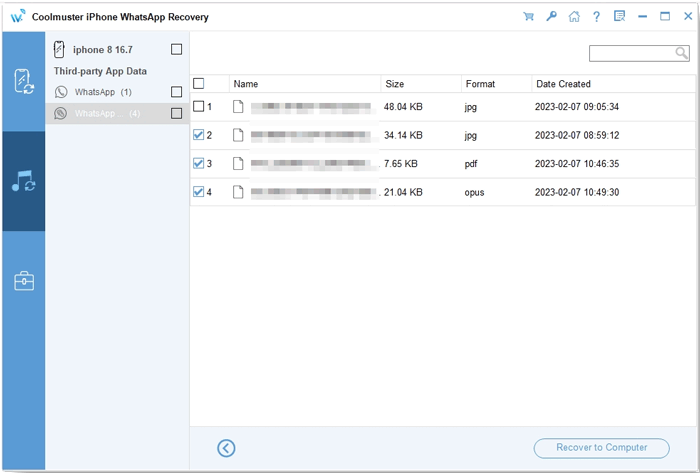
04 Após a conclusão da verificação, visualize as conversas e anexos do WhatsApp encontrados no backup. Selecione as mensagens ou arquivos que deseja recuperar e clique em "Recuperar para o computador" para exportá-los para o seu computador.
Se preferir um passo a passo visual, você também pode seguir o tutorial em vídeo abaixo.
Isso é tudo sobre como recuperar mensagens do WhatsApp de um celular perdido sem backup. Na maioria das situações, se o celular for completamente perdido e nenhum backup tiver sido criado, as conversas antigas do WhatsApp não poderão ser recuperadas, pois os dados estão armazenados no próprio aparelho ou em arquivos de backup. No entanto, se o aparelho ainda estiver acessível ou se houver um backup no Google Drive, iCloud ou iTunes, ainda existem maneiras práticas de recuperar suas conversas.
Por exemplo, se o telefone ainda estiver disponível e as conversas foram apagadas acidentalmente, uma ferramenta profissional como o WhatsApp File Recovery pode ajudar a analisar o dispositivo e recuperar mensagens e anexos do WhatsApp diretamente. Se você é usuário de iPhone e criou um backup no iTunes, Coolmuster iPhone WhatsApp Recovery oferece uma maneira prática de extrair as conversas do WhatsApp do arquivo de backup sem precisar restaurar todo o dispositivo. Ao escolher o método mais adequado à sua situação, você maximiza as chances de recuperar seus dados importantes do WhatsApp.
Artigos relacionados:
[RESOLVIDO] Como recuperar mensagens do WhatsApp de 1 ano atrás sem backup no Android e iOS
Como restaurar mensagens apagadas do WhatsApp de um contato com/sem backup
Recuperação de mensagens apagadas do WhatsApp online [Um guia prático]
Como restaurar o backup do WhatsApp sem desinstalar o aplicativo no Android e iOS ?







 Download grátis para PC
 Download gratuito para Mac


