O WhatsApp é um aplicativo de mensagens que conquistou o mundo, ostentando uma base de usuários grande e engajada, com mais de um bilhão de usuários ativos. Uma das principais funcionalidades do serviço é a capacidade de fazer backup das suas mensagens em seus servidores. Se você usa um iPhone, provavelmente já fez backup das suas conversas do WhatsApp no iCloud, o que geralmente acontece por padrão.
Infelizmente, os dados podem ser perdidos em nossos iPhones, deixando-nos com a única opção de restaurá-los do iCloud. Este guia mostrará maneiras excelentes de fazer isso. Então, vamos explorar como você pode restaurar o WhatsApp do iCloud.
A grande vantagem do WhatsApp é que ele salva o histórico de conversas no iCloud para usuários iOS . Você pode acessar ou restaurar o histórico de conversas facilmente usando seus dispositivos iOS . Aliás, o processo é o mesmo que restaurar conversas do Google Drive ou do iCloud Drive. Antes de restaurar seus dados, certifique-se de ter feito login na sua conta com o mesmo ID Apple em ambos os iPhones. Observe que essa técnica exige que você apague todos os dados assim que receber o iPhone.
Faça isso para recuperar conversas do WhatsApp no seu iPhone usando o backup do iCloud:
Passo 1: Conecte seu iPhone à rede Wi-Fi e acesse Ajustes , selecione iCloud e clique no botão Backup . Em seguida, ative o Backup do iCloud e selecione a opção Fazer Backup Agora . Aguarde a conclusão do backup.
Passo 2: Em seguida, acesse Ajustes no novo iPhone, clique em Geral > Redefinir . Clique em Apagar Todo o Conteúdo e Ajustes e configure seu dispositivo com o Assistente de Configuração.
Passo 3: Clique na opção Restaurar de um backup do iCloud na tela Apps e Dados . Em seguida, faça login no iCloud e selecione um backup. Certifique-se de escolher o backup correto, que contém todos os dados que você deseja recuperar.

Veja mais: Como acessar o backup do WhatsApp diretamente? Utilize estes métodos.
O iCloud Drive é um serviço de armazenamento em nuvem integrado ao iCloud. Você pode usá-lo para sincronizar e armazenar todos os seus arquivos, pastas e documentos com segurança e acessá-los de qualquer um dos seus dispositivos, seja iPhone ou Mac . Normalmente, nas configurações do WhatsApp, você encontrará uma opção de Backup de Conversas que permite salvar seus arquivos do WhatsApp, incluindo mensagens de texto e arquivos de mídia, no iCloud Drive.
Você pode fazer backup dos arquivos usando seu iPhone antigo e depois restaurar as conversas em um novo. Mas certifique-se de ativar a opção iCloud Drive em ambos os dispositivos antes de começar.
Veja o que você precisa fazer para restaurar o histórico de conversas do WhatsApp no seu iPhone usando o iCloud Drive:
Passo 1: Depois de conectar seu iPhone antigo ao Wi-Fi, acesse os Ajustes . Selecione iCloud e ative o iCloud Drive .
Passo 2: Acesse o WhatsApp, abra o aplicativo e procure a opção Configurações . Após encontrá-la, clique nela e, em seguida, em Conversas . Depois, selecione a opção Backup de conversas e toque em Fazer backup agora . Aguarde até que o backup seja concluído.
Passo 3: Pegue seu novo iPhone, conecte-o à rede Wi-Fi e ative o iCloud Drive. Instale o WhatsApp no aparelho e faça login na conta com o mesmo número usado no iPhone antigo.
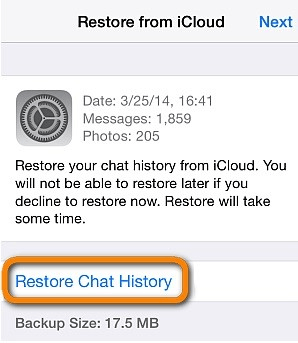
Passo 4: O aplicativo solicitará que você restaure o histórico de conversas do iCloud. Toque na opção Restaurar Histórico de Conversas . Assim que o processo for concluído, você poderá verificar as conversas do WhatsApp no novo iPhone.
Se o iCloud estiver cheio ou se suas conversas do WhatsApp não puderem ser restauradas, você pode usar Coolmuster iPhone WhatsApp Recovery para recuperar mensagens do WhatsApp diretamente dos backups do iTunes, sem precisar redefinir seu iPhone. Esta ferramenta profissional garante uma recuperação segura, rápida e completa tanto das mensagens quanto dos anexos.
Principais funcionalidades do iPhone WhatsApp Recovery:
Baixe o programa de recuperação do WhatsApp.
Passos para restaurar dados do WhatsApp a partir de um backup do iTunes sem o iCloud:
01 Baixe e instale o iPhone WhatsApp Recovery no seu computador e, em seguida, selecione " Recuperar do arquivo de backup do iTunes" na interface principal.

02 O software detectará automaticamente os backups do iTunes disponíveis no seu computador. Selecione aquele que contém seus dados do WhatsApp e prossiga com a verificação.

03 Após a digitalização, selecione WhatsApp ou Anexos do WhatsApp no painel esquerdo e clique em Iniciar digitalização .

04 Visualize todas as mensagens e arquivos de mídia recuperáveis, selecione o que deseja e clique em Recuperar para o computador para concluir o processo.

Confira o tutorial em vídeo abaixo para ver como isso funciona em tempo real.
Chegamos ao fim deste guia. Restaurar o WhatsApp do iCloud agora é mais fácil do que nunca e, se o iCloud não for uma opção, você pode usar Coolmuster iPhone WhatsApp Recovery para restaurar com segurança as mensagens do WhatsApp a partir de backups do iTunes. Esta ferramenta intuitiva garante uma recuperação perfeita de todas as suas conversas e anexos.
Artigos relacionados:
Como restaurar o backup do WhatsApp do iCloud para Android (4 maneiras fáceis)
2 maneiras de transferir o backup do WhatsApp do iCloud para o Google Drive
[Guia completo] Como extrair mensagens do WhatsApp do backup do iPhone?
Como restaurar o backup do WhatsApp sem desinstalar o aplicativo no Android e iOS ?






 Download grátis para PC
 Download gratuito para Mac


